- Optimización de los servicios de indexación y el motor de búsqueda del sistema.
- Reparación de archivos corruptos mediante herramientas avanzadas de comandos.
- Restablecimiento de los procesos de interfaz de usuario y caché de fuentes.

No hay nada más desesperante que intentar localizar un documento importante en tu PC y que la barra de búsqueda de Windows 11 se quede en blanco o, peor aún, te diga que no existe nada cuando sabes que el archivo está ahí. Es un fallo bastante común que puede variar desde un simple error de caché hasta una corrupción profunda de los archivos del sistema.
Si te encuentras en esta situación, no tires la toalla ni te vuelvas loco reinstalando todo el sistema operativo. La mayoría de las veces, el problema reside en que el índice de búsqueda se ha quedado colgado o que algún proceso crítico ha dejado de responder, por lo que con unos cuantos ajustes manuales podemos dejarlo niquelado.

Reinicios rápidos y gestión de procesos
A veces, la solución más sencilla es la que mejor funciona. Empezar por reiniciar el Explorador de Windows puede despejar cualquier bloqueo temporal. Para ello, abre el Administrador de tareas con Ctrl + Shift + Esc, busca el proceso del Explorador y dale a reiniciar. Si esto no surte efecto, es posible que el proceso encargado de la interfaz, concretamente el SearchHost.exe o SearchUI.exe, esté dando guerra. Ve a la pestaña de Detalles en el Administrador de tareas, finaliza dicha tarea y deja que el sistema la reinicie automáticamente la próxima vez que intentes buscar algo.
Verificación de servicios críticos del sistema
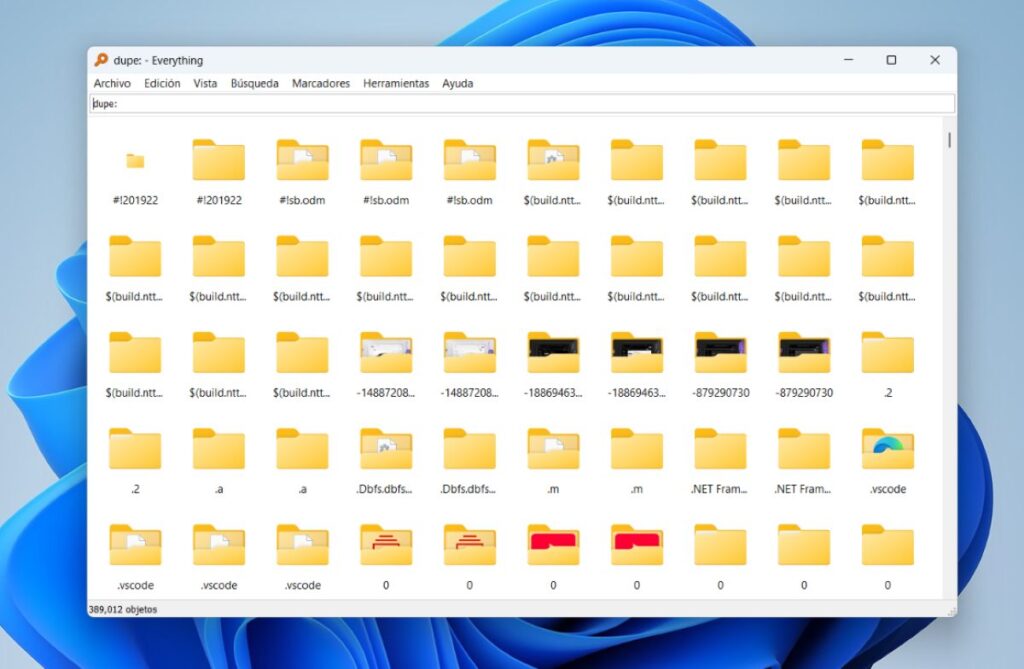
Si el buscador sigue sin dar señales de vida, es probable que el motor que mueve todo esté apagado. Abre la consola de servicios escribiendo services.msc en el cuadro de Ejecutar (Win + R). Aquí debes localizar el servicio llamado Windows Search y comprobar que su tipo de inicio esté en Automático; si está detenido, inícialo sin miedo. Además, existe un truco poco conocido que consiste en reiniciar el Servicio de caché de fuentes de Windows, deteniéndolo y volviéndolo a arrancar desde la misma consola de servicios, lo que suele limpiar errores de visualización en la barra.

Reconstrucción del índice y ajustes de indexación

Cuando el sistema no encuentra archivos que existen, suele ser porque el mapa donde Windows anota dónde está cada cosa se ha corrompido. Para arreglarlo, ve a la configuración de búsqueda y accede a las opciones avanzadas de indexación, donde encontrarás el botón para Reconstruir el índice. Ten paciencia, ya que este proceso puede demorar un buen rato dependiendo de cuántos archivos tengas. Por otro lado, asegúrate de que la búsqueda esté en modo Mejorado en la sección de Privacidad y seguridad, para que el sistema rastree todas las carpetas y no solo las predeterminadas.
Uso de herramientas de diagnóstico y reparación
Microsoft incluye un Solucionador de problemas de búsqueda e indexación que hace el trabajo sucio por ti. Puedes encontrarlo en el menú de Sistema, dentro de Solucionar problemas. Si prefieres ir por la vía rápida, puedes ejecutar el comando msdt.exe -ep WindowsHelp id SearchDiagnostic en la consola para lanzar el diagnóstico directamente. Si aun así persiste el fallo, es hora de usar la artillería pesada con SFC y DISM. Abre el símbolo del sistema como administrador y ejecuta sfc /scannow para reparar archivos corruptos, seguido de Dism /Online /Cleanup-Image /RestoreHealth para sanar la imagen del sistema.

Métodos avanzados de restablecimiento
En casos más rebeldes, es posible que necesites resetear Windows Search mediante PowerShell. Esto implica cambiar temporalmente la directiva de ejecución a Unrestricted para ejecutar el script oficial de restablecimiento de Microsoft. Otra medida drástica pero efectiva es regenerar la carpeta AppData del paquete de búsqueda. Esto implica borrar la carpeta de Microsoft.Windows.Client.CBS en la ruta de Local Packages y luego ejecutar un comando de registro de AppxPackage mediante PowerShell con privilegios elevados para reinstalar la funcionalidad de búsqueda desde la raíz.
Mantenimiento general y hardware
No olvides que mantener el equipo al día es fundamental. Un Windows Update pendiente puede ser la causa de que la búsqueda falle, por lo que siempre es recomendable revisar que no haya parches críticos sin instalar. En situaciones extremas, si notas que el sistema va excesivamente lento y la búsqueda tarda siglos, considera migrar tu sistema operativo de un HDD a un SSD. Un disco sólido no solo acelera la indexación de archivos, sino que reduce drásticamente los cuellos de botella que provocan que la barra de búsqueda se quede congelada.
Para solucionar este inconveniente, hemos repasado desde el reinicio de procesos básicos y servicios de caché hasta la reconstrucción total del índice y la reparación de la imagen del sistema con comandos SFC y DISM, pasando por el restablecimiento mediante scripts de PowerShell y la actualización del hardware para garantizar un rendimiento fluido.


Apasionado de la tecnología desde pequeñito. Me encanta estar a la última en el sector y sobre todo, comunicarlo. Por eso me dedico a la comunicación en webs de tecnología y videojuegos desde hace ya muchos años. Podrás encontrarme escribiendo sobre Android, Windows, MacOS, iOS, Nintendo o cualquier otro tema relacionado que se te pase por la cabeza.