
¿Tienes correos o copias de seguridad antiguas guardados en archivos PST y no sabes cómo abrirlos? Con la llegada del nuevo Outlook para Windows, la forma de gestionar estos archivos de datos ha cambiado. En este artículo te explicaremos cómo abrir archivos PST en el nuevo Outlook, qué requisitos debes tener en cuenta y cuáles son las limitaciones que hay que considerar para evitar inconvenientes a la hora de utilizar esta herramienta.
¿Qué es un archivo PST?
Antes de explicarte cómo abrir archivos PST en el nuevo Outlook, veamos qué es un archivo PST. Un archivo .pst (cuyas siglas significan Personal Storage Table o Tabla de Almacenamiento Personal) es un formato de archivo contenedor que se utiliza principalmente por Microsoft Outlook para guardar copias locales de tus datos.
Los archivos PST son como una caja de seguridad donde puedes guardar todo tu entorno de trabajo: Mensajes de correo (Enviados, recibidos, borradores, carpetas personalizadas), Adjuntos (Cualquier archivo descargado vinculado a tu correo), Contactos (Tu libreta de direcciones completa), Calendarios (Citas, reuniones y eventos programados), Tareas y Notas (Recordatorios y elementos pendientes guardados en Outlook), etc.
Los archivos PST se utilizan principalmente para lo siguiente:
- Respaldos o Backups: Permiten exportar toda la información de una cuenta antes de formatear una computadora o cambiar de equipo.
- Liberar espacio en el servidor: Si el buzón de tu correo se llena, puedes mover los mensajes a un archivo PST que se guarda en tu disco duro y así no rebasas el límite de almacenamiento.
- Transferencia de datos: Es más fácil migrar tu historial de correos completo de una cuenta a otra.
- Sin conexión a Internet: Puedes acceder a tus correos y archivos antiguos sin tener conexión a Internet.
Cómo crear un archivo PST
Ahora bien, para abrir archivos PST en el nuevo Outlook tienes que haberlo creado primero. ¿Cómo se hace? Para ello tienes que usar el Outlook Clásico para Windows (el viejito). La opción directa de exportar a .pst desde el menú de herramientas todavía no está disponible de forma nativa en el nuevo Outlook. Una vez dentro de la aplicación, sigue estos pasos para exportar un archivo PST:
- En la barra superior de Outlook toca en Archivo – Abrir y exportar – Importar o exportar.
- En la ventana aquí aparece, selecciona la opción Exportar a un archivo y haz clic en Siguiente.
- Elige Archivo de datos de Outlook (.pst) y haz clic en Siguiente.
- Selecciona la cuenta o carpetas que quieres respaldar. Para elegir todo, selecciona el nombre de tu cuenta. Si quieres una carpeta específica (como Bandeja de entrada), selecciónala y asegúrate de que la casilla Incluir subcarpetas esté marcada y toca en Siguiente.
- Haz clic en Examinar para elegir en qué carpeta de tu computadora se guardará el archivo .pst y asígnale un nombre. Por último, pulsa en Finalizar.
- Si quieres proteger el archivo, puedes escribir una contraseña. Si no, déjalo en blanco y presiona Aceptar para iniciar la exportación.
Cómo abrir archivos PST en el nuevo Outlook
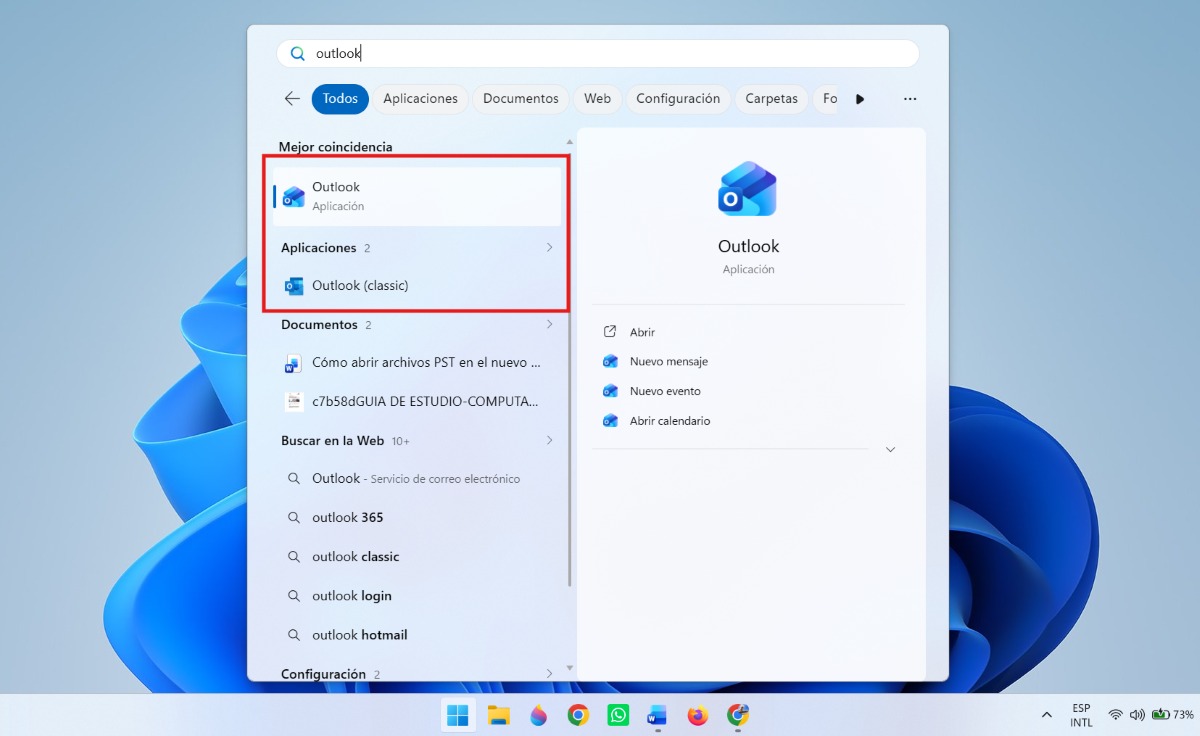
Si ya tienes los archivos exportados en tu PC, puedes abrir archivos PST en el nuevo Outlook desde el menú de configuración de la aplicación o directamente desde el panel lateral. A continuación, te explicamos paso a paso cómo hacerlo utilizando ambos métodos.
Método 1: Desde la Configuración de la App
La primera manera de abrir archivos PST en el nuevo Outlook es accediendo a la configuración de la aplicación. Una vez allí, sigue estos pasos:
- Abre el nuevo Outlook.
- Haz clic en el icono de configuración (la rueda dentada) en la esquina superior derecha.
- Ve a General – Archivos de datos de Outlook (o Files – Files de datos de Outlook).
- Haz clic en Agregar archivo.
- Busca y selecciona el archivo .pst en tu equipo y presiona Abrir.
Método 2: Desde el Panel de Carpetas
También puedes abrir archivos PST en el nuevo Outlook desde el panel de carpetas. Si prefieres este método, haz lo siguiente:
- En la pantalla principal de Outlook, ubícate en la barra lateral izquierda, donde están tus cuentas y carpetas.
- Haz clic derecho sobre una zona vacía de la barra de carpetas.
- Selecciona la opción Abrir archivo de datos de Outlook (.pst).
- Elige el archivo guardado en tu equipo y confirma para abrirlo.
Una vez abierto el archivo PST aparecerá en la barra lateral como una nueva sección de carpetas. Te recomendamos contraer tu cuenta de correo tocando la flechita para obtener una mejor visualización del archivo PST. Cuando hayas hecho eso, podrás leer, mover o copiar correos, arrastrándolos directamente a tu bandeja principal.
Abrir archivos PST en el nuevo Outlook: requisitos y limitaciones
Antes de abrir archivos PST en el nuevo Outlook, haces bien en considerar algunos requisitos y limitaciones importantes:
- Outlook Clásico instalado: Para abrir archivos PST en el nuevo Outlook es necesario que tengas instalado también el Outlook clásico en el mismo equipo y ambas aplicaciones deben compartir la misma arquitectura 32 bits o 64 bits.
- Contenido compatible: Por ahora, solo se pueden ver y gestionar los mensajes de correo electrónico dentro del PST. Los demás elementos como contactos o calendario no son accesibles en esta versión.
- Suscripción a Microsoft 365: La cuenta configurada requiere una suscripción activa a estos servicios.
- Sistemas no compatibles: Actualmente, no es posible abrir archivos PST en el nuevo Outlook en procesadores ARM.
En caso de que tu PC o cuenta no cumpla con estos requisitos y limitaciones mínimas, es posible que tengas inconvenientes a la hora de exportar o importar estos archivos. Por otro lado, puede que Outlook te muestre el mensaje “Archivo no encontrado”. En esta entrada te explicamos mejor qué hacer si eso te pasa y la app deja de sincronizar.
En conclusión, abrir archivos PST en el nuevo Outlook para Windows es un proceso sencillo que facilita el acceso a tus respaldos antiguos. Con todo, recuerda que hay limitaciones y requisitos que debes tener en cuenta, como la necesidad del Outlook Clásico y el soporte exclusivo para correos. Aplica estos pasos si quieres mantener tu información disponible, aun sin tener conexión a Internet y siempre bajo tu control.

Desde muy joven he sentido una gran curiosidad por todo lo relacionado con los avances científicos y tecnológicos, en especial aquellos que nos hacen la vida más fácil y entretenida. Me encanta estar al tanto de las últimas novedades y tendencias, y compartir mis experiencias, opiniones y consejos sobre los equipos y gadgets que uso. Esto me llevó a convertirme en redactor web hace poco más de cinco años, enfocado principalmente a los dispositivos Android y sistemas operativos Windows. He aprendido a explicar con palabras simples aquello que resulta complicado para que mis lectores puedan entenderlo fácilmente.