La flexibilidad es una de las mayores virtudes de GPT4All. Si bien cuenta con una selección de modelos descargables directamente desde su interfaz, puede que necesites utilizar uno que no esté allí. Por eso, vamos a explicarte cómo importar modelos descargados manualmente en GPT4All.
Cómo importar modelos descargados manualmente en GPT4All

¿Quieres saber cómo importar modelos descargados manualmente en GPT4All? Esto es útil si necesitas probar un modelo recién salido del horno que todavía no aparece en el menú oficial de la aplicación. Todos los días, distintos repositorios de código abierto publican nuevas adaptaciones de modelos listos para descargar y utilizar. ¿Por qué esperar?
También, descargar modelos manualmente te da más control sobre la cuantización requerida para tu hardware instalado. Así puedes elegir exactamente la relación entre precisión y rendimiento que mejor se adapte a la RAM o VRAM de tu equipo. Por ejemplo, puedes optar por una cuantización Q4_K_M para ahorrar memoria o una Q8_0 para máxima fidelidad.
Sea como sea, conviene saber cómo importar modelos descargamos manualmente en GPT4All. A continuación, te vamos a explicar el paso a paso: desde la selección del modelo adecuado hasta su importación y configuración para poder chatear con él. El proceso es relativamente sencillo, pero, si estás comenzando en este mundillo, te vendrá bien contar con una guía como esta.
Paso 1: Encuentra el modelo GGUF adecuado

Para importar modelos descargados manualmente en GPT4All sin errores, primero tienes que asegurarte de descargar el modelo en el formato correcto. GPT4All utiliza como motor principal el backend de llama.cpp, el cual trabaja de forma nativa con el formato de archivo GGUF (GPT-Generated Unified Format). Este es el formato estándar para la mayoría de los modelos que quieras ejecutar localmente.
GGUF es un formato binario estructurado diseñado para empaquetar todos los tensores, pesos y metadatos del modelo en un único archivo ejecutable. GPT4All trabaja principalmente con este tipo de formato, así que, si el modelo está en otro formato (.pt, .safetensors), necesitarás convertirlo a GGUF usando herramientas como llama.cpp.
¿Y dónde encontrar modelos GGUF para descarga? El mejor lugar para hacerlo es la web huggingface.co, un repositorio de código abierto con un universo de opciones. Allí, busca el modelo que quieras, asegurándote de que esté en formato GGUF o .gguf. Normalmente, estos archivos suelen tener un tamaño de entre 3 y 8 GB (sirvan como ejemplo DeepSeek-R1-Distill-Llama-8B-GGUF y Llama-3.3-8B-GGUF).
Paso 2: Identifica la carpeta de almacenamiento de GPT4All
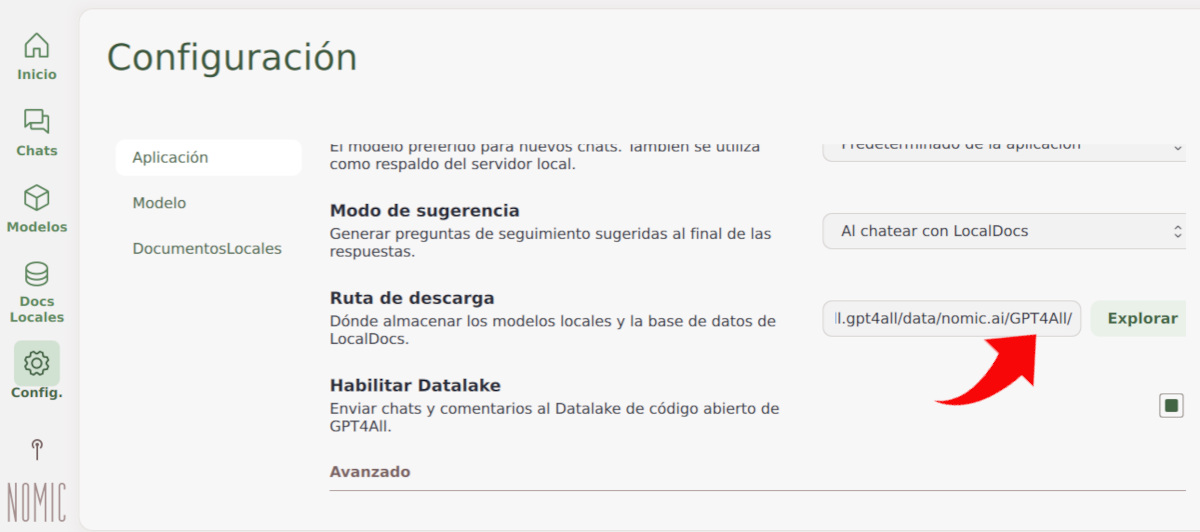
Este es el segundo paso para importar modelos descargados manualmente en GPT4All, y pudiera ser el último. Te explico por qué: Los modelos que descargues van a ir a parar en tu carpeta de Descargas. Si estableces esta ubicación como la predeterminada para que GPT4All busque modelos descargados, no hay más que hacer. ¿Y cómo se hace esto?
Sencillo: abre la aplicación GPT4All y ve a Configuración. Bajo la sección Configuración de la aplicación, baja hasta la sección Ruta de descarga. Allí es donde la aplicación almacena la base de datos de LocalDocs y el historial de chats. Y también es donde guarda todos los modelos que descargues desde la propia aplicación, usando su catálogo de modelos optimizados. Naturalmente, esta ruta varía según el sistema operativo que uses. Los directorios son:
- Windows: C:\Usuarios\<TuUsuario>\AppData\Local\nomic.ai\GPT4All\
- macOS: /Users/<TuUsuario>/.cache/gpt4all/ o dentro de Library/Application Support/nomic.ai/GPT4All/
- Linux: /home/<TuUsuario>/.var/app/io.gpt4all.gpt4all/data/nomic.ai/GPT4All/
Paso 3: Cambia la ruta de descarga o traslada el archivo
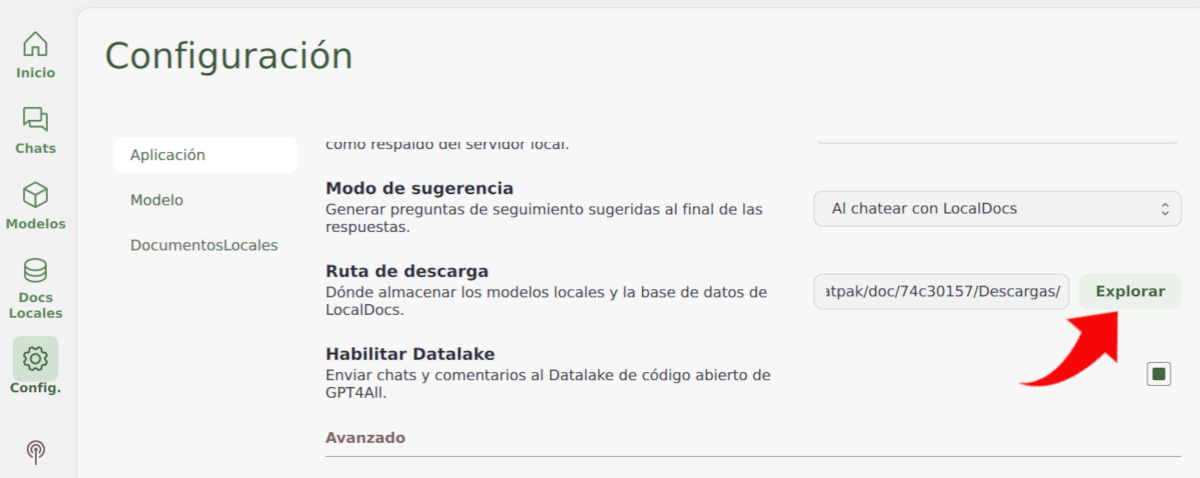
Entonces, si quieres importar modelos descargados manualmente en GPT4All, tienes dos opciones. Una, asignar la carpeta de Descargas como nuevo directorio, que es lo más rápido si solo vas a usar los modelos que descargues manualmente. La otra, trasladar el archivo GGUF que has descargado hasta la ruta asignada por defecto: copiar desde la carpeta Descargas y pegar en la carpeta GPT4All/.
Si decides hacer lo primero, solo tienes que hacer clic en el botón Explorar de la sección Ruta de descarga. En la ventana del Explorador de archivos, dirígete hasta la carpeta Descargas y clica en Abrir. Con esto, cambias la ruta asignada por defecto y seleccionas la carpeta Descargas, que es donde están los modelos descargados manualmente.
Cada vez que abras GPT4All, la herramienta escaneará la carpeta Descargas en busca de nuevos modelos descargados. Si encuentra alguno, lo indexará automáticamente para que aparezca en la lista de modelos disponibles para chatear. Por otro lado, si decides dejar la ruta asignada por defecto, tienes que copiar el modelo descargado y pegarlo en la carpeta GPT4All/ para que la herramienta lo reconozca e indexe.
Paso 4: Selecciona el modelo y empieza a chatear
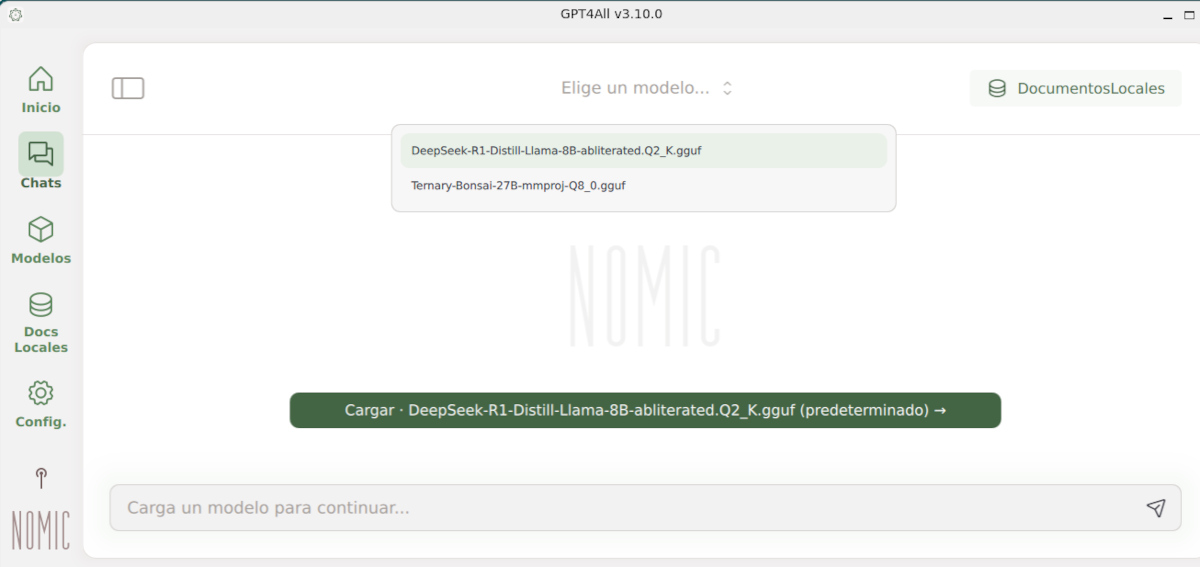
Hasta este punto, ya debes haber conseguido importar modelos descargados manualmente en GPT4All. La idea es que la herramienta sepa dónde buscar los modelos descargados. Puedes elegir la carpeta Descargas como directorio principal o dejar la que viene por defecto y mover los modelos descargados hasta allí. Como prefieras.
Por último, solo tienes que empezar a chatear con el modelo local. Para ello, clica en la opción Chat del menú lateral izquierdo y luego haz clic en Elegir modelo. Se desplegará un menú con todos los modelos disponibles, incluyendo los que hayas descargado manualmente. Elige uno, espera que cargue y listo, ya puedes hacerle tu primera consulta.
Importar modelos descargados manualmente en GPT4All: solución de problemas
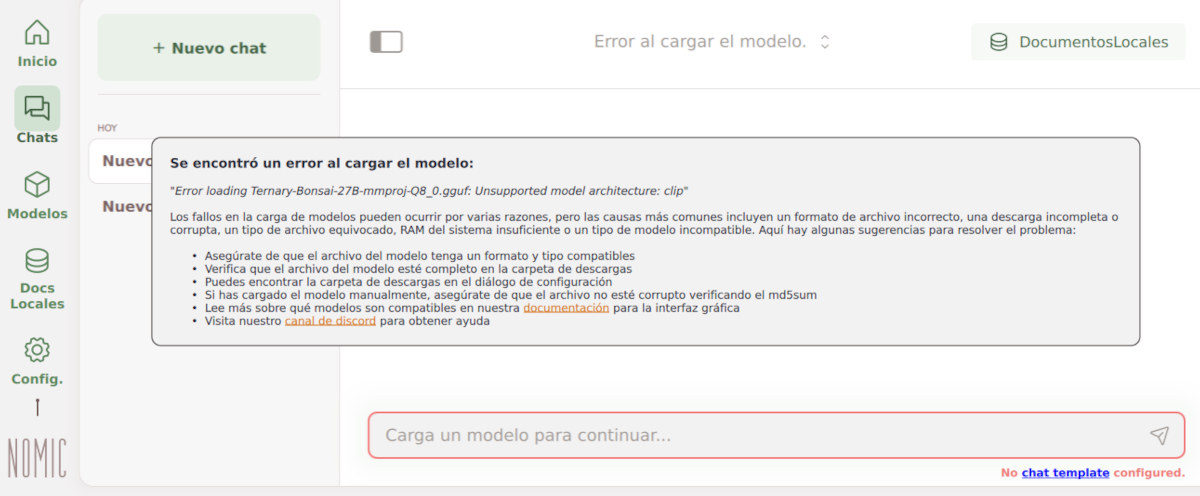
Cerremos esta entrada enlistando algunas soluciones a problemas comunes que se presentan al importar modelos descargados manualmente en GPT4All. En algunos casos, no habrá más remedio que probar con otro modelo, como cuando la herramienta dice que no soporta la arquitectura del modelo. Otros casos frecuentes son:
- El archivo no aparece en la lista: Asegúrate de que el archivo tenga la extensión .gguf y de que GPT4All esté apuntando hacia el directorio donde se encuentra descargado.
- El modelo genera texto incoherente o se repite sin parar: Ocurre casi siempre cuando la Plantilla de Prompt no coincide con los tokens de inicio y fin de secuencia esperados por el modelo. Revisa la ficha técnica de Hugging Face.
- La aplicación se cierra al enviar un mensaje: Significa que el modelo excede la capacidad instalada para ejecutarlo. Prueba con otra variante cuya cuantización está más adaptada a tu hardware o reduce la ventana de contexto. (Mira el tema Qué modelo elegir en GPT4All según la RAM de tu ordenador).
¡Ya está! Importar modelos descargados manualmente en GPT4All es un proceso sencillo y necesario para personalizar al máximo tu asistente IA. Siempre puedes aprovechar la descarga de modelos oficiales, pero sin dejar de lado la posibilidad de experimentar con cualquier modelo GGUF que desees.

Desde muy joven he sentido una gran curiosidad por todo lo relacionado con los avances científicos y tecnológicos, en especial aquellos que nos hacen la vida más fácil y entretenida. Me encanta estar al tanto de las últimas novedades y tendencias, y compartir mis experiencias, opiniones y consejos sobre los equipos y gadgets que uso. Esto me llevó a convertirme en redactor web hace poco más de cinco años, enfocado principalmente a los dispositivos Android y sistemas operativos Windows. He aprendido a explicar con palabras simples aquello que resulta complicado para que mis lectores puedan entenderlo fácilmente.