Conectar OpenRouter con Dify es una de las mejores duplas para el desarrollo y creación de aplicaciones basadas en IA. En esta entrada te explicamos el proceso paso a paso para integrar ambas herramientas y así aprovechar al máximo toda la versatilidad que ofrecen. Comenzaremos por esto último y después hablaremos un poco de las ventajas de hacerlo.
Cómo conectar OpenRouter con Dify

¿Usas Dify para desarrollar aplicaciones IA, agentes autónomos o flujos RAG? Entonces necesitas contar con un proveedor de IA que lo tenga todo: que ofrezca acceso a múltiples modelos, que sea intuitivo y con opciones flexibles para gestionar costes. Todo eso y más lo tiene OpenRouter, y esta entrada te contamos cómo conectar OpenRouter con Dify en unos cuantos pasos.
Partimos del supuesto de que ya tienes una instancia de Dify funcional, ya sea en su versión Cloud (dify.ai) o mediante un despliegue propio en servidores locales o VPS a través de Docker. Ahora lo que necesitas es crear una cuenta en OpenRouter, generar una llave API y usarla para conectar Dify. Empecemos con el procedimiento para obtener una API key en OpenRouter.
Paso 1: Obtener tu API Key en OpenRouter

Conviene decir que OpenRouter funciona como un gateway unificado que ofrece acceso a más de 400 modelos de IA mediante una sola API Key. Para conseguir esta única llave, tienes que ingresar a la web oficial de OpenRouter y crear una cuenta. En una entrada anterior ya hemos explicado en detalle cómo crear y configurar una cuenta en OpenRouter. Consúltala para aclarar cualquier duda.
Una vez que terminas de crear tu cuenta en OpenRouter, la plataforma te asigna una llave API, un código alfanumérico bastante largo. Cuando lo veas en pantalla, conviene que lo copies y pegues otro lugar seguro. Ese código es la llave que te da acceso a todo el potencial de la plataforma, y la que vas a usar para conectar otras herramientas, como Dify.
Por supuesto, en OpenRouter puedes crear otras claves API para usar en diferentes proyectos. Para ello, solo tienes que clicar en el botón API keys y después en New Key. En la siguiente ventana, tienes que asignarle un nombre a la clave como “Proyecto Dify”. También puedes establecer un tiempo de expiración y un límite de crédito a esa llave en específico. Por último, clica en Create y guarda la nueva clave en un lugar seguro.
Paso 2: Instalar el plugin de OpenRouter en Dify
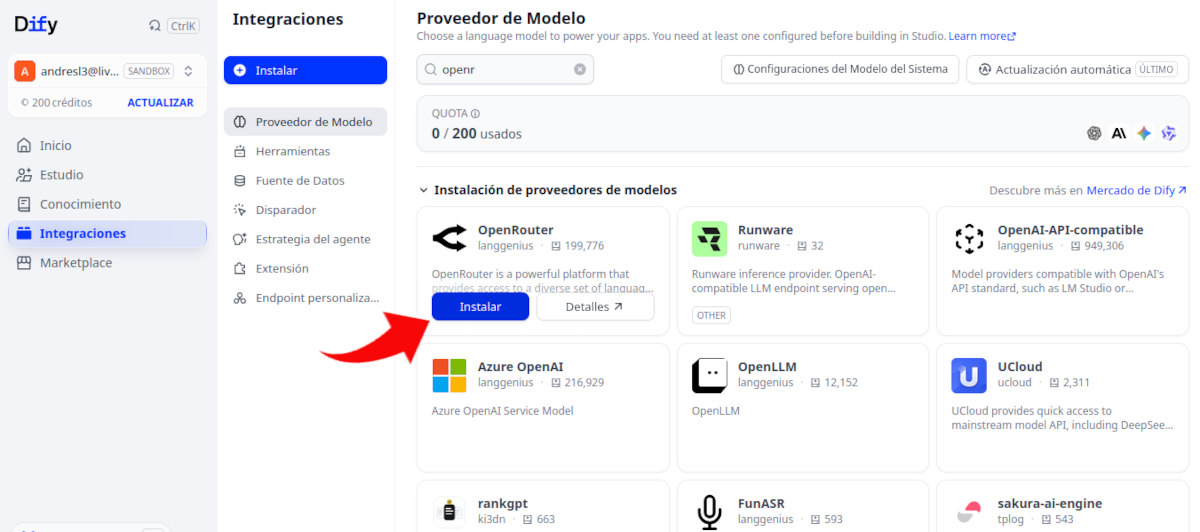
Con la API key en mano, estás más cerca de poder conectar OpenRouter con Dify. El siguiente paso a dirigirte a tu instancia de Dify e instalar el complemento oficial de OpenRouter. Así es, Dify facilita la integración a través de su sistema de plugins directamente desde su interfaz y sin descargas manuales. Sigue estos pasos:
- Entra la página de inicio de tu estancia de Dify.
- En el panel lateral izquierdo, haz clic en Integraciones.
- Bajo Integraciones, selecciona la opción Proveedor de Modelo.
- Cargarán todos los proveedores de modelos disponibles para integrar vía plugin. Como el listado es bastante largo, conviene filtrar escribiendo OpenRouter en el campo de texto Buscar modelos…
- Verás el botón de OpenRouter. Pasa el cursor sobre él para que aparezcan dos opciones: Instalar y Detalles. Esta última abre una nueva pestaña con información adicional.
- Finalmente, clica en Instalar para que el plugin de OpenRouter se instale en Dify. La instalación se realiza directamente desde la interfaz web, sin necesidad de usar la línea de comandos.
Paso 3: Configurar el Proveedor de Modelos con tu API Key
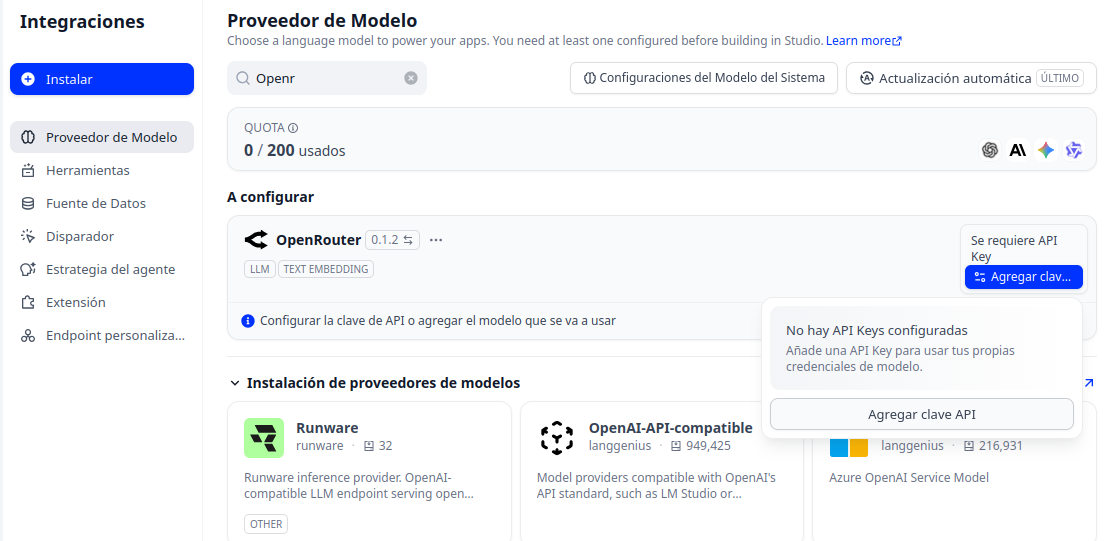
Como tercer paso para conectar OpenRouter con Dify, necesitas ingresar la API key de OpenRouter para validar su plugin. Si sigues en Integraciones – Proveedores de Modelo – OpenRouter, haz clic en el botón Agregar API key. Se abrirá una ventana flotante con campos para rellenar. Copia la API key de OpenRouter desde el lugar seguro donde la guardaste y pégala en el campo correspondiente.
Después, clica en Guardar y espera a que Dify valide automáticamente la credencial. Si ves un error como “Credentials validation failed with status code 402” al guardar, esto suele indicar que la clave es correcta, pero que tu cuenta de OpenRouter no tiene crédito suficiente para validar la conexión. ¿Solución? Añade un pequeño saldo a tu cuenta de OpenRouter y vuelve a intentarlo.
Paso 4: Añadir modelos de OpenRouter a Dify
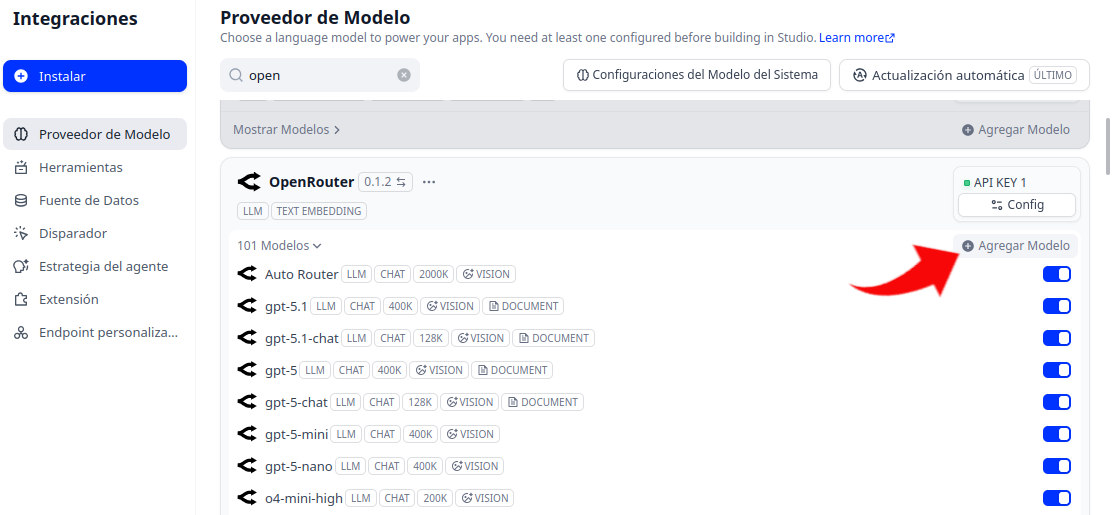
Hasta este punto, has conseguido conectar OpenRouter con Dify usando el plugin oficial de la plataforma. De forma automática, OpenRouter carga los modelos disponibles en la interfaz de Dify, los cuales puedes ver haciendo clic en el botón Mostrar modelos. Al lado de cada uno hay un interruptor que te permite activarlo o desactivarlo según prefieras.
Si en el listado de modelos disponibles no aparece uno en particular, puedes añadirlo manualmente haciendo clic en Agregar modelo. Allí tienes que completar los siguientes campos:
- Model Name: ID del modelo (ej. openai/gpt-4o)
- API Key: tu clave de OpenRouter
- Mode: Chat o Completion.
- Context Windows Size: tamaño máximo de tokens (ej. 128000)
- Max Output Tokens: límite de salida (ej.16384)
- Provider Order: sub-proveedores (opcional).
- Allow Provider Fallbacks: Activar fallback automático.
Todos estos ajustes te permiten definir y personalizar cómo Dify usará cada modelo. Una vez configurados, la plataforma te permite utilizarlos como chatbots, chatflows, workflows, agentes o extensiones API. Es muy importante comprobar los créditos dentro de OpenRouter para que las llamadas resulten efectivas y no haya interrupciones en los flujos de trabajo.
Las ventajas de conectar OpenRouter con Dify
Terminemos este apartado hablando de las ventajas de conectar OpenRouter con Dify. Es verdad que, al ser un servicio intermedio, OpenRouter puede añadir una ligera latencia en comparación con conectar directamente la API del proveedor. Pero, en la mayoría de los casos, esta diferencia es imperceptible y la compensan sus ventajas:
- Tendrás una sola clave para usar todos los modelos que quiera, así que olvídate de gestionar múltiples API keys de diferentes proveedores.
- Puedes cambiar entre GPT-5, Claude Opus, Gemini o cualquier otro modelo con solo un par de clics en Dify, sin modificar tu configuración.
- Puedes probar diferentes modelos para una misma tarea y elegir el que ofrezca la mejor relación calidad-precio.
- Funciona tanto para prototipos rápidos como para entornos de producción que requieran redundancia o pruebas A/B.
Así que, si estás construyendo aplicaciones de IA en 2026, conectar OpenRouter con Dify es un paso obligatorio. Te ofrece velocidad, variedad de modelos, control de costos y una experiencia de desarrollo mucho más fluida. ¡Ya lo tienes!

Desde muy joven he sentido una gran curiosidad por todo lo relacionado con los avances científicos y tecnológicos, en especial aquellos que nos hacen la vida más fácil y entretenida. Me encanta estar al tanto de las últimas novedades y tendencias, y compartir mis experiencias, opiniones y consejos sobre los equipos y gadgets que uso. Esto me llevó a convertirme en redactor web hace poco más de cinco años, enfocado principalmente a los dispositivos Android y sistemas operativos Windows. He aprendido a explicar con palabras simples aquello que resulta complicado para que mis lectores puedan entenderlo fácilmente.