- Identificación de síntomas críticos como pantallazos azules con errores de Memory Management y lentitud extrema en el arranque.
- Diferenciación entre fallos físicos del hardware y inestabilidad provocada por perfiles de overclocking XMP o DOCP.
- Uso de herramientas de diagnóstico tanto nativas de Windows (mdsched.exe) como software especializado de terceros como MemTest86.
- Análisis del consumo de recursos para distinguir entre un módulo defectuoso y la necesidad de ampliar la capacidad de la memoria.
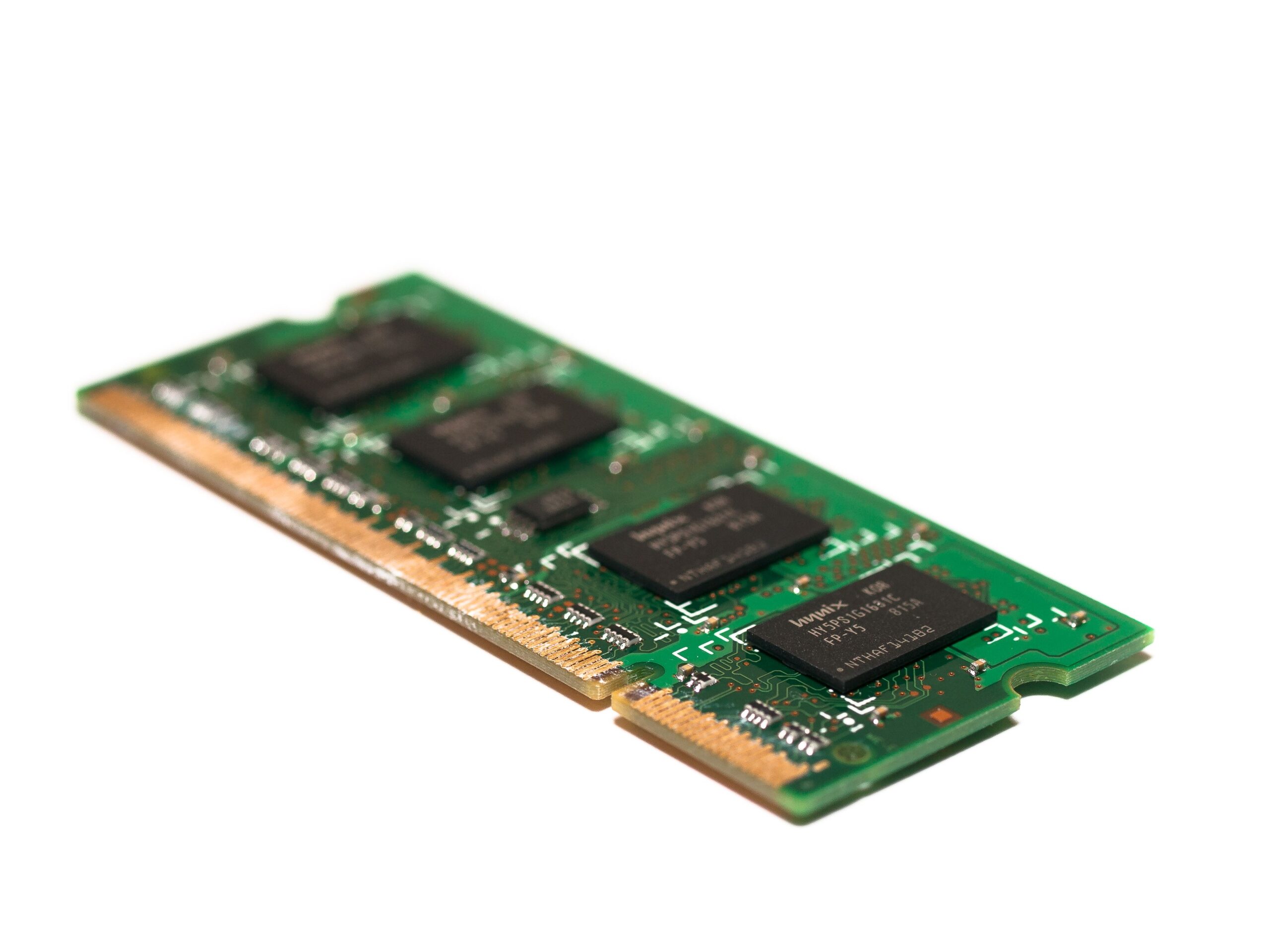
¿Cómo saber si una RAM está funcionando a la velocidad correcta usando HWiNFO? Tener un ordenador que se queda pillado o que empieza a hacer ruidos extraños con los ventiladores justo cuando abres un vídeo en 4K o una pestaña nueva del navegador puede ser una auténtica pesadilla. A veces, uno piensa que el problema viene de la tarjeta gráfica o del disco duro, pero la realidad es que la memoria RAM suele ser la culpable silenciosa de muchos de estos quebraderos de cabeza, especialmente cuando hay incompatibilidades de hardware o módulos que empiezan a dar las últimas.
La RAM es, junto con el procesador, el corazón del rendimiento de tu equipo, y cuando falla, los síntomas pueden ser muy engañosos. No siempre se trata de un componente quemado; a veces es simplemente que el perfil de velocidad XMP o DOCP no es estable o que te has quedado corto de capacidad para el uso que le das. En este artículo te contamos cómo detectar estos fallos y qué herramientas usar para salir de dudas sin gastar un euro.
Señales de alerta: ¿Cómo saber si tu RAM está fallando?
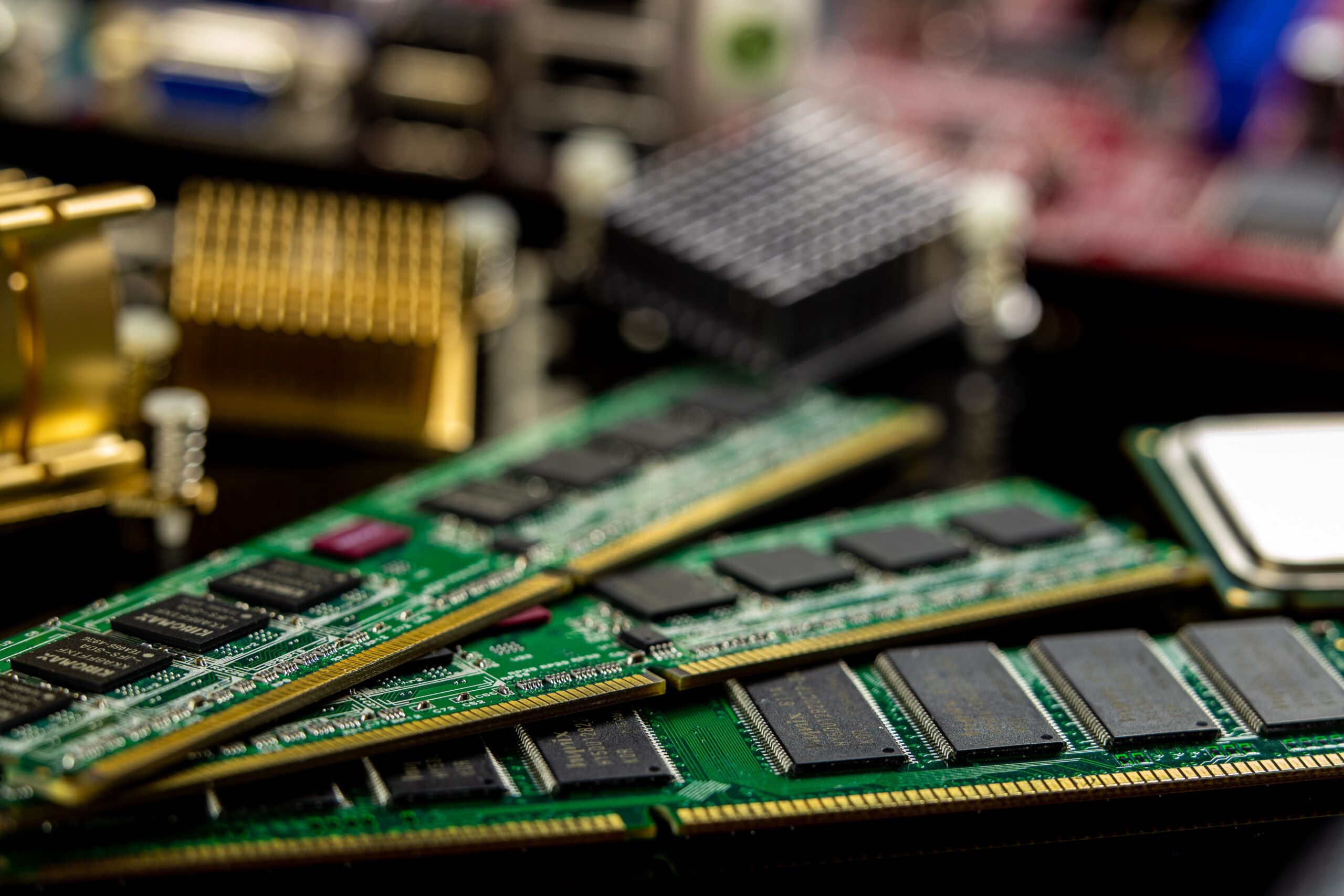
A diferencia de otros componentes, la memoria RAM no siempre avisa con un error claro. Lo más habitual es que el sistema empiece a comportarse de forma errática. Uno de los indicios más claros son los famosos pantallazos azules (BSOD), concretamente aquellos que muestran el código MEMORY_MANAGEMENT, que es básicamente el sistema operativo gritando que no puede gestionar la memoria correctamente.
Además de los pantallazos, hay otras \»miguitas\» que nos dejan el PC para sospechar:
- El equipo emite pitidos extraños al encenderse o muestra luces LED de advertencia en la placa base.
- El arranque es desesperadamente lento, incluso si tienes un SSD NVMe de alta velocidad.
- A medida que pasa el tiempo con el ordenador encendido, todo se vuelve más lento, obligándote a reiniciar para recuperar la fluidez.
- Aparecen errores de archivos corruptos al intentar abrirlos, ya que la RAM no ha podido cargar la información íntegramente.
Un detalle muy revelador es entrar en la configuración de Windows, en el apartado de información del sistema. Si tienes instalados, por ejemplo, 16 GB pero el sistema solo reconoce 8 GB, es muy probable que uno de tus módulos haya muerto o esté mal encajado en la ranura. Para salir de dudas, puedes consultar cómo saber cuánta memoria RAM tiene mi PC y compararlo con lo instalado físicamente.
El problema del Overclock y los perfiles XMP/DOCP
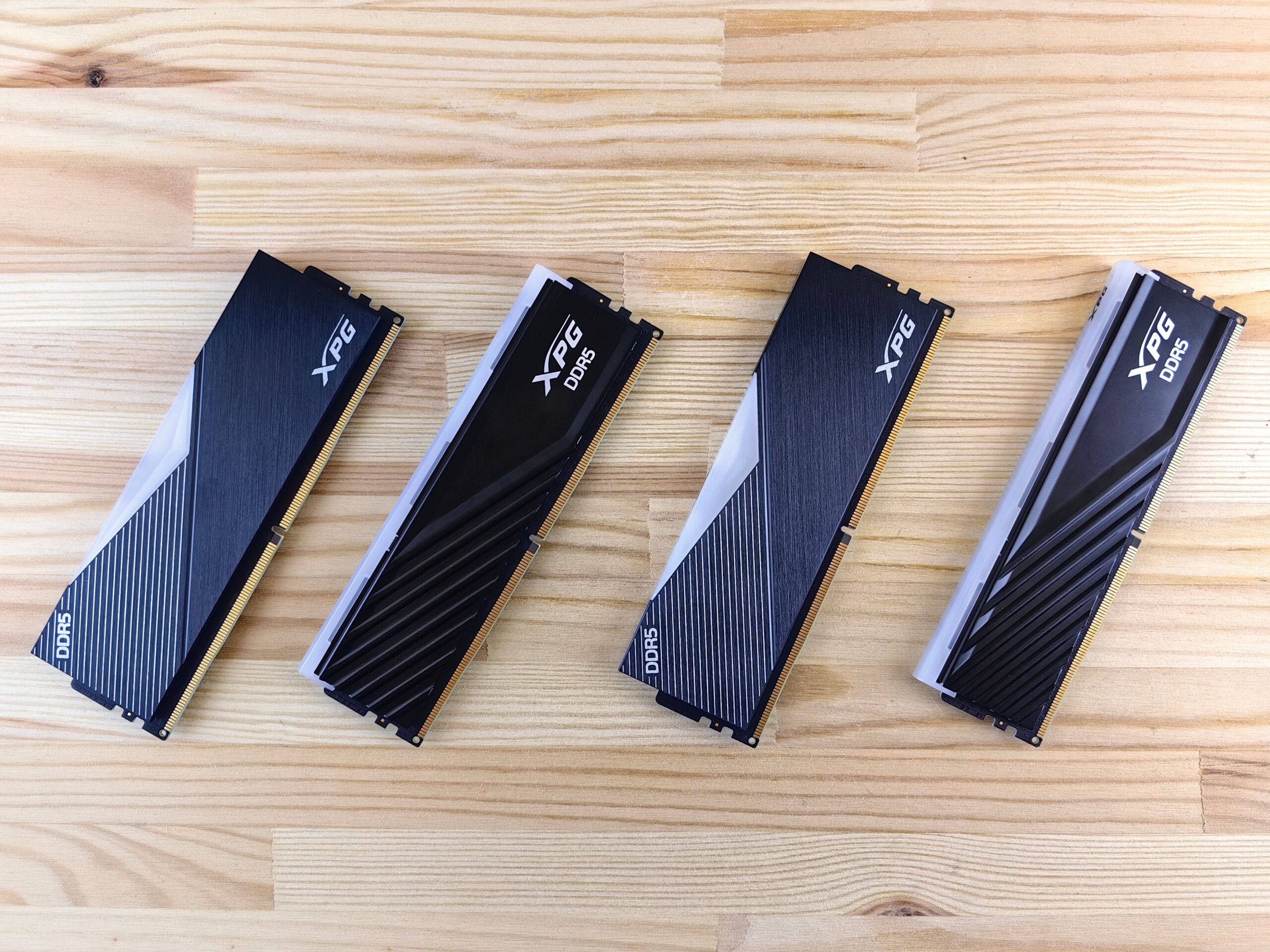
Antes de dar por hecho que el hardware está roto, hay que mirar la configuración. Muchos usuarios activan los perfiles XMP (en Intel) o DOCP (en AMD) para que la RAM vuele a la velocidad anunciada por el fabricante. Sin embargo, esto es técnicamente un overclock y no siempre es estable a largo plazo.
Si notas inestabilidad, lo más sensato es entrar en la BIOS y desactivar estos perfiles para que la memoria funcione a su frecuencia base. Si al hacer esto los fallos desaparecen, significa que tu RAM no está dañada, sino que simplemente no soporta el nivel de exigencia de ese perfil de velocidad. En este punto es útil aprender cómo ver la velocidad de la memoria RAM en Windows 10 para verificar el cambio.
Herramientas de diagnóstico integradas en Windows
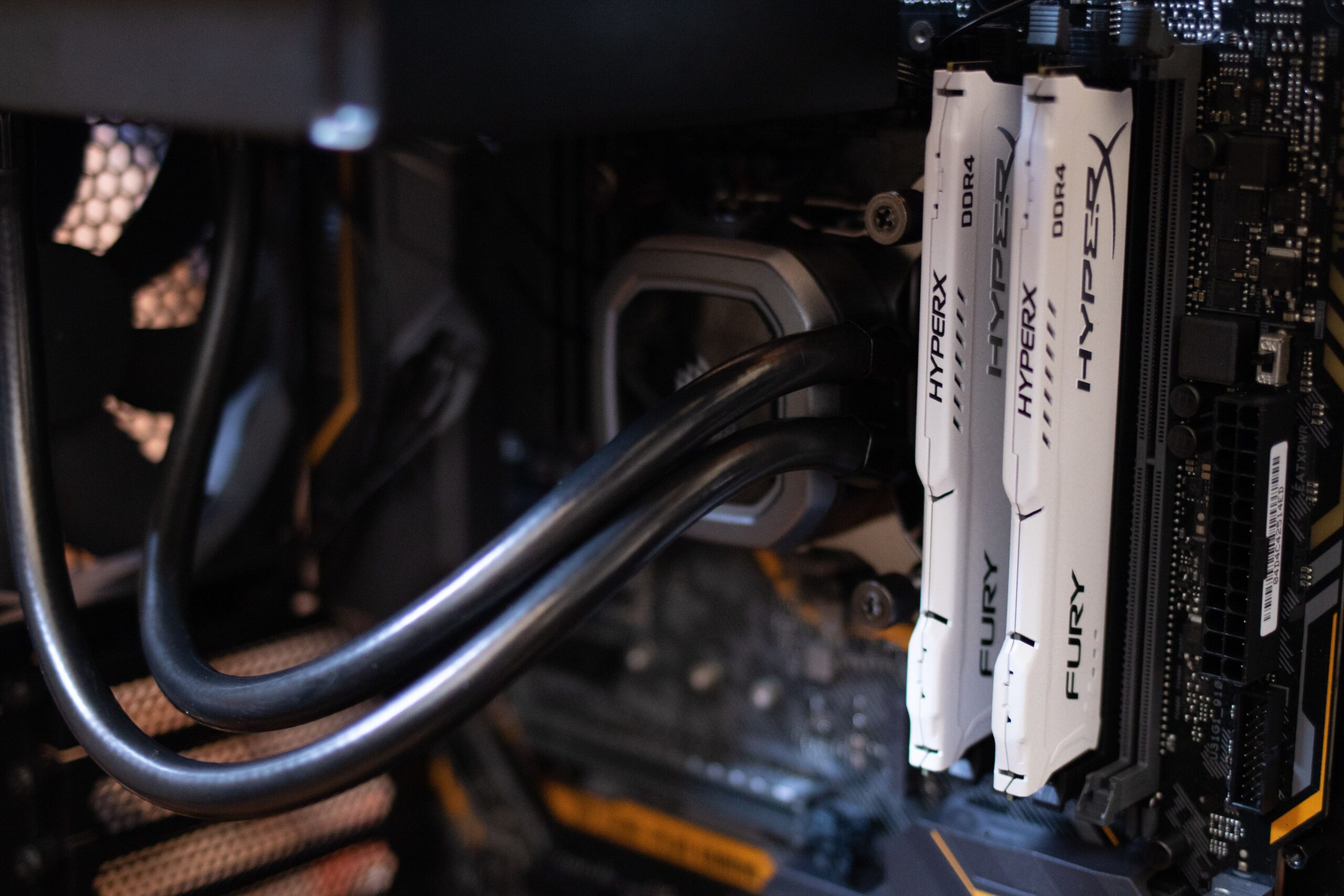
Si sospechas que hay un problema físico, no hace falta instalar programas raros de entrada. Windows 10 y 11 incluyen una herramienta llamada Diagnóstico de memoria de Windows. Para lanzarla, puedes pulsar la tecla Windows + R y escribir mdsched.exe, o buscarlo directamente en el menú de inicio.
Al ejecutarlo, el sistema te pedirá reiniciar. Esto es fundamental porque la herramienta necesita testear la RAM mientras está vacía, antes de que carguen el sistema operativo y los programas. Una vez reiniciado, entrarás en un menú azul donde podrás elegir entre tres tipos de análisis:
- Básico: Es el más rápido y realiza comprobaciones esenciales con la caché activa.
- Estándar: Amplía las pruebas anteriores añadiendo más operaciones de verificación.
- Extendida: Es la opción más exhaustiva, desactiva la caché y puede tardar varias horas, pero es la única que detecta errores muy difíciles de encontrar.
Para ver el resultado, ya que el PC se reinicia automáticamente al terminar, debes ir al Visor de Eventos de Windows (eventvwr.msc). En el apartado de Registros de Windows > Sistema, filtra por el origen MemoryDiagnostics-Results y ahí verás si se han detectado errores.
Alternativas externas y comprobaciones físicas
Si la herramienta de Windows no encuentra nada pero sigues con dudas, existen programas de terceros más agresivos. MemTest86 es el estándar de la industria y ofrece una versión gratuita muy completa para exprimir el análisis al máximo. Otra opción es MemTest, que tiene versiones Pro para equipos más modernos.
No olvides lo más básico: revisar la conexión física. A veces, un módulo se ha movido ligeramente o tiene polvo en los contactos. Abrir la torre y asegurarte de que los anclajes estén bien ajustados puede solucionar el problema sin gastar un céntimo. También puedes probar a intercambiar los módulos de ranura para descartar que el fallo esté en el slot de la placa base y no en la memoria.
¿Fallo de hardware o falta de capacidad?
Hay que diferenciar entre una RAM defectuosa y una RAM insuficiente. Si tu PC va lento pero no tienes pantallazos azules, puede que simplemente te hayas quedado corto de memoria para tus tareas. Puedes comprobarlo en el Administrador de Tareas (Ctrl + Shift + Esc) en la pestaña de Rendimiento y analizar cuánta memoria RAM necesita tu PC realmente.
Si ves que el uso de la RAM está constantemente cerca del 100%, Windows empezará a usar el disco como memoria virtual, lo que desploma el rendimiento. En este caso, la solución no es reparar, sino ampliar la cantidad de GB instalados según tus necesidades, ya sea para gaming, edición de vídeo o navegación intensiva. Para ello, es recomendable informarse sobre cómo aumentar la memoria RAM de un PC de forma segura.
Para mantener la estabilidad del equipo es vital saber distinguir entre un error físico, una mala configuración de frecuencias en la BIOS o una simple falta de capacidad, utilizando herramientas como el diagnóstico de Windows o MemTest86 y vigilando siempre el consumo de recursos en el administrador de tareas para decidir si conviene reparar, configurar o ampliar el hardware.

Apasionado de la tecnología desde pequeñito. Me encanta estar a la última en el sector y sobre todo, comunicarlo. Por eso me dedico a la comunicación en webs de tecnología y videojuegos desde hace ya muchos años. Podrás encontrarme escribiendo sobre Android, Windows, MacOS, iOS, Nintendo o cualquier otro tema relacionado que se te pase por la cabeza.