Instalar Roo Code en VS Code es un proceso muy sencillo pero revolucionario para integrar IA directamente en la edición de código. En esta entrada te contamos todo el proceso paso a paso: desde la instalación y configuración con un proveedor de modelos hasta cómo utilizarlo para potenciar tu flujo de trabajo.
¿Qué es Roo Code y por qué deberías usarlo?

La IA hizo realidad el sueño de todo programador: contar con un asistente autónomo que escriba, sugiera, edite depure y pruebe código en vivo. Roo Code es la materialización de ese sueño, hecha extensión para el inigualable editor Visual Studio Code. A diferencia de otros copilotos que se limitan a dar explicaciones en un panel del chat o a completar fragmentos simples, Roo Code está construido para actuar como un desarrollador senior asistente a tu lado.
Capacidades y ventajas tiene muchas. Por ejemplo, puede comprender la estructura completa de tu espacio de trabajo. Es capaz de interactuar con tu sistema de archivos, ejecutar comandos en la terminal integrada e incluso diagnosticar y soluciones errores de compilación. También puede escribir código a partir de instrucciones dadas en lenguaje natural y hasta planificar estructuras de sistemas completos.
La herramienta también se adapta a tu flujo de trabajo con diferentes modos de operación. Con un solo clic puedes cambiar entre roles de especialista, como Architect, Code o Ask, para ajustar el enfoque del modelo según el proyecto que estés desarrollando. Y algo más es su compatibilidad con una amplia lista de proveedores de lenguaje, tanto a nivel de servidor como en entornos locales.
Cómo instalar Roo Code en VS Code
Hay varias formas de instalar Roo Code en VS Code. La más sencilla y recomendada es a través del mercado de extensiones dentro de la interfaz de VS Code. También puede hacerse desde Open VSX Registry (para VSCodium, Windsurf, etc.) o instalando un archivo .vsix descargado desde GitHub. Vamos a explicar en detalle el primer método recomendado.
El proceso es sencillo. Solo tienes que abrir Visual Studio Code y hacer clic en el icono de Extensiones en el panel lateral izquierdo. En el cuadro de búsqueda de la parte superior, escribe Roo Code. El buscador filtrará los resultados y mostrará la extensión de Roo Code oficial como primera opción. Clica en Install y, cuando acabe, verás un nuevo icono correspondiente a Roo Code en el panel lateral derecho.
Instalación manual desde un archivo VSIX
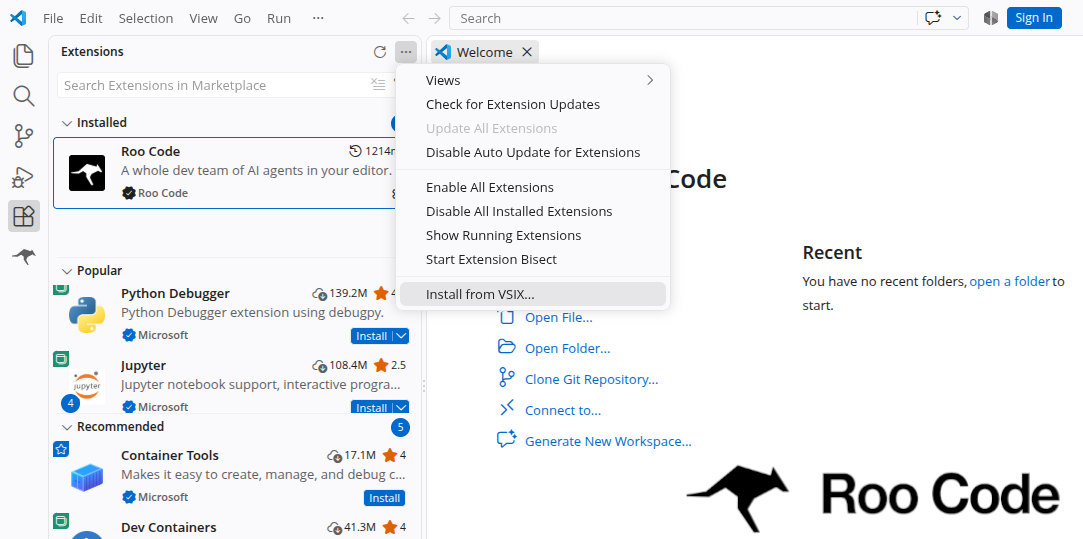
Otra forma de instalar Roo Code en VS Code es mediante un archivo VSIX, útil si tienes problemas con el marketplace o si prefieres instalar una versión específica de la herramienta. Los pasos son igual de sencillos:
- Ve a la página de “Releases” de Roo Code en GitHub.
- Descarga el archivo .vsix de la versión que desees.
- En VS Code, ve a Extensiones y haz clic en los tres puntos horizontales (“…”) que están en la esquina superior derecha de la pestaña.
- En el menú flotante, clica en Install from VSIX…
- Busca el archivo .vsix que descargaste y selecciónalo. La instalación se hará en breve.
Instalación alternativa: Open VSX Registry
Por otro lado, si usas VSCodium, Windsurf u otro editor compatible con VS Code, pero sin acceso al Marketplace, Roo Code también está disponible en Open VSX Registry. Solo tienes que abrir tu editor, ir a la sección de extensiones, buscar Roo Code e instalar la extensión publicada por RooVeterinaryInc.
Instalar Roo Code en VS Code: configuración del proveedor de IA (API keys)
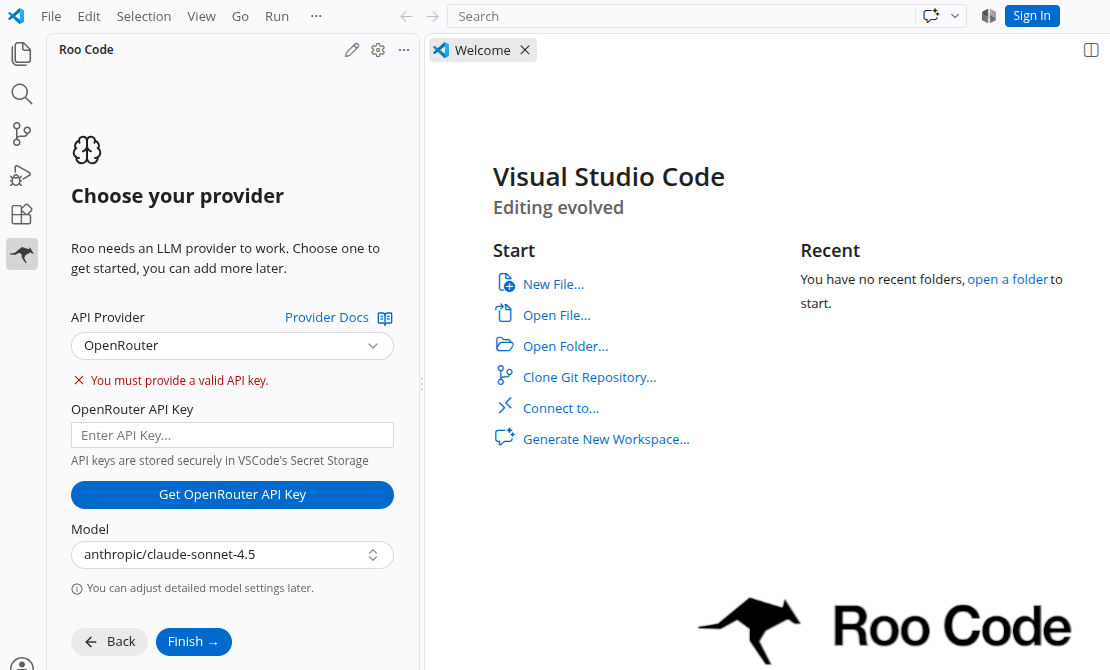
Después de Instalar Roo Code en VS Code, tienes que configurar un proveedor de IA para que la herramienta pueda funcionar. Este proceso es muy intuitivo, pero será necesario que tengas la clave API de tu proveedor. Para este ejemplo, vamos a usar la clave API de OpenRouter, que es el proveedor que, por defecto, aparece como primera opción. (Para más detalles, mira la entra Cómo conectar Roo Code con OpenRouter para potenciar tu programación).
Lo primero es abrir Visual Studio Code (tras la instalación de Roo Code, conviene reiniciar VS Code para asegurarse de que todo funcione correctamente). Dentro, haz clic en el icono de Roo Code en el panel lateral izquierdo. Esto abrirá el panel lateral del agente con un mensaje de bienvenida. Haz clic en Get Started.
Lo primero que pide la herramienta es que elijas tu proveedor de IA. Despliega la pestaña API Provider para ver el listado de proveedores compatibles con la herramienta. Entre las opciones están Anthropic, DeepSeek, Google Gemini, LiteLLM, LM Studio, OpenAI, xAI (Grok) y, por supuesto, OpenRouter.
Después de elegir el proveedor, tienes que completar los siguientes campos, entre ellos, anotar la API key. Más abajo, en el campo Model, encuentras una pestaña con todos los modelos que el proveedor hace disponible. Roo Code elige uno por defecto, pero tú puedes seleccionar el que mejor prefieras dentro de la lista. Por último, clica en Finish y listo, acabas de instalar Roo Code en VS Code y configurarlo para su primer uso.
Entendiendo cómo funciona Roo Code en VS Code

Tras instalar Roo Code en VS Code y configurar el proveedor de IA, lo que queda es probar la herramienta. Conviene que sepas que Roo Code organiza la interacción mediante modos, lo que te permite limitar o guiar el tipo de respuesta del agente según lo vayas necesitando. Por ejemplo:
- El modo Code es el que viene por defecto. Está optimizado para escribir código, crear archivos, refactorizar lógica existente y solucionar errores. También tiene permiso para solicitar cambios directos en el código.
- El modo Architect está pensado para las fases iniciales de diseño de software. Puedes usarlo para planificar estructuras de archivos, diagramar arquitecturas de componentes o discutir decisiones técnicas antes de escribir código.
- El modo Ask es puramente informativo. Responde preguntas sobre el proyecto, explica fragmentos de código o busca información sin realizar modificaciones ni ejecutar comandos.
¡Ya puedes probarlo! Por ejemplo, puedes escribir una instrucción en lenguaje natural en el panel del chat, algo como “Crear un script de Python que lea un archivo JSON de configuración y configure un servidor web básico con FastAPI. Incluye comentarios explicativos y un archivo requirements.txt”.
Roo Code analizará el contexto, planificará los pasos y te mostrará una vista previa de los archivos que propone crear y modificar. Antes de ejecutar nada, te preguntará si apruebas la acción (Approve), para que puedas revisar y controlar el proceso. Instalar Roo Code en VS Code es un acierto seguro. ¡Ya te decíamos que es el sueño de todo programador!

Desde muy joven he sentido una gran curiosidad por todo lo relacionado con los avances científicos y tecnológicos, en especial aquellos que nos hacen la vida más fácil y entretenida. Me encanta estar al tanto de las últimas novedades y tendencias, y compartir mis experiencias, opiniones y consejos sobre los equipos y gadgets que uso. Esto me llevó a convertirme en redactor web hace poco más de cinco años, enfocado principalmente a los dispositivos Android y sistemas operativos Windows. He aprendido a explicar con palabras simples aquello que resulta complicado para que mis lectores puedan entenderlo fácilmente.