- Browser Use recomienda Python 3.12 y uv para instalaciones nuevas en Windows.
- El entorno virtual evita conflictos entre Browser Use y otros proyectos de Python.
- uvx browser-use install descarga Chromium sin instalar Playwright manualmente por separado.
- Una prueba mínima confirma Python, el navegador, el modelo y la clave.
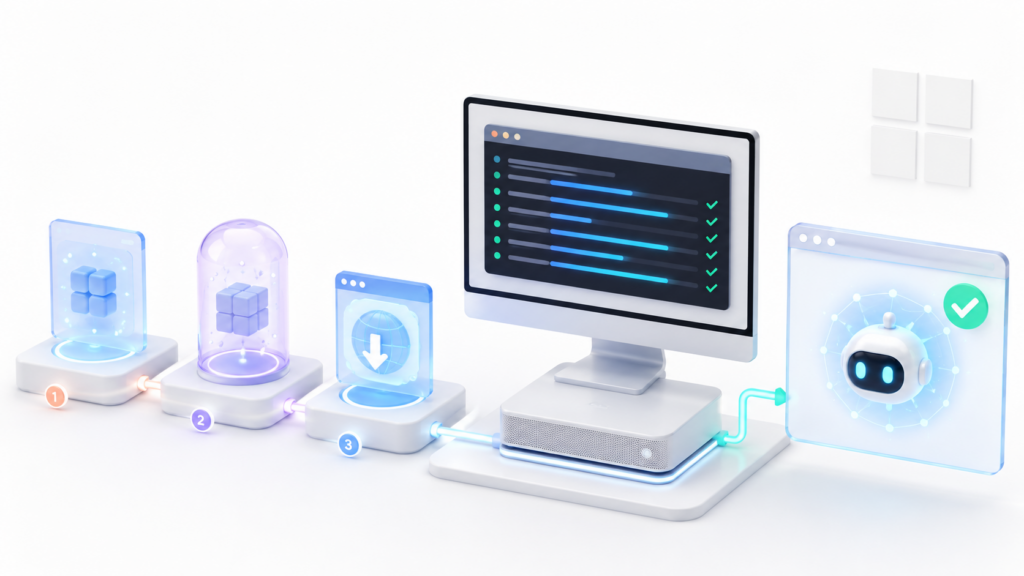
Browser Use permite controlar páginas web mediante agentes de inteligencia artificial, pero antes de crear cualquier automatización necesitas preparar correctamente Python, el navegador y el modelo que tomará las decisiones.
En Windows, la instalación es relativamente sencilla si utilizas las versiones y los comandos adecuados. El principal problema es que muchas guías antiguas todavía recomiendan instalar Playwright, paquetes de LangChain y Chromium por separado, aunque el procedimiento oficial actual se ha simplificado.
Esta guía se centra exclusivamente en instalar Browser Use en Windows 10 u 11, comprobar que el navegador funciona y solucionar los errores habituales. Si quieres aprender a crear tareas, extraer resultados o proteger credenciales, puedes consultar nuestra guía para automatizar una web con Browser Use.

Qué necesitas para instalar Browser Use en Windows
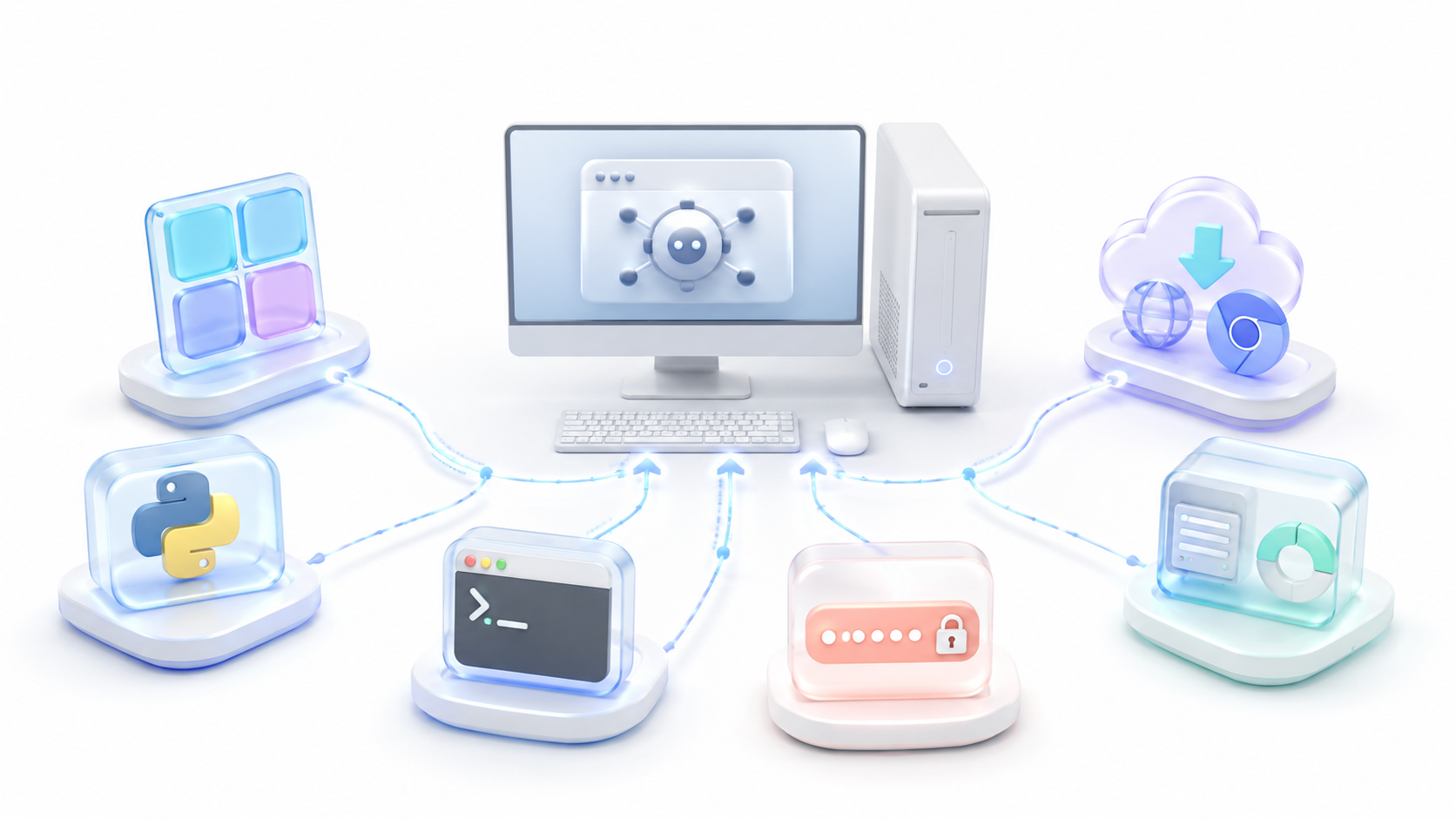
Antes de comenzar, comprueba que dispones de:
- Windows 10 u 11 con una versión actualizada.
- Python 3.12, que es la versión utilizada en la guía oficial.
- Una terminal como PowerShell, Windows Terminal o Símbolo del sistema.
- Conexión a Internet para descargar los paquetes y Chromium.
- Una clave de API para el modelo que utilizará el agente.
- Al menos unos gigabytes libres para Python, las dependencias y el navegador.
No es necesario instalar Google Chrome para la prueba básica. Browser Use puede descargar una versión compatible de Chromium y ejecutarla de manera independiente.
Tampoco necesitas instalar Playwright manualmente para comenzar. Puede añadirse posteriormente si quieres crear herramientas personalizadas mediante sus APIs, pero no forma parte del procedimiento básico actual.
Cómo comprobar si Python está instalado
Abre PowerShell o Windows Terminal y ejecuta:
py --versionSi aparece una versión de Python, el lanzador está instalado. Para comprobar específicamente Python 3.12:
py -3.12 --versionEl resultado debería ser similar a:
Python 3.12.xSi Windows indica que no reconoce el comando, descarga Python 3.12 para Windows desde el sitio oficial. Durante la instalación, activa la opción que permite añadir Python al PATH.
Después de instalarlo, cierra la terminal, abre una nueva ventana y repite:
py -3.12 --versionAunque Browser Use puede funcionar con otras versiones compatibles, utilizar Python 3.12 evita numerosos problemas con dependencias y coincide con el entorno recomendado en la documentación oficial.
Cómo instalar uv en Windows
Browser Use recomienda utilizar uv para crear el entorno virtual e instalar las dependencias. Esta herramienta gestiona paquetes de Python y suele ser más rápida que utilizar pip directamente.
Instálala mediante:
py -m pip install uvDespués comprueba que responde:
uv --versionSi Windows no encuentra el comando inmediatamente, cierra y vuelve a abrir la terminal. Esto permite que el sistema vuelva a cargar las rutas configuradas.
También puedes comprobar que el paquete está instalado mediante:
py -m pip show uvCómo crear el entorno virtual para Browser Use
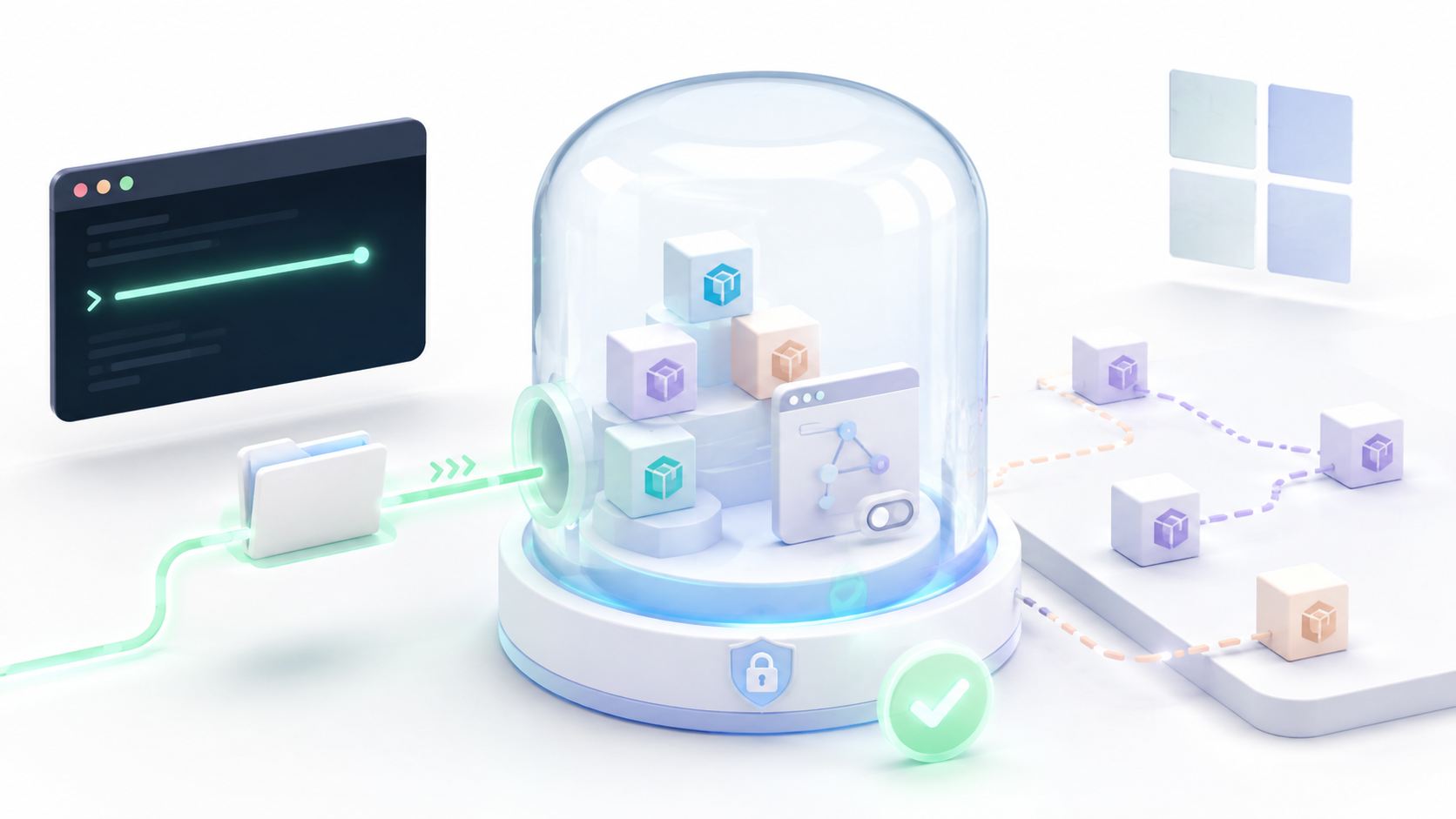
No instales Browser Use globalmente junto a todos tus demás paquetes. Lo recomendable es crear una carpeta independiente y utilizar un entorno virtual aislado.
Por ejemplo, crea una carpeta llamada browser-use-windows:
mkdir browser-use-windows
cd browser-use-windows
Ahora crea el entorno con Python 3.12:
uv venv --python 3.12El comando generará una carpeta llamada .venv. Para activar el entorno desde PowerShell:
.venv\Scripts\Activate.ps1Desde el Símbolo del sistema utiliza:
.venv\Scripts\activate.batSi se ha activado correctamente, verás (.venv) al principio de la línea de la terminal. A partir de ese momento, los paquetes se instalarán solamente dentro de este proyecto.
Si PowerShell bloquea el script de activación por su política de ejecución, puedes evitar modificar la seguridad del sistema y ejecutar posteriormente el programa mediante uv run.
Cómo instalar Browser Use y Chromium
Con el entorno preparado, instala la biblioteca:
uv pip install browser-useDespués descarga el navegador necesario:
uvx browser-use installEste segundo comando instala Chromium y los componentes necesarios para la automatización. Ya no hace falta ejecutar por separado:
pip install playwright
playwright install chromium
Esos comandos pueden aparecer en tutoriales anteriores, pero no son necesarios para seguir el procedimiento oficial básico de Browser Use.
Para verificar que Python puede importar la biblioteca, ejecuta:
python -c "import browser_use; print('Browser Use instalado correctamente')"Si no has activado el entorno virtual, utiliza:
uv run python -c "import browser_use; print('Browser Use instalado correctamente')"Cómo configurar la clave del modelo
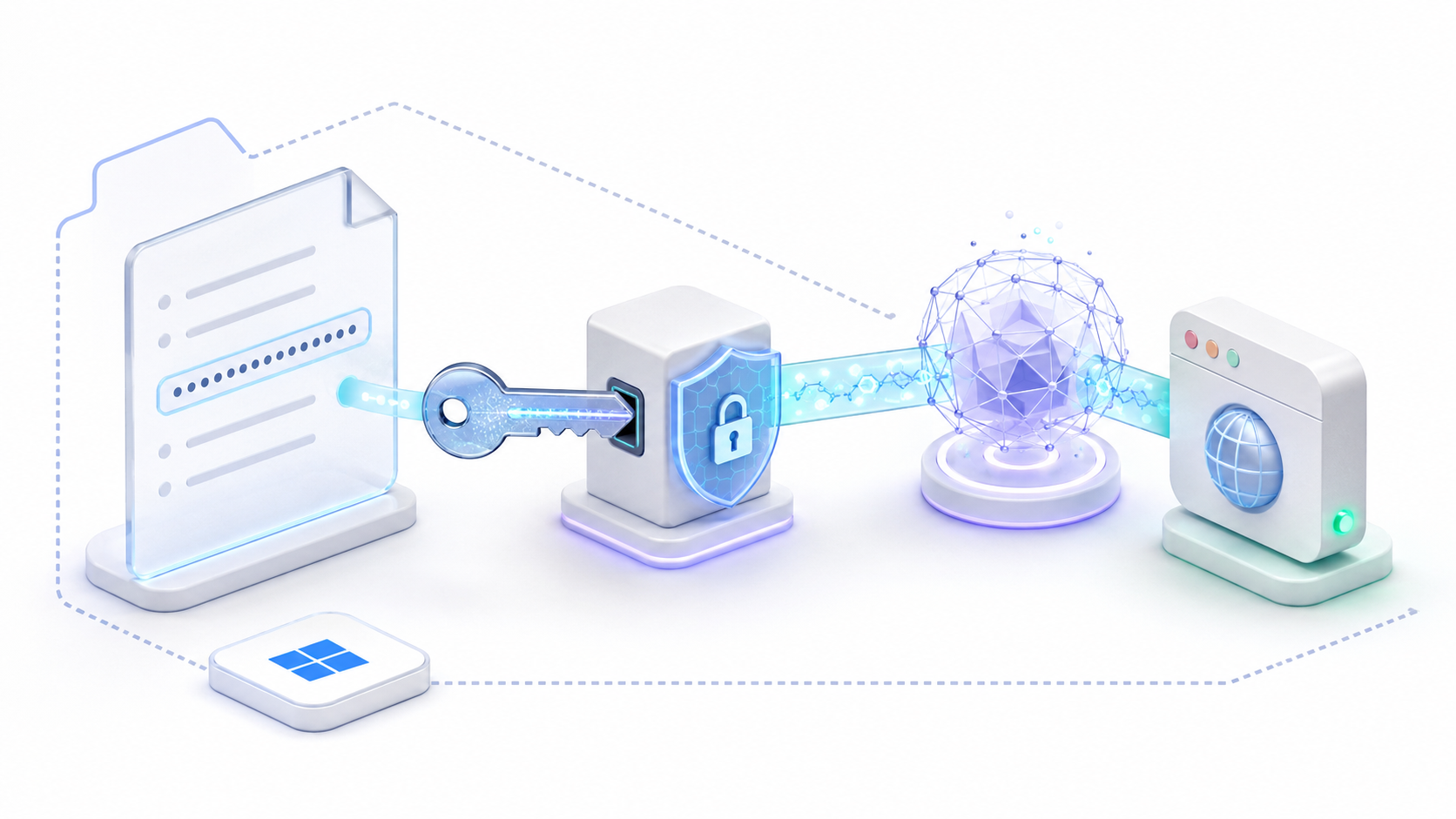
Browser Use controla el navegador, pero necesita un modelo de lenguaje que interprete la página y decida las acciones. Puedes utilizar su modelo propio, Gemini, OpenAI, Anthropic, OpenRouter y otros proveedores compatibles.
Para crear el archivo de configuración en Windows:
echo. > .envÁbrelo con el Bloc de notas:
notepad .envSi vas a utilizar Gemini, añade:
GOOGLE_API_KEY=TU_CLAVELa integración actual utiliza GOOGLE_API_KEY. La antigua variable GEMINI_API_KEY está obsoleta y puede causar problemas en ejemplos recientes.
Para el modelo propio de Browser Use:
BROWSER_USE_API_KEY=TU_CLAVETambién puedes configurar otros proveedores:
OPENAI_API_KEY=TU_CLAVE
ANTHROPIC_API_KEY=TU_CLAVE
OPENROUTER_API_KEY=TU_CLAVE
No compartas el archivo .env ni lo subas a GitHub. Si utilizas Git, añade esta línea al archivo .gitignore:
.envLos límites gratuitos y los precios de los proveedores pueden cambiar. Comprueba las condiciones vigentes antes de ejecutar automatizaciones largas o recurrentes.

Cómo comprobar que Browser Use funciona
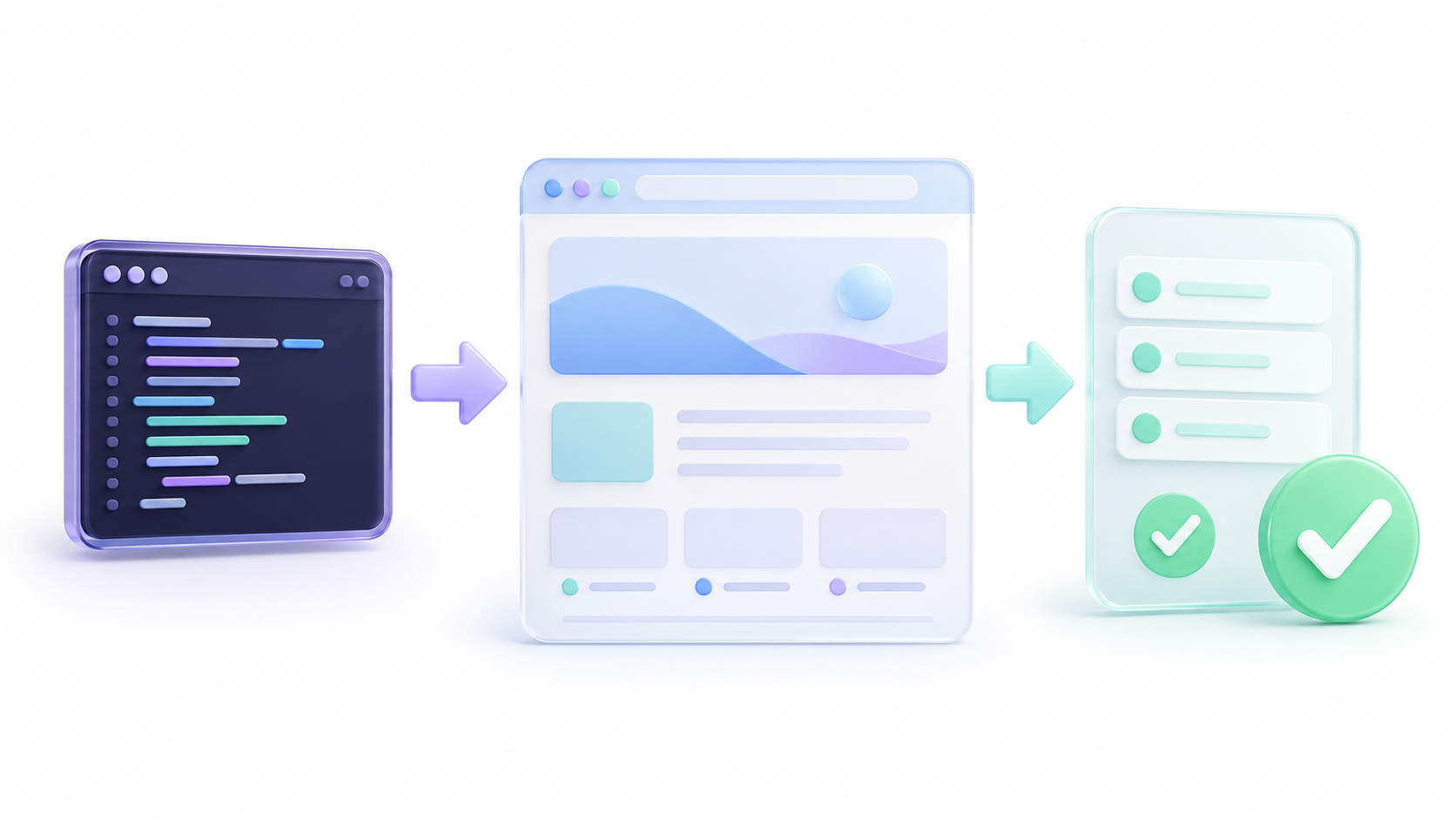
La finalidad de esta prueba no es crear una automatización avanzada, sino confirmar que Python, Browser Use, Chromium, el modelo y la clave funcionan correctamente.
Crea un archivo llamado prueba.py:
notepad prueba.pyIntroduce este código si vas a utilizar Gemini:
import asyncio

from dotenv import load_dotenv
from browser_use import Agent, Browser, ChatGoogle

load_dotenv()

async def main():
    browser = Browser(
        headless=False,
        allowed_domains=["example.com"],
    )

    agent = Agent(
        task=(
            "Abre https://example.com, comprueba que la página carga "
            "y devuelve su encabezado principal."
        ),
        llm=ChatGoogle(model="gemini-flash-latest"),
        browser=browser,
        use_vision="auto",
    )

    history = await agent.run(max_steps=5)

    print(history.final_result())
    print("Finalizado:", history.is_successful())

if __name__ == "__main__":
    asyncio.run(main())
Guarda el archivo y ejecútalo:
python prueba.pySi el entorno virtual no está activado:
uv run python prueba.pyDebería abrirse una ventana de Chromium, cargar example.com y aparecer el resultado en la terminal. Si esto ocurre, la instalación básica está terminada.
La opción headless=False mantiene la ventana visible y facilita detectar errores. Cuando la automatización funcione correctamente, puedes cambiarla a True para ejecutar el navegador en segundo plano.
Diferencias entre la biblioteca y Browser Use CLI
Browser Use dispone de varias interfaces cuyos nombres pueden resultar confusos:
- Biblioteca de Python: permite desarrollar agentes mediante
Agent,Browsery las clases de modelos. - Browser Use CLI: proporciona control directo del navegador para Codex, Claude Code y otros agentes de programación.
- Browser Use Terminal: es una aplicación interactiva independiente con historial, perfiles y comandos propios.
- Browser Use Cloud: ofrece navegadores y sesiones administrados remotamente.
Para seguir esta guía solamente necesitas la biblioteca de Python y Chromium. No es necesario instalar Browser Use Terminal.
Si quieres añadir el CLI de control directo como herramienta permanente:
uv tool install browser-use
browser-use --help
Para revisar posibles problemas de conexión con el navegador:
browser-use --doctorLa biblioteca es la opción adecuada para desarrollar una aplicación propia. El CLI resulta útil cuando quieres que un agente de programación controle directamente tu navegador sin crear un script completo desde cero.
Cómo actualizar Browser Use en Windows
Browser Use evoluciona con rapidez y algunos nombres de clases o parámetros pueden cambiar. Para actualizar la biblioteca dentro del entorno virtual:
uv pip install --upgrade browser-useDespués vuelve a comprobar los componentes del navegador:
uvx browser-use installSi instalaste el CLI como herramienta global mediante uv tool, puedes forzar su actualización con:
uv tool install --python 3.12 --upgrade --force browser-useComprueba la versión disponible mediante:
browser-use --helpDespués de una actualización importante, ejecuta de nuevo prueba.py antes de utilizar tus automatizaciones habituales.
Windows no reconoce py o python
Python no está instalado o no se encuentra en el PATH. Reinstala Python 3.12, activa la opción para añadirlo al sistema y abre una terminal nueva.
Windows no reconoce uv
Comprueba primero que se haya instalado:
py -m pip show uvDespués cierra y vuelve a abrir Windows Terminal o PowerShell. Si sigue sin aparecer, revisa que la carpeta de scripts de Python esté incluida en el PATH.
PowerShell impide activar el entorno virtual
No es obligatorio cambiar la política de ejecución de todo el sistema. Puedes ejecutar directamente:
uv run python prueba.pyuv utilizará el entorno del proyecto sin necesitar el script de activación de PowerShell.
Aparece ModuleNotFoundError: No module named browser_use
El script se está ejecutando con otro intérprete de Python. Activa .venv o utiliza:
uv run python prueba.pyChromium no está instalado
Ejecuta de nuevo:
uvx browser-use installComprueba también que el antivirus o el cortafuegos no estén bloqueando la descarga o la ejecución del navegador.
La clave de API no aparece
Verifica que el archivo se llame exactamente .env y no .env.txt. En el Explorador de archivos activa temporalmente la visualización de extensiones para comprobarlo.
También confirma que el script incluya:
from dotenv import load_dotenv
load_dotenv()
Gemini devuelve un error de autenticación
Comprueba que utilizas GOOGLE_API_KEY, que la clave continúa activa y que el proyecto dispone de cuota. No utilices la variable antigua GEMINI_API_KEY.
El navegador se abre y se cierra inmediatamente
Revisa el error mostrado en la terminal. Puede deberse a una clave ausente, un modelo incompatible, Chromium sin instalar o una excepción dentro del script.
Mantén temporalmente headless=False y reduce la prueba a un dominio sencillo como example.com.
El agente tarda mucho en responder
La velocidad depende principalmente del modelo, la conexión y la cantidad de pasos, no solo del navegador. Prueba con una tarea más corta y un modelo rápido antes de cambiar la instalación.
Un modelo local no ejecuta correctamente las acciones
Que un modelo sea compatible con una API no significa que siga correctamente los esquemas y herramientas de Browser Use. Los modelos locales pequeños pueden generar respuestas inválidas o elegir acciones incorrectas.
Primero confirma la instalación con uno de los modelos recomendados. Configura Ollama después, como una integración independiente, para no confundir un problema del modelo con un fallo de Windows.
Qué hacer después de completar la instalación
Una vez superada la prueba mínima, ya puedes crear tareas más complejas, configurar resultados estructurados, restringir dominios, utilizar datos sensibles o conectar una sesión autenticada.
Conviene avanzar de forma gradual:
- Comprueba primero una página pública sencilla.
- Limita el agente a pocos pasos.
- Revisa las páginas y acciones del historial.
- Añade solamente los dominios necesarios.
- Introduce autenticación después de validar la navegación.
- Solicita confirmación para cualquier acción irreversible.
Instalar Browser Use en Windows consiste en preparar Python 3.12, crear un entorno mediante uv, instalar la biblioteca y descargar Chromium con su propio instalador. La prueba final debe confirmar que el modelo puede abrir una página y devolver el resultado sin errores.
Mantener este artículo centrado en la instalación evita repetir la guía general de automatización y permite resolver mejor la intención concreta del usuario: poner Browser Use en funcionamiento en un PC con Windows.

Soy un apasionado de la tecnología que ha convertido sus intereses «frikis» en profesión. Llevo más de 10 años de mi vida utilizando tecnología de vanguardia y trasteando todo tipo de programas por pura curiosidad. Ahora me he especializado en tecnología de ordenador y videojuegos. Esto es por que desde hace más de 5 años que trabajo redactando para varias webs en materia de tecnología y videojuegos, creando artículos que buscan darte la información que necesitas con un lenguaje entendible por todos.
Si tienes cualquier pregunta, mis conocimientos van desde todo lo relacionado con el sistema operativo Windows así como Android para móviles. Y es que mi compromiso es contigo, siempre estoy dispuesto a dedicarte unos minutos y ayudarte a resolver cualquier duda que tengas en este mundo de internet.