- La aplicación de escritorio es la opción recomendada para el uso personal en Windows.
- Winget, Scoop y el instalador oficial despliegan la misma aplicación nativa.
- Las herramientas locales funcionan sin cuenta, conexión ni subida automática de documentos.
- OCR y ciertas conversiones requieren Stirling Cloud o un servidor autogestionado.

Stirling PDF permite trabajar con documentos PDF desde Windows sin depender continuamente de servicios web ni subir archivos sensibles a plataformas desconocidas. Su aplicación de escritorio reúne herramientas para combinar, dividir, reorganizar, firmar, proteger y convertir documentos desde una interfaz gráfica instalada en el ordenador.
La opción recomendada para la mayoría de los usuarios es la aplicación nativa de escritorio. Esta versión puede utilizarse sin crear una cuenta, funciona sin conexión para las operaciones locales y no necesita instalar Java, Docker ni un servidor independiente.
También existen versiones de servidor para empresas, equipos o usuarios que quieran acceder a Stirling PDF desde otros dispositivos. En esta guía veremos cómo instalar Stirling PDF en Windows, elegir la versión adecuada y resolver los errores más frecuentes.

Qué versión de Stirling PDF debes instalar en Windows
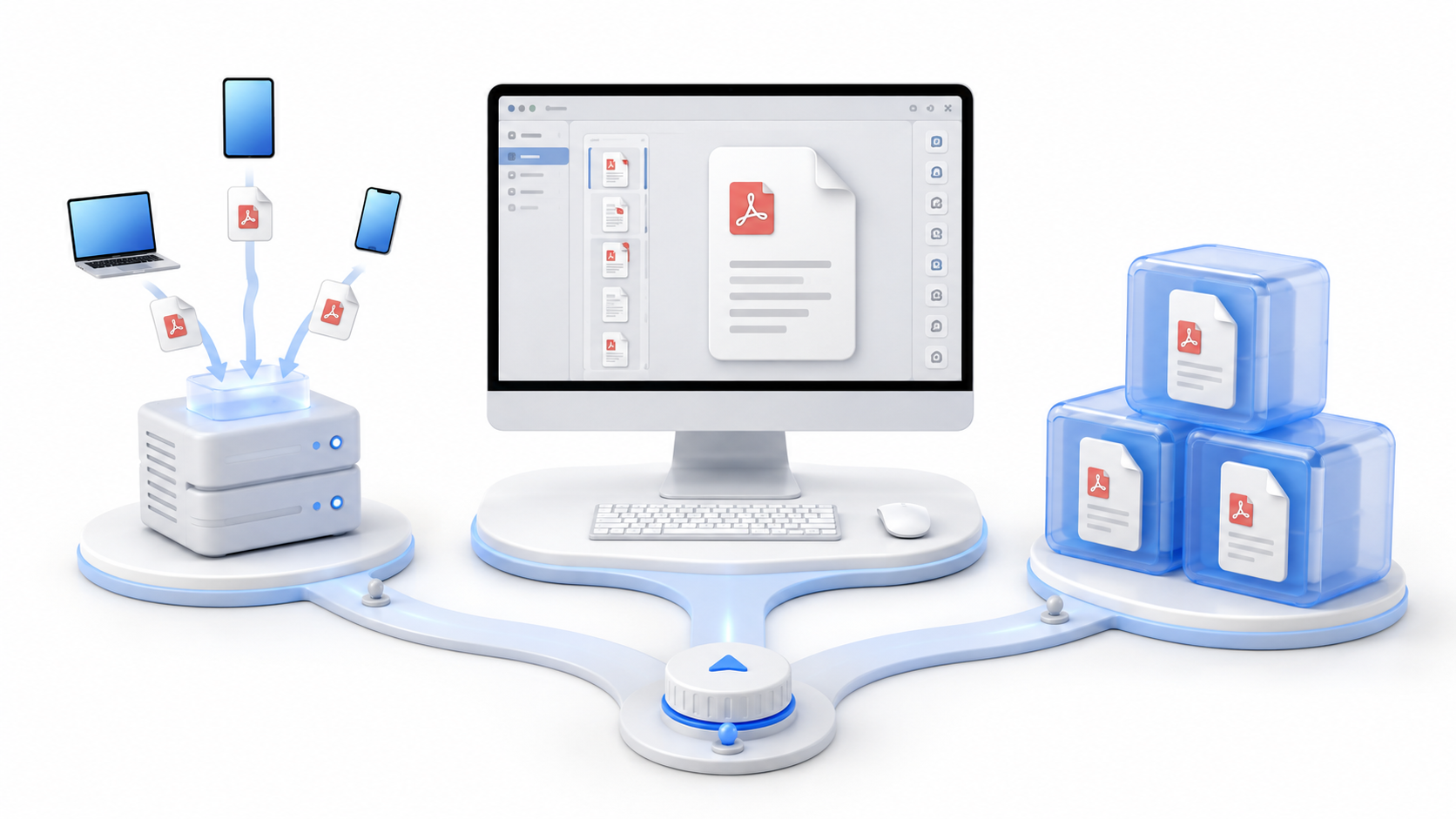
Antes de descargar nada, conviene distinguir entre la aplicación de escritorio y las distintas versiones de servidor. No están dirigidas al mismo tipo de usuario.
| Versión | Uso recomendado | Requisitos principales |
|---|---|---|
| Aplicación de escritorio | Uso personal y procesamiento local | Windows y WebView2 |
| Servidor mediante JAR | Acceso desde el navegador o una red interna | Java JDK 25 |
| Servidor mediante Docker | Equipos, empresas y despliegues aislados | Docker Desktop |
| Stirling Cloud | Uso inmediato sin administrar infraestructura | Cuenta y conexión a Internet |
El instalador oficial, Winget y Scoop proporcionan la misma aplicación de escritorio. Solamente cambia el procedimiento utilizado para instalarla y actualizarla.
Qué necesitas para instalar Stirling PDF en Windows
Para instalar la aplicación de escritorio necesitas un ordenador con Windows compatible, espacio disponible y permisos para instalar programas. No necesitas Java, Python ni Docker si solamente quieres utilizar Stirling PDF localmente.
La interfaz utiliza el componente Microsoft Edge WebView2. Este suele venir incluido en las versiones actuales de Windows, aunque puede ser necesario instalarlo manualmente si Stirling PDF aparece en el Administrador de tareas pero no muestra ninguna ventana.
También es recomendable descargar el programa desde la documentación oficial de Stirling PDF para Windows. Evita instaladores publicados en páginas de terceros, especialmente si Windows SmartScreen no puede identificar su procedencia.
Cómo instalar Stirling PDF con el instalador oficial
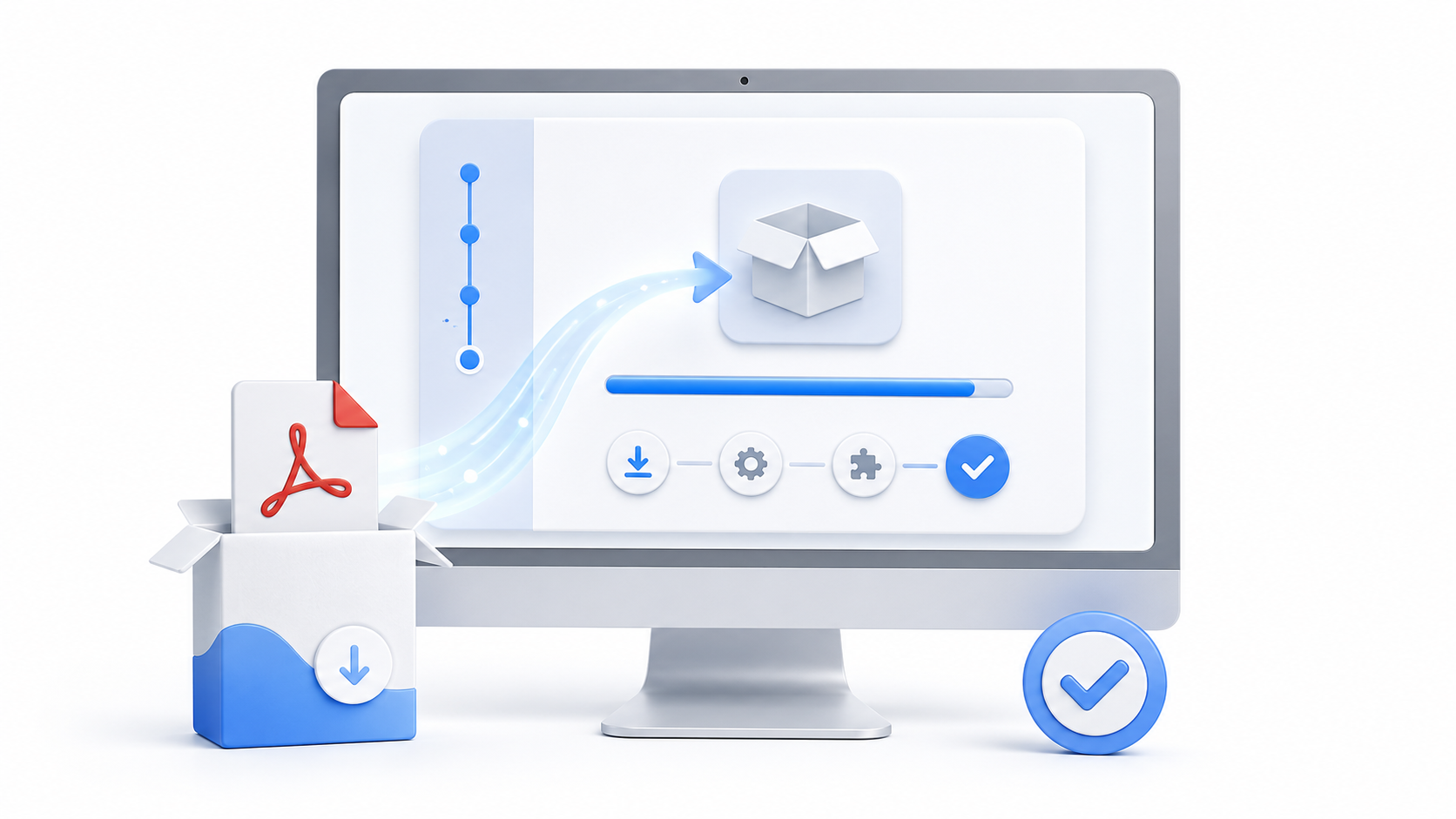
El instalador gráfico es la alternativa más sencilla para quienes no quieren utilizar la terminal.
- Abre la página oficial de instalación para Windows.
- Descarga el instalador de escritorio más reciente.
- Ejecuta el archivo descargado.
- Autoriza la instalación si Windows muestra el control de cuentas de usuario.
- Completa los pasos del asistente.
- Abre Stirling PDF desde el menú Inicio.
La aplicación se instala normalmente dentro de C:\Program Files\Stirling-PDF. Al abrirla por primera vez, utilizará su servidor local integrado, por lo que no tendrás que introducir una dirección, configurar puertos ni iniciar sesión.
Cómo instalar Stirling PDF mediante Winget
Winget permite instalar aplicaciones desde Windows Terminal, PowerShell o el Símbolo del sistema. Abre una terminal y ejecuta:
winget install StirlingTools.StirlingPDFWinget mostrará la información del paquete y solicitará confirmación cuando sea necesaria. Una vez terminada la instalación, podrás abrir Stirling PDF desde el menú Inicio.
Si Winget no encuentra el paquete, actualiza primero sus fuentes:
winget source updateDespués repite el comando de instalación. También puedes comprobar que estás utilizando una versión actual de App Installer desde Microsoft Store.
Cómo instalar Stirling PDF mediante Scoop
Scoop resulta especialmente útil para desarrolladores que administran programas desde la terminal. Si ya tienes Scoop instalado, añade el repositorio de Stirling PDF:
scoop bucket add stirling-pdf https://github.com/Stirling-Tools/homebrew-stirling-pdfDespués instala la aplicación:
scoop install stirling-pdf/stirling-pdfPara buscar e instalar futuras actualizaciones mediante el mismo gestor, utiliza:
scoop update stirling-pdfNo necesitas combinar este método con Winget o con el instalador gráfico. Elige solamente una vía de instalación para evitar instalaciones duplicadas.
Cómo utilizar Stirling PDF sin conexión
La aplicación de escritorio utiliza de forma predeterminada el modo local integrado. Las herramientas compatibles se ejecutan en el propio ordenador, sin necesidad de una cuenta ni una conexión permanente a Internet.
En este modo puedes realizar operaciones habituales como combinar varios documentos PDF, dividir archivos, reorganizar páginas, rotarlas, añadir anotaciones o eliminar páginas en blanco y editar documentos.
Stirling PDF tampoco envía silenciosamente un documento a un servidor cuando una función local no está disponible. En ese caso, la aplicación bloquea la operación y solicita conectar un servidor o iniciar sesión en Stirling Cloud.
Para abrir un documento puedes arrastrarlo hasta la ventana, utilizar Archivo > Abrir o seleccionarlo mediante la opción Abrir con de Windows. Si quieres convertir Stirling PDF en el visor predeterminado, marca la opción para utilizar siempre esta aplicación al abrir archivos PDF.

Cómo activar OCR y conversiones avanzadas
Algunas herramientas necesitan componentes que no están incluidos en el procesamiento local básico. Entre ellas pueden encontrarse el reconocimiento óptico de caracteres, determinadas conversiones de documentos de Office y otras operaciones avanzadas.
Cuando una función no esté disponible localmente, puedes elegir entre dos alternativas:
- Conectar la aplicación a Stirling Cloud.
- Conectarla a un servidor Stirling PDF autogestionado.
Si la privacidad es prioritaria, el servidor autogestionado permite mantener el procesamiento dentro de tu propia infraestructura. Algunas conversiones pueden necesitar herramientas adicionales como LibreOffice, Tesseract, QPDF o WeasyPrint en el servidor.
Una vez configuradas estas funciones, podrás realizar tareas como convertir un PDF a Word con Stirling PDF. La fidelidad del resultado dependerá de la estructura, las fuentes y la complejidad del documento original.
Cómo conectar la aplicación a un servidor propio
La aplicación de escritorio permite cambiar entre tres modos de conexión:
- Local integrado: procesa las herramientas compatibles en el ordenador.
- Stirling Cloud: utiliza los servicios alojados de Stirling PDF.
- Servidor autogestionado: conecta la aplicación con una instancia controlada por ti.
Para utilizar un servidor propio, abre los ajustes de conexión e introduce su dirección. Por ejemplo:
http://192.168.1.53:8080Antes de guardar la configuración, comprueba que el servidor sea accesible desde el ordenador. Puedes consultar su estado abriendo:
http://DIRECCION_DEL_SERVIDOR:PUERTO/api/v1/info/statusSi el servidor funciona correctamente, el endpoint debería devolver una respuesta JSON con el estado UP.
Cómo ejecutar Stirling PDF como servidor con Java
La versión servidor es útil cuando varias personas necesitan acceder mediante el navegador o cuando quieres habilitar herramientas que no están incluidas en el modo local. Según la documentación actual, esta instalación requiere Java JDK 25.
Después de instalar Java, comprueba la versión desde una terminal:
java -versionStirling PDF distribuye varios archivos JAR. Debes descargar y ejecutar solamente el que corresponda a tu despliegue:
| Archivo | Función |
|---|---|
Stirling-PDF-with-login.jar |
Interfaz y backend con autenticación; recomendado para instalaciones compartidas |
Stirling-PDF.jar |
Interfaz y backend básicos sin autenticación |
Stirling-PDF-server.jar |
Solamente backend y API; no incluye interfaz web |
Por ejemplo, para ejecutar la versión básica:
java -jar Stirling-PDF.jarDespués abre esta dirección en el navegador:
http://localhost:8080No es recomendable abrir el JAR haciendo doble clic. Ejecutarlo desde la terminal permite ver los registros y detectar inmediatamente errores de Java, puertos o dependencias.
La versión con autenticación utiliza inicialmente las credenciales admin y stirling. Cambia la contraseña antes de permitir el acceso de otros usuarios. No expongas una instalación sin autenticación directamente a Internet.
También puedes proteger documentos PDF con contraseña, pero esta protección de los archivos no sustituye la autenticación y la seguridad del propio servidor.
Cómo actualizar o desinstalar Stirling PDF
La aplicación incorpora opciones de actualización dentro de Settings > Software Updates. El comportamiento predeterminado es avisar cuando existe una versión nueva, aunque también puede configurarse para actualizar automáticamente o desactivar las comprobaciones.
Si instalaste Stirling PDF mediante Scoop, puedes actualizarlo con el comando indicado anteriormente. Para desinstalar la versión gráfica, abre Configuración > Aplicaciones > Aplicaciones instaladas, localiza Stirling PDF y selecciona Desinstalar.
Errores frecuentes al instalar Stirling PDF en Windows
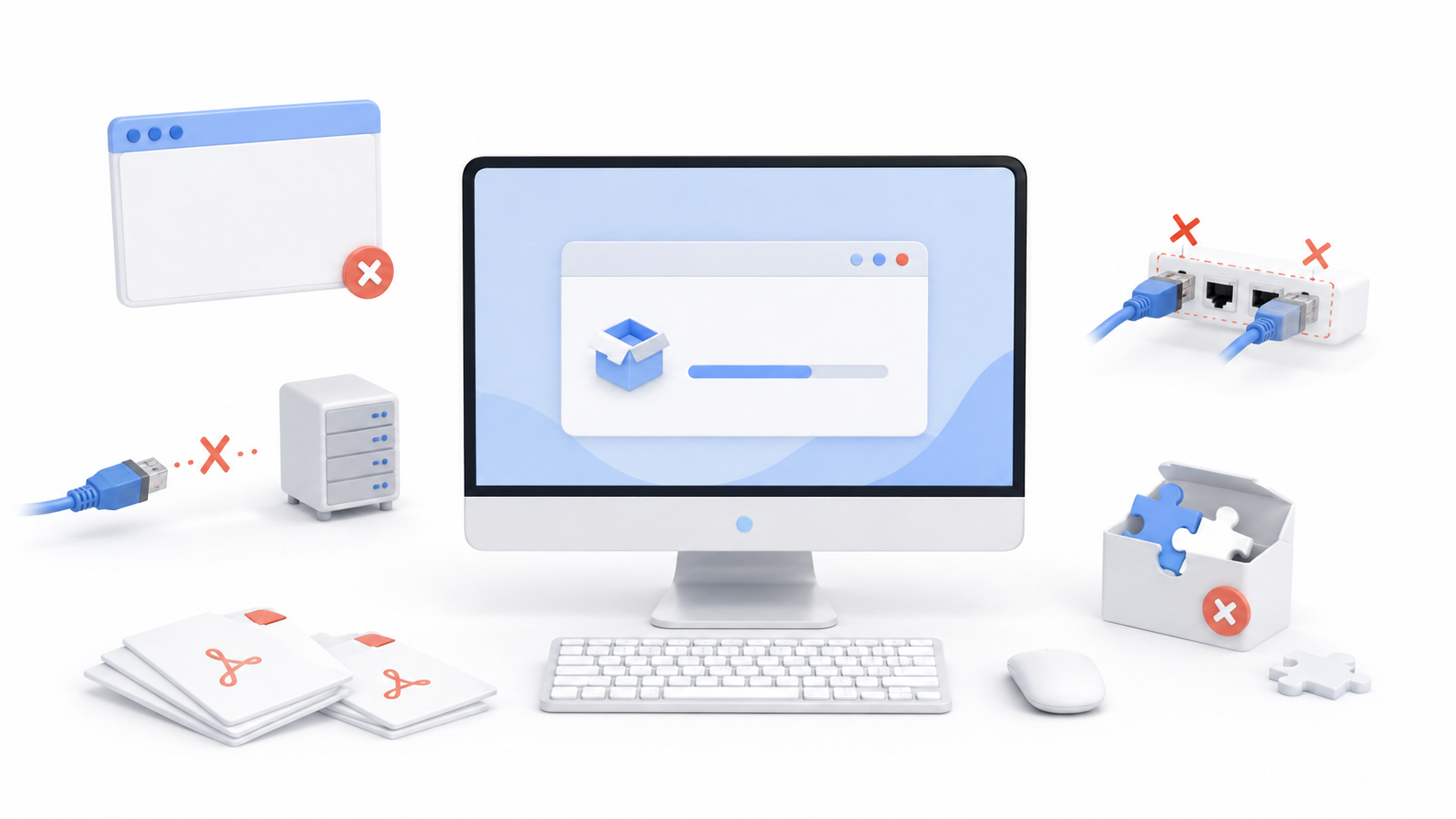
Stirling PDF aparece abierto, pero no muestra ninguna ventana
Abre el Administrador de tareas y comprueba si el proceso está ejecutándose. Si aparece sin mostrar la interfaz, instala o repara Microsoft Edge WebView2 Runtime y vuelve a iniciar la aplicación.
La aplicación solicita iniciar sesión
La aplicación de escritorio actual no exige una cuenta cuando utiliza su servidor local integrado. Revisa el modo seleccionado en los ajustes de conexión. Es posible que estés intentando utilizar Stirling Cloud, un servidor con autenticación o una función que no está disponible localmente.
Las herramientas de OCR o conversión no aparecen
Estas operaciones pueden depender de componentes instalados en un servidor. Conecta la aplicación a Stirling Cloud o a una instancia autogestionada que incluya las dependencias necesarias.
Winget no encuentra Stirling PDF
Ejecuta winget source update, comprueba tu conexión y vuelve a intentarlo. Si el problema continúa, utiliza el instalador publicado desde la documentación oficial.
El archivo JAR no se abre
Comprueba la versión mediante java -version y confirma que tienes Java JDK 25. Después ejecuta el archivo desde una terminal con java -jar para poder consultar el mensaje de error.
El puerto 8080 ya está ocupado
Otro programa está utilizando el puerto predeterminado del servidor. Puedes localizarlo desde el Símbolo del sistema:
netstat -ano | findstr :8080Detén el proceso correspondiente solamente si sabes qué aplicación es. Como alternativa, configura otro puerto para Stirling PDF o publica un puerto diferente si utilizas Docker.
La aplicación no conecta con el servidor autogestionado
Comprueba la dirección, el puerto, el cortafuegos y el endpoint de estado. Recuerda que localhost apunta al mismo ordenador donde se ejecuta la aplicación; para otro equipo debes utilizar su dirección IP o dominio.
Windows SmartScreen bloquea el instalador
Verifica que el archivo proceda de la página oficial y revisa la información del editor. No desactives permanentemente SmartScreen ni el antivirus para completar la instalación.
Para la mayoría de los usuarios, la aplicación de escritorio es la manera más sencilla de utilizar Stirling PDF en Windows. Funciona localmente para las operaciones compatibles, no necesita Java y puede instalarse mediante el asistente oficial, Winget o Scoop.
La versión servidor solo resulta necesaria cuando quieres compartir la herramienta, centralizar el procesamiento o habilitar determinadas funciones avanzadas. En ese caso, deberás elegir entre Java y Docker, configurar la autenticación y proteger correctamente el acceso desde la red.


Soy un apasionado de la tecnología que ha convertido sus intereses «frikis» en profesión. Llevo más de 10 años de mi vida utilizando tecnología de vanguardia y trasteando todo tipo de programas por pura curiosidad. Ahora me he especializado en tecnología de ordenador y videojuegos. Esto es por que desde hace más de 5 años que trabajo redactando para varias webs en materia de tecnología y videojuegos, creando artículos que buscan darte la información que necesitas con un lenguaje entendible por todos.
Si tienes cualquier pregunta, mis conocimientos van desde todo lo relacionado con el sistema operativo Windows así como Android para móviles. Y es que mi compromiso es contigo, siempre estoy dispuesto a dedicarte unos minutos y ayudarte a resolver cualquier duda que tengas en este mundo de internet.