Aplicaciones de backup hay muchas, pero pocas son tan efectivas y confiables como Restic. Es de código abierto, fácil de usar y muy rápido para realizar copias cifradas y restaurarlas. Si aún no conoces esta herramienta, sigue leyendo y aprende cómo instalar Restic y crear tu primera copia de seguridad cifrada.
¿Qué es Restic y por qué deberías usarlo?
Todos sabemos que deberíamos hacer copias de seguridad, pero por alguna razón siempre terminamos postergándolo. Tal vez las soluciones que conocemos para hacerlo son complicadas, caras o muy lentas. Y es aquí donde instalar Restic resulta tan ventajoso para cualquiera que se tome en serio la seguridad de sus datos.
Restic es un programa de línea de comandos diseñado para realizar copias de seguridad rápidas, seguras y eficientes. No tiene interfaz gráfica, pero eso no tiene por qué asustarte. Si aprendes a utilizar los comandos básicos, que son pocos, te haces con una de las más potentes aplicaciones de respaldo disponibles. ¿Qué la hace tan especial?
Para empezar, Restic se distribuye como un único binario sin dependencias, así que funciona igual en Linux, macOS, Windows y BSD. En segundo lugar, no trata la seguridad como una función secundaria: aplica cifrado por defecto. Los datos se cifran localmente antes de salir de tu equipo utilizando AES-256-CTR con autenticación Poly1305-AEC. Ni tu proveedor de almacenamiento ni nadie sin tu contraseña puede acceder a ellos.
Lo anterior nos lleva a otra ventaja de instalar Restic. Esta herramienta tiene soporte multidestino: puedes guardar tus respaldos localmente (disco externo o carpeta de red) o directamente en la nube. Restic es compatible de forma nativa con Amazon S3, Backblaze B2, Google Cloud Storage, Microsoft Azure Blob, OpenStack Swift y servidores FTP/SFTP. Sí, estamos hablando de respaldos serios.
Instalar Restic: deduplicación de datos inteligente

Aquí es donde Restic brilla y es una de las razones por las que realiza respaldos tan rápidos. La herramienta divide los archivos en bloques de tamaño variable, identificándolos por contenido, y guarda cada bloque único solo una vez. Es decir, si tienes diez copias del mismo archivo de 1 GB en distintos lugares de tu disco, Restic identifica los repetidos y evita almacenarlos varias veces. La copia de seguridad solo ocupará 1 GB.
Naturalmente, la primera copia de seguridad cifrada que hagas con Restic tardará un poco en respaldarse. Pero después, Restic solo subirá los bloques nuevos o modificados. Así que las siguientes copias serán drásticamente más rápidas con un ahorro significativo de espacio de almacenamiento. Pero instalar Restic tiene más ventajas.
Por ejemplo, puedes recuperar versiones anteriores de tu respaldo fácilmente gracias al historial de snapshots o instantáneas que conservan el estado completo de tus archivos al momento de hacer la copia. También es fácil auditar los respaldos para comprobar que no se hayan corrompido, y hasta puedes llevar el ejecutable de Restic en un pendrive y restaurar tus datos casi en cualquier entorno sin dolor de cabeza.
Cómo instalar Restic y crear tu primera copia de seguridad cifrada
Veamos ahora cómo instalar Restic y crear tu primera copia de seguridad cifrada. El proceso de instalación pasa por la terminal en todas las distros y sistemas operativos, pero es muy sencillo. Vamos a enlistarlos todos:
- Ubuntu / Debian y derivados: Ejecuta
sudo apt updatey despuéssudo apt install restic. - En Arch Linux / Manjaro:
sudo pacman -S restic - En Fedora / RHEL:
sudo dnf install restic - En macOS: Si utilizas Homebrew como gestor de paquetes ejecuta
brew install restic - En Windows: depende del gestor de paquetes que utilices. Si usas Winget (que viene instalado por defecto) ejecuta el siguiente comando desde PowerShell
winget install --exact --id restic.restic --scope Machine. Así la herramienta queda disponible en el PATH del sistema de inmediato.
También puedes instalar Restic descargando directamente el archivo ejecutable desde la página oficial de lanzamiento de GitHub (Restic GitHub Releases), descomprimirlo y añadirlo a la variable de entorno de tu sistema. Después de instalar, comprueba que la herramienta responda correctamente consultado la versión con el comando restic version. Si el sistema devuelve la versión instalada (0.16.4 al momento de escribir estas líneas), estás listo para continuar.
Inicializando tu primer repositorio cifrado
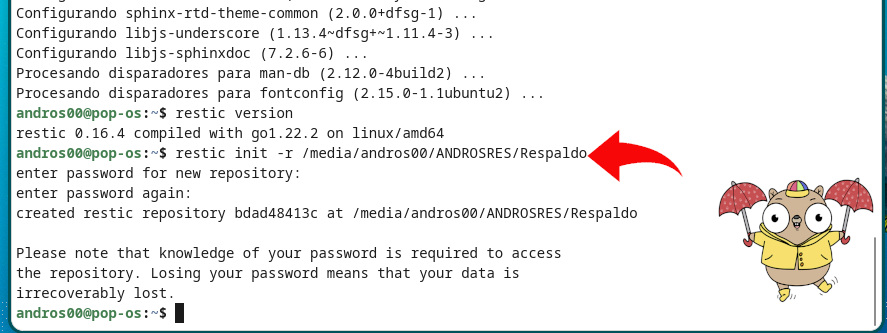
Con Restic corriendo en tu sistema, es momento de crear tu primer repositorio, es decir, el directorio donde se guardarán tus copias de seguridad. Estos puede estar en un disco local, un servidor remoto o un servicio en la nube. Para fines prácticos, vamos a crear un repositorio local en un disco duro externo: es la forma más fácil de probar Restic.
Empecemos: abre la terminal y ejecuta el comando restic init indicando la ruta de destino mediante el parámetro -r. El comando completo tendría la siguiente estructura: restic init -r /media/usuario/nombre de la unidad/nombre de la carpeta. En la captura de arriba hay un ejemplo que puede aclarar cualquier duda.
Acto seguido, Restic te pedirá que introduzcas y confirmes una contraseña para el repositorio. Esta contraseña se utiliza para derivar la clave criptográfica que protege todos tus datos. Así que, si la pierdes, no habrá manera de recuperar la información. Ni siquiera los desarrolladores de Restic podrán ayudarte. Por eso, guarda la contraseña en un gestor de contraseñas seguro y en una tercera ubicación física.
Instalar Restic y crear tu primera copia de seguridad cifrada
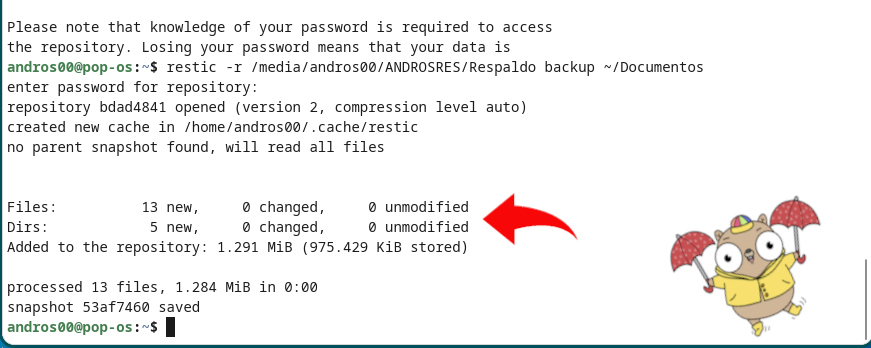
Hasta ahora, instalar Restic y crear un repositorio ha sido sencillo. A continuación, vemos cómo respaldar tu primera carpeta de archivos. Supongamos que quieres hacer una copia de seguridad cifrada de la carpeta Documentos de la unidad principal.
El comando debe indicar primero el repositorio y después la carpeta a respaldar precedida del comando backup. Así: restic -r /media/usuario/nombre de la unidad/nombre de la carpeta backup ~/Documentos. El sistema te pedirá que ingreses la contraseña del repositorio, tras lo cual Restic procesará los archivos y mostrará una barra de progreso en tiempo real.
Cada copia de seguridad generada se conoce como un snapshot y se le asigna un ID alfanumérico de ocho caracteres. Si abres el explorador de archivos y vas la dirección de tu repositorio, verás varios archivos y carpetas con los datos cifrados. Por último, veamos cómo restaurar una copia de seguridad con Restic.
Cómo restaurar una copia de seguridad con Restic
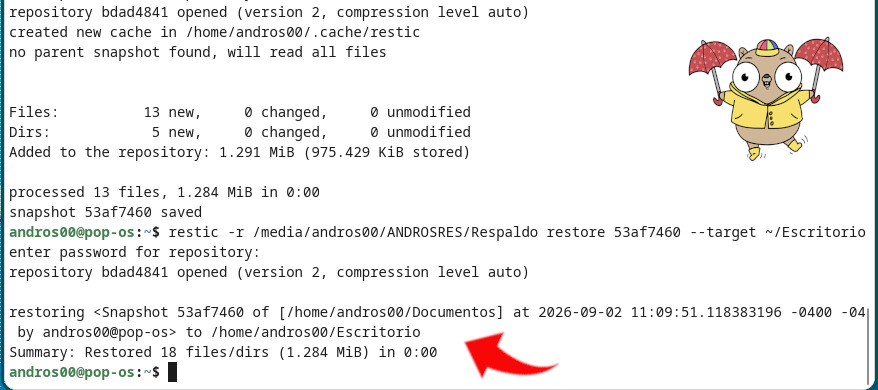
Instalar Restic, crear un repositorio y crear tu primera copia de seguridad cifrada también ha sido sencillo. ¿Y cómo se restaura? También es simple: indicamos el directorio destino con su ID y usamos el comando restore. Siguiendo con el ejemplo anterior, el comando sería: restic -r /media/usuario/nombre de la unidad/nombre de la carpeta restore ID --target ~/Escritorio.
En el comando anterior, le hemos pedido a Restic que restaure la copia de seguridad con un ID específico en la Ubicación Escritorio. ¡Está hecho! Ahora ya sabes cómo instalar Restic, indicar un repositorio local, hacer tu primera copia cifrada y restaurarla en una ubicación específica. ¿Quieres saber más sobre Restic? Mira las entradas Guía completa de copias incrementales con Restic y Cómo restaurar una carpeta desde una copia Restic.

Desde muy joven he sentido una gran curiosidad por todo lo relacionado con los avances científicos y tecnológicos, en especial aquellos que nos hacen la vida más fácil y entretenida. Me encanta estar al tanto de las últimas novedades y tendencias, y compartir mis experiencias, opiniones y consejos sobre los equipos y gadgets que uso. Esto me llevó a convertirme en redactor web hace poco más de cinco años, enfocado principalmente a los dispositivos Android y sistemas operativos Windows. He aprendido a explicar con palabras simples aquello que resulta complicado para que mis lectores puedan entenderlo fácilmente.