- El editor enriquecido requiere Telegram Premium.
- Aparece después de escribir más de tres líneas y pulsar el icono de expansión.
- Admite encabezados, listas, tablas, citas, código y contenido multimedia.
- También permite insertar documentos, archivos y música entre los párrafos.

Telegram siempre ha permitido aplicar negrita, cursiva, tachado y otros formatos básicos, pero estas herramientas se quedaban cortas cuando queríamos publicar un tutorial, un informe o una entrada extensa dentro de un canal. Preparar contenidos complejos obligaba a dividirlos en varios mensajes o redactarlos previamente en otra aplicación.
El nuevo editor de texto enriquecido de Telegram cambia por completo esta situación. La aplicación incorpora ahora un espacio visual para crear artículos y publicaciones largas con encabezados, tablas, listas, citas, bloques de código y elementos multimedia colocados entre los párrafos.
Qué es el editor de texto enriquecido de Telegram

Se trata de un editor visual integrado en Telegram que permite estructurar un mensaje como si fuera un pequeño documento. En lugar de limitarse a cambiar el aspecto de una palabra, trabaja con bloques completos de contenido que pueden organizarse de distintas maneras.
Entre sus opciones encontramos:
- Encabezados y subencabezados para separar las partes del mensaje.
- Listas numeradas, con viñetas o casillas para organizar instrucciones.
- Tablas con diferentes filas y columnas.
- Citas y citas destacadas para resaltar declaraciones.
- Bloques de código con selección del lenguaje utilizado.
- Imágenes, vídeos y otros archivos intercalados entre los párrafos.
- Fórmulas y contenidos generados mediante IA.
El editor está disponible en las aplicaciones móviles y de escritorio, pero actualmente su utilización requiere una suscripción a Telegram Premium. Esta limitación afecta a la creación y edición de publicaciones con formato enriquecido.
Los destinatarios también deben mantener Telegram actualizado. Si una versión antigua no puede representar alguno de estos elementos, la aplicación puede mostrar un marcador con una opción para instalar la actualización correspondiente.
Cómo abrir el editor de texto enriquecido
El acceso al editor no aparece permanentemente en la barra de escritura. Para abrirlo debes empezar a redactar un mensaje que ocupe más de tres líneas. Cuando el campo de texto crezca, aparecerá un icono de expansión que permite pasar al editor completo.
El procedimiento es el siguiente:
- Abre el chat, grupo o canal en el que quieras publicar.
- Empieza a escribir el contenido en el campo habitual.
- Añade más de tres líneas para que aparezca el control de expansión.
- Pulsa el icono que permite abrir el editor completo.
- Organiza el contenido y aplica el formato necesario.
- Revisa la vista final y envía o programa la publicación.
Si el botón no aparece, comprueba que tienes instalada la versión más reciente de Telegram y que la cuenta dispone de Premium. Cerrar y volver a abrir la aplicación después de actualizarla también puede ayudar a cargar correctamente la nueva interfaz.
Cómo organizar el contenido con encabezados y listas
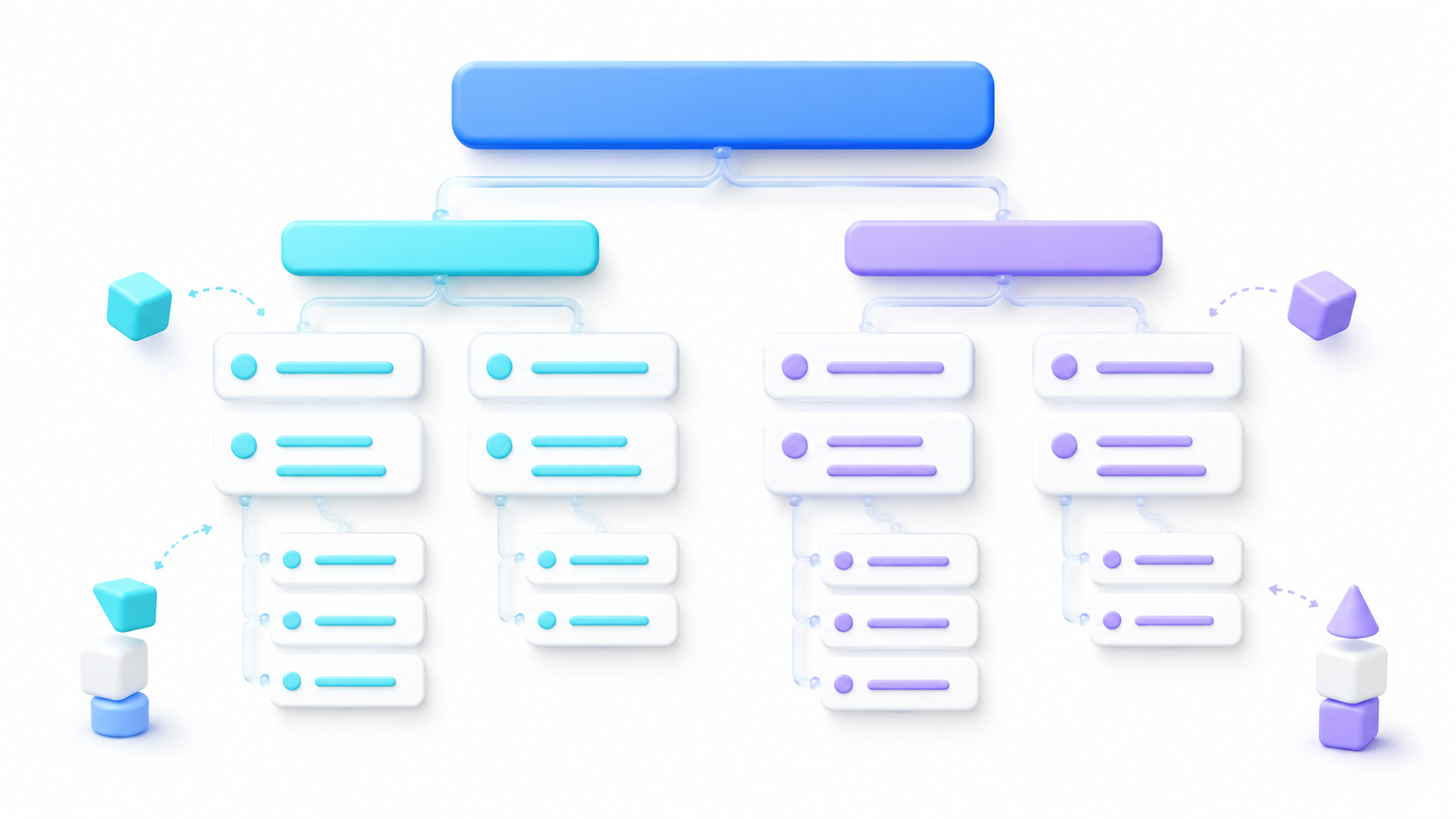
Una de las principales ventajas del editor es la posibilidad de establecer una jerarquía visual. Puedes dividir el mensaje en encabezados, subencabezados y párrafos normales, lo que facilita seguir una publicación extensa sin encontrarse con un bloque interminable de texto.
Para aplicar un formato, selecciona el fragmento correspondiente y abre el menú del editor. Desde ahí podrás convertirlo en un encabezado, una cita, un bloque de código o cualquier otro elemento disponible.
Las listas resultan especialmente útiles para redactar instrucciones. Puedes utilizar:
- Listas con viñetas para enumeraciones sin un orden concreto.
- Listas numeradas para procedimientos paso a paso.
- Listas con casillas para tareas o comprobaciones pendientes.
- Listas anidadas para agrupar información en diferentes niveles.
Conviene no abusar de los encabezados ni crear demasiados niveles. Aunque el editor permite preparar contenidos complejos, el resultado continúa leyéndose dentro de una aplicación de mensajería y debe seguir siendo cómodo en una pantalla pequeña.
Cómo insertar tablas, citas y bloques de código
Las tablas permiten presentar comparaciones, horarios o conjuntos de datos sin recurrir a capturas de pantalla. Al insertar una, puedes añadir y eliminar filas o columnas, modificar el contenido de las celdas y ajustar su presentación desde el menú contextual.
Antes de enviar una tabla grande, comprueba cómo se ve en el móvil. Una estructura con demasiadas columnas puede resultar difícil de leer, aunque encaje perfectamente en la pantalla del ordenador.
Las citas normales sirven para diferenciar una referencia del resto del mensaje, mientras que las citas destacadas pueden utilizarse para dar mayor protagonismo a una declaración. También es posible añadir el autor de la cita cuando resulte necesario.
Los bloques de código en Telegram permiten separar comandos o fragmentos de programación y especificar el lenguaje utilizado. Esto mejora la lectura y evita que los símbolos se confundan con el formato general del mensaje.
Cómo añadir imágenes, vídeos y documentos entre los párrafos
El editor permite colocar fotografías y vídeos directamente entre diferentes bloques de texto. De esta manera, una imagen puede aparecer inmediatamente después del párrafo que la explica, en lugar de quedar separada como un archivo adjunto independiente.
Una actualización posterior amplió esta función para admitir también documentos, archivos y música dentro de los mensajes. Esto hace posible combinar explicaciones, hojas de cálculo, archivos de audio y otros recursos en una sola publicación estructurada.
Dependiendo del tipo de contenido, también puedes elegir formas de presentación como un collage o una secuencia deslizable. Antes de publicar, revisa el orden de los elementos y comprueba que cada archivo aparece junto al párrafo correcto.
Esta posibilidad resulta especialmente útil al administrar un canal de Telegram, ya que permite crear tutoriales, comunicados o recopilaciones de recursos sin dividir la información en numerosos mensajes consecutivos.
Cómo generar texto, tablas y fórmulas con IA
El editor integra herramientas de inteligencia artificial capaces de generar contenido a partir de una instrucción. Puedes pedirle que prepare un fragmento de texto, construya una tabla o cree una fórmula que después se añadirá al documento.
Estas funciones están impulsadas por la red Cocoon y Telegram las presenta como herramientas diseñadas teniendo en cuenta la privacidad. Sin embargo, esto no significa que el procesamiento se realice necesariamente dentro del teléfono, por lo que conviene evitar introducir contraseñas, datos personales u otra información confidencial.
También debes revisar siempre el resultado antes de incorporarlo. Una tabla puede contener datos incorrectos y una fórmula generada automáticamente puede no representar exactamente lo que pretendías calcular.
El editor enriquecido tampoco debe confundirse con el editor de texto con IA de Telegram presentado anteriormente. Aquella herramienta se centra en corregir, traducir o transformar el estilo de un mensaje, mientras que el editor enriquecido sirve para construir y organizar publicaciones más complejas.
Cuántos caracteres admite un mensaje enriquecido
Telegram permite enviar hasta 32.768 caracteres en una sola publicación enriquecida. El límite es muy superior al de un mensaje convencional y permite redactar artículos, informes y tutoriales relativamente extensos sin fragmentarlos.
Este aumento no significa que todas las publicaciones deban acercarse al máximo. En un canal suele ser más efectivo utilizar párrafos breves, encabezados claros y elementos visuales que permitan localizar rápidamente cada apartado.
Antes de enviar una publicación larga, es recomendable:
- Comprobar la estructura completa en el móvil.
- Revisar el orden de los archivos insertados.
- Confirmar que las tablas no sean demasiado anchas.
- Corregir posibles errores generados por la IA.
- Guardar una copia externa si el contenido es especialmente importante.
Errores frecuentes al utilizar el editor enriquecido

Si no aparece el botón para abrir el editor, lo primero es comprobar que el mensaje supera las tres líneas, que Telegram está actualizado y que la cuenta tiene una suscripción Premium activa.
También pueden producirse estos problemas:
- El destinatario ve un marcador: probablemente utiliza una versión antigua de Telegram que todavía no puede representar el formato.
- El mensaje supera el límite: reduce el contenido o divídelo antes de alcanzar los 32.768 caracteres.
- La tabla resulta ilegible: elimina columnas o divide los datos en varias tablas más pequeñas.
- Los archivos aparecen desordenados: revisa su posición dentro del editor antes de publicar.
- El formato cambia al pegar contenido: elimina el estilo importado y vuelve a aplicarlo desde las herramientas de Telegram.
- No puedes editar una publicación enriquecida: comprueba que la cuenta sigue teniendo Premium y que utilizas una versión compatible.
- La IA devuelve información incorrecta: modifica manualmente el resultado antes de enviarlo.
El editor enriquecido funciona de manera independiente a otras novedades como crear una comunidad en Telegram, utilizar mensajes efímeros de bots o buscar GIFs mediante su nuevo sistema privado. Aunque se presentaron en la misma actualización, cada función resuelve una necesidad diferente.
Con este editor, Telegram pasa de ofrecer únicamente mensajes con formatos básicos a permitir la creación de publicaciones estructuradas con encabezados, tablas, archivos y elementos multimedia. Su límite ampliado y sus herramientas de IA lo convierten en una opción especialmente útil para quienes publican contenido extenso en grupos y canales.

Soy un apasionado de la tecnología que ha convertido sus intereses «frikis» en profesión. Llevo más de 10 años de mi vida utilizando tecnología de vanguardia y trasteando todo tipo de programas por pura curiosidad. Ahora me he especializado en tecnología de ordenador y videojuegos. Esto es por que desde hace más de 5 años que trabajo redactando para varias webs en materia de tecnología y videojuegos, creando artículos que buscan darte la información que necesitas con un lenguaje entendible por todos.
Si tienes cualquier pregunta, mis conocimientos van desde todo lo relacionado con el sistema operativo Windows así como Android para móviles. Y es que mi compromiso es contigo, siempre estoy dispuesto a dedicarte unos minutos y ayudarte a resolver cualquier duda que tengas en este mundo de internet.