- Optimización de prompts mediante instrucciones concretas y el ciclo de inspeccionar-actuar-verificar.
- Implementación de límites de pasos y modos de depuración visual para evitar bucles infinitos.
- Uso de perfiles de navegador persistentes para gestionar sesiones y autenticaciones.
- Técnicas de recuperación ante fallos de clic y elementos no encontrados en el DOM.
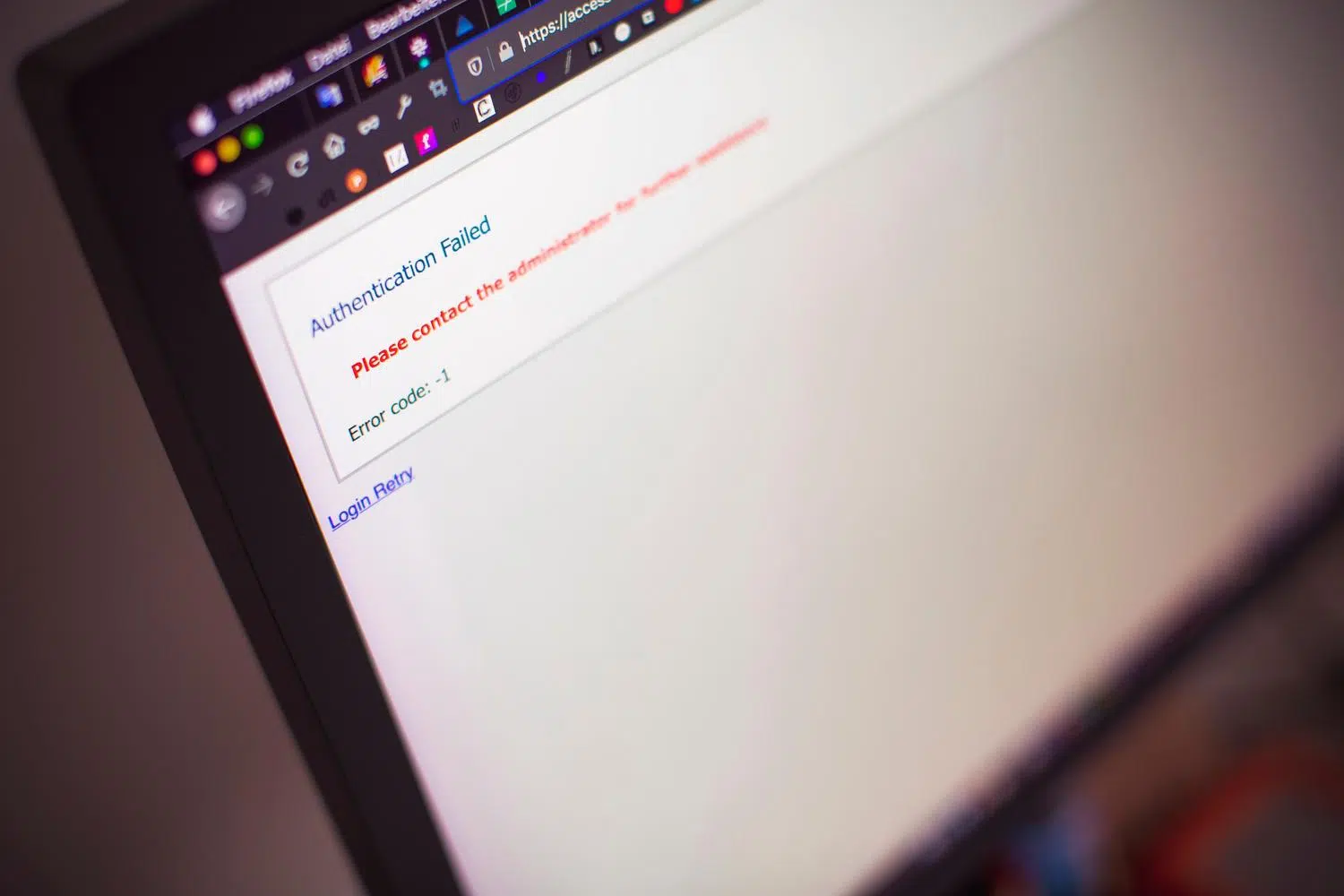
Cuando te metes en el mundo de la automatización con Browser Use, es muy común que te topes con ese momento frustrante en el que el agente parece haberse quedado ciego y no encuentra un botón o un campo de texto que tú ves perfectamente en pantalla. No es que la herramienta esté rota, sino que a menudo hay un desajuste entre la tarea que le pedimos y cómo la IA interpreta el código HTML de la web.
Para solucionar estos bloqueos, no basta con rezar para que funcione; hay que aplicar una estrategia de depuración sistemática. Desde ajustar el prompt para que sea menos ambiguo hasta forzar la inspección del estado actual de la página, existen trucos técnicos que marcan la diferencia entre un script que se queda en un bucle y uno que completa la tarea a la primera. Vamos allá con Browser Use no encuentra un botón o campo de una página: cómo solucionarlo.

El problema de las instrucciones vagas
Uno de los errores más típicos es escribir tareas demasiado abstractas. Si le dices al agente «abre la web y mira», lo más probable es que no sepa qué buscar y termine la sesión prematuramente o se pierda. La clave está en ser extremadamente específico. En lugar de pedirle que «busque datos», debes indicarle que «navegue a la URL X, haga clic en el botón Y y extraiga el texto Z».
Cuando el agente falla al interactuar con un elemento, es vital revisar el historial de errores. Si ves mensajes como «element not found», intenta añadir una alternativa de teclado en el prompt, sugiriéndole que use la tecla Tab para navegar hasta el botón y luego presione Enter. Esta estrategia de fallback suele rescatar muchas automatizaciones que fallan por selectores dinámicos.
Depuración visual y control de seguridad
Si estás ejecutando el navegador en modo oculto, estás navegando a ciegas. Para saber qué está pasando realmente, debes configurar el navegador con headless=False. Esto te permite ver la ventana de Chromium y comprobar si el agente está intentando hacer clic en un sitio equivocado o si ha aparecido un popup inesperado que bloquea la vista del botón deseado.

Para evitar que el agente gaste tokens infinitamente o se quede atrapado en un ciclo sin sentido, es fundamental establecer un límite de pasos mediante max_steps. Para tareas sencillas, un rango de 10 a 20 pasos es ideal para detectar fallos rápido sin que la factura de la API se dispare. Además, es muy recomendable usar dominios permitidos para evitar que la IA se distraiga navegando por sitios externos no deseados.
El ciclo de oro: Inspeccionar, Actuar y Verificar
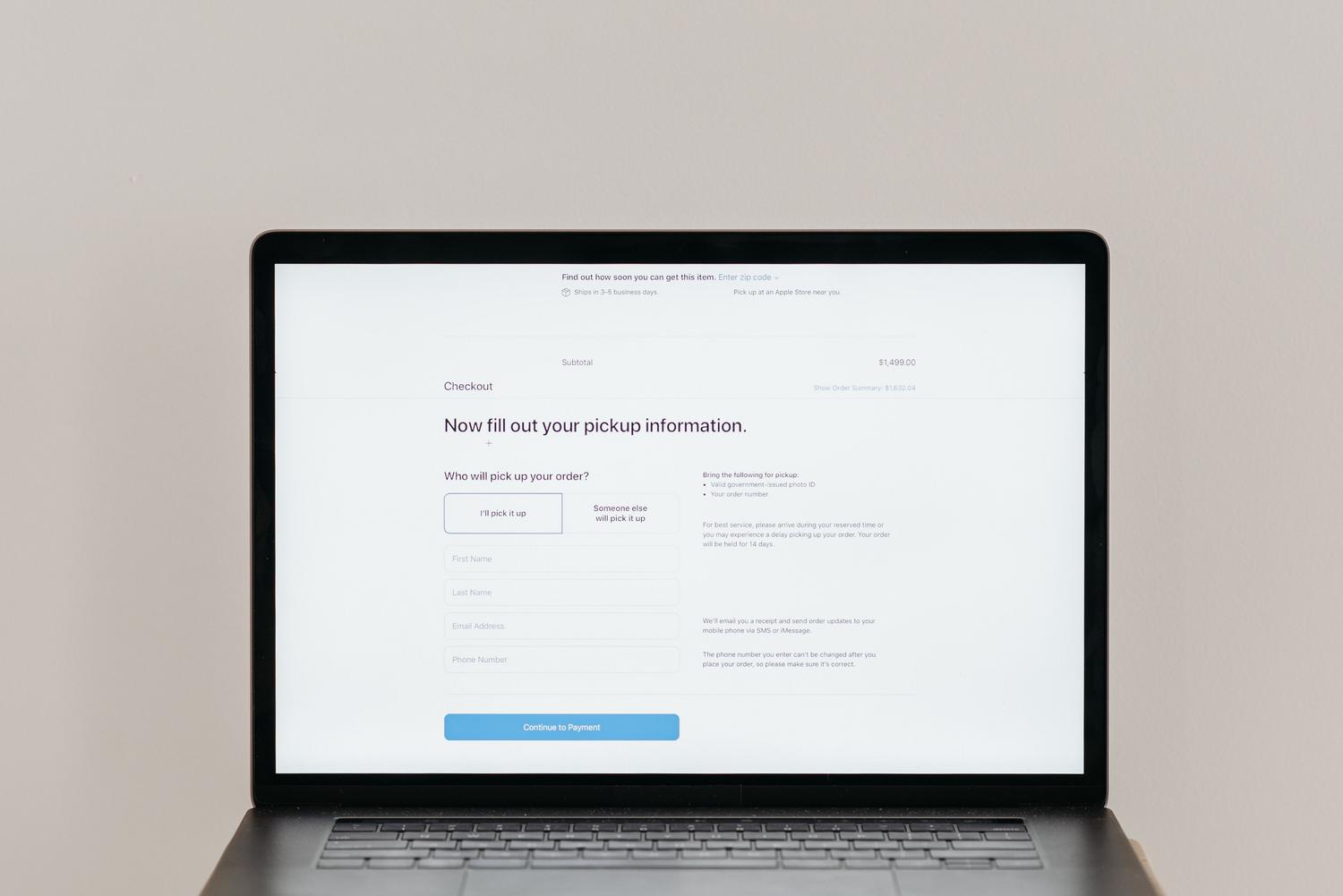
La forma más robusta de operar con Browser Use es no confiar en que la IA haga todo el flujo de una vez. El patrón ganador es el de inspeccionar el estado antes de cada acción importante. Utilizando el comando browser-use state, el agente obtiene una lista indexada de los elementos interactivos reales que hay en la página en ese preciso instante.
Este flujo consiste en abrir la página, verificar los índices de los botones, realizar la acción y volver a inspeccionar el estado para confirmar que el cambio ocurrió. Este método es infinitamente más fiable que los selectores CSS o XPATH tradicionales, ya que el agente interactúa con índices dinámicos basados en la vista actual del navegador.
Gestión de sesiones y perfiles reales
A veces, el botón que el agente no encuentra simplemente no existe porque el usuario no ha iniciado sesión. En lugar de intentar automatizar el inicio de sesión (que suele ser un dolor de cabeza por los CAPTCHAs), lo mejor es usar un perfil de Chrome existente. Al configurar el user_data_dir o usar la opción --profile "Default", el agente hereda las cookies y sesiones activas.

Esto permite que la IA acceda directamente a dashboards o herramientas internas donde los elementos ya están visibles. Es una solución definitiva para evitar que el agente se quede bloqueado en pantallas de acceso o que no encuentre campos que solo aparecen para usuarios autenticados.
Casos críticos: Popups y elementos dinámicos
En muchas webs, los mensajes emergentes o «overlays» aparecen unos segundos después de cargar la página, tapando los botones que queremos pulsar. Si el programa intenta hacer clic inmediatamente, fallará. La solución es implementar una espera explícita (WebDriverWait) que detecte la presencia del popup y lo cierre antes de proceder con la tarea principal.
Si notas que el agente hace clic en un botón genérico en lugar del botón de cierre (la famosa X), es probable que haya varios elementos con la misma etiqueta <button>. En estos casos, es necesario refinar la búsqueda usando selectores más precisos como el ID o la clase CSS, o bien forzar al agente a que analice el estado del DOM detalladamente antes de ejecutar el clic.
Dominar Browser Use requiere pasar de prompts simples a instrucciones estructuradas que obliguen a la IA a validar cada paso. Combinando el modo visible para depurar, la gestión de perfiles para mantener la sesión y el ciclo constante de inspección de estado, se pueden eliminar la mayoría de los fallos de detección de elementos, logrando que la automatización sea fluida y realmente eficiente.


Apasionado de la tecnología desde pequeñito. Me encanta estar a la última en el sector y sobre todo, comunicarlo. Por eso me dedico a la comunicación en webs de tecnología y videojuegos desde hace ya muchos años. Podrás encontrarme escribiendo sobre Android, Windows, MacOS, iOS, Nintendo o cualquier otro tema relacionado que se te pase por la cabeza.