- MultiStar es un módulo de Good Lock que permite personalizar y ampliar las funciones de multiventana en dispositivos Samsung.
- Permite alternar entre pantalla dividida y ventanas pop-up, forzando la compatibilidad de cualquier aplicación.
- Incluye un modo inmersivo para eliminar las barras de estado y navegación, optimizando el espacio visual.
- Es especialmente potente en dispositivos plegables, aunque ofrece mejoras de productividad en cualquier modelo con One UI.
Los teléfonos Samsung Galaxy ya incluyen funciones para utilizar dos aplicaciones en pantalla dividida o abrirlas en ventanas emergentes. Sin embargo, las opciones disponibles de serie pueden quedarse cortas cuando quieres mantener varias aplicaciones activas, aprovechar mejor el espacio o modificar cómo se comportan las ventanas.
Para ampliar estas posibilidades existe Samsung MultiStar, uno de los módulos de Good Lock orientados a la productividad. Con él puedes ajustar la multiventana, adaptar el tamaño de las aplicaciones y acceder a funciones especiales para dispositivos Galaxy Z Fold, Galaxy Z Flip, tablets y Samsung DeX.
Qué es Samsung MultiStar y qué necesitas para utilizarlo
MultiStar es un módulo oficial de Samsung Good Lock que amplía las funciones de multitarea incluidas en One UI. Conviene aclarar que no añade desde cero la pantalla dividida ni las ventanas emergentes: estas herramientas ya forman parte del sistema operativo.
Su función consiste en modificar cómo se comportan las aplicaciones cuando utilizas esos modos. Por ejemplo, puede mantener varias aplicaciones activas, mostrar más contenido dentro de cada ventana o impedir que una ventana emergente se minimice al cambiar de actividad.
La compatibilidad depende de varios factores:
- El modelo de teléfono o tablet Galaxy.
- La versión de One UI instalada.
- La versión de Good Lock y MultiStar.
- Las funciones admitidas por cada aplicación.
- La disponibilidad de Good Lock en el país de la cuenta.
La versión actual de MultiStar publicada en Galaxy Store está orientada a dispositivos con One UI 8 o posterior. Existen versiones anteriores para sistemas más antiguos, pero no todas reciben las mismas funciones ni actualizaciones.
Cómo instalar MultiStar desde Good Lock
El método recomendado consiste en instalarlo desde la aplicación oficial Good Lock:
- Abre Galaxy Store en tu dispositivo Samsung.
- Busca Good Lock y comprueba que el desarrollador sea Samsung Electronics.
- Instala y abre la aplicación.
- Localiza el módulo MultiStar dentro del catálogo.
- Pulsa el botón de descarga situado junto al módulo.
- Una vez instalado, vuelve a Good Lock y entra en MultiStar.
Dependiendo del país y del dispositivo, Good Lock también puede aparecer en Google Play. No obstante, algunos módulos continúan descargándose desde Galaxy Store.
No es recomendable instalar APK de páginas desconocidas. MultiStar necesita permisos y acceso a funciones internas de One UI, por lo que una versión modificada o incompatible podría provocar cierres, errores o comportamientos inesperados.
Para conocer el resto de las herramientas disponibles, puedes consultar nuestra guía completa de Samsung Good Lock.
Funciones principales de MultiStar
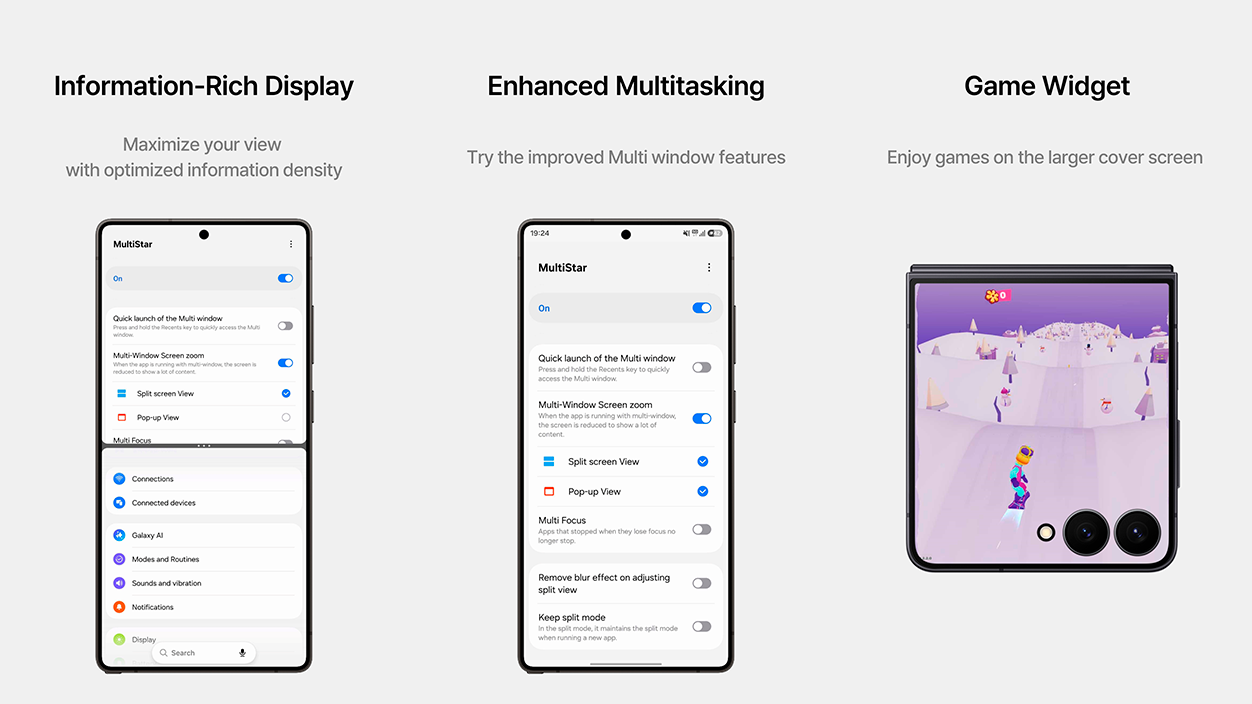
Los nombres exactos de los ajustes pueden cambiar según la versión de One UI, pero estas son las funciones comunes más importantes.
Utilizar varias aplicaciones sin pausarlas
La opción conocida como Multi Focus o equivalente permite mantener activas varias aplicaciones dentro de la multiventana. Sin este ajuste, One UI puede limitar o pausar la actividad de la ventana que no estés utilizando en ese momento.
Esta función resulta útil para seguir viendo información actualizada en una aplicación mientras interactúas con otra. Sin embargo, mantener dos procesos activos puede aumentar el consumo de batería, la temperatura y el uso de memoria.
Mostrar más contenido en cada ventana
La función Multi Window Screen Zoom reduce la escala de la interfaz cuando utilizas varias aplicaciones. De esta manera, cada ventana puede mostrar más contenido, algo especialmente útil en tablets y teléfonos Galaxy Z Fold.
El resultado depende de cómo esté diseñada cada aplicación. Algunos textos o controles pueden quedar demasiado pequeños, por lo que conviene probar el ajuste antes de dejarlo activado permanentemente.
Evitar que las ventanas emergentes se minimicen
Algunas aplicaciones abren actividades o pantallas nuevas que provocan que su ventana emergente se cierre o se convierta en un icono flotante. MultiStar dispone de un ajuste para evitar que la vista emergente se minimice durante determinados cambios internos.
No funciona de manera idéntica con todas las aplicaciones, especialmente cuando intervienen permisos, páginas de inicio de sesión o contenido protegido.
Eliminar el desenfoque de la pantalla dividida
En determinadas versiones de One UI, MultiStar permite eliminar el efecto de desenfoque que aparece alrededor de las aplicaciones al utilizar la pantalla dividida. Se trata principalmente de una modificación estética que puede hacer que la transición entre ventanas resulte más limpia.
Ocultar las barras en pantalla dividida
El modo inmersivo puede ocultar la barra de estado y la barra de navegación mientras utilizas la multiventana. De este modo se aprovecha una mayor superficie de pantalla.
Este ajuste no bloquea notificaciones ni activa un modo de concentración. Solamente oculta temporalmente algunos elementos de la interfaz mientras trabajas con las aplicaciones divididas.
Cómo forzar aplicaciones en pantalla dividida
MultiStar puede habilitar una opción que intenta abrir en pantalla dividida o en una ventana emergente aquellas aplicaciones cuyo desarrollador no ha declarado compatibilidad con la multiventana.
Después de activar el ajuste correspondiente, puedes intentar abrir la aplicación desde el menú de aplicaciones recientes:
- Abre la aplicación que quieras utilizar.
- Entra en la vista de aplicaciones recientes.
- Pulsa el icono situado sobre la vista previa.
- Selecciona Abrir en vista de pantalla dividida o Abrir en vista emergente.
Forzar la compatibilidad no modifica el diseño interno de la aplicación. Por ese motivo, pueden aparecer botones cortados, elementos superpuestos, proporciones incorrectas o reinicios al cambiar el tamaño de la ventana.
También existen aplicaciones que bloquean la multiventana por motivos de seguridad, gestión de derechos digitales o reproducción de vídeo. MultiStar no puede garantizar que funcionen correctamente.
Opciones para Galaxy Z Fold, Galaxy Z Flip y tablets
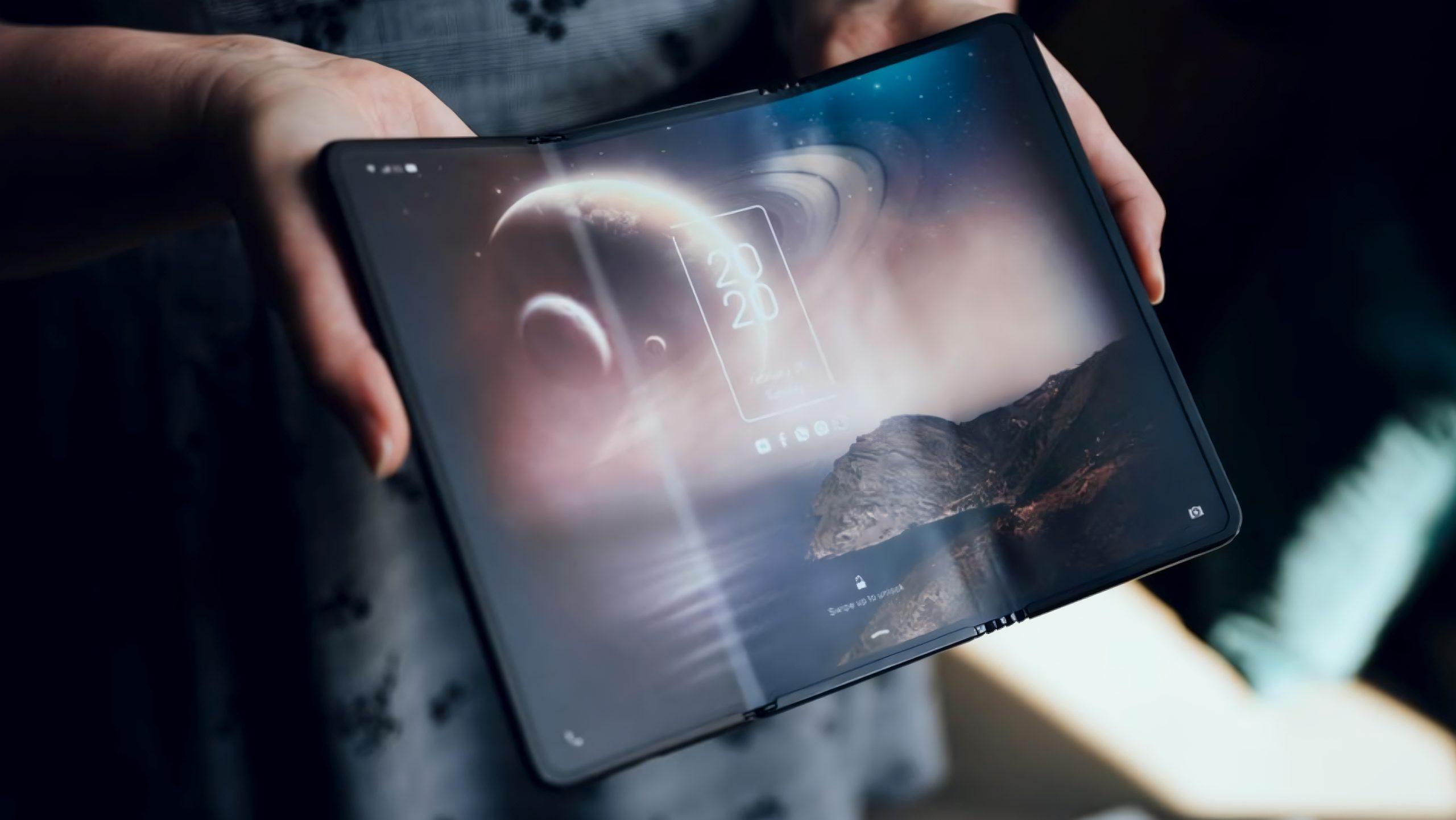
MultiStar destaca especialmente en dispositivos con pantallas grandes o plegables. Dentro del apartado dedicado a estos modelos pueden aparecer funciones diferentes según el terminal.
Funciones para Galaxy Z Fold
En los Galaxy Z Fold, el módulo puede ofrecer ajustes para:
- Mantener la pantalla dividida al cambiar entre estados del dispositivo.
- Adaptar las aplicaciones al tamaño completo de la pantalla.
- Modificar cómo aprovechan el área situada alrededor de la cámara interior.
- Reducir la escala de las ventanas para mostrar más información.
Estos ajustes son especialmente útiles al combinar un navegador con Samsung Notes, consultar un documento mientras redactas un correo o arrastrar información entre aplicaciones.
Funciones para Galaxy Z Flip
En modelos Galaxy Z Flip compatibles, MultiStar incorpora el apartado I ♡ Galaxy Foldable. Desde aquí se puede configurar el Launcher Widget y seleccionar aplicaciones que podrán abrirse desde la pantalla exterior.
No todas las aplicaciones están adaptadas al reducido tamaño de esa pantalla. Aunque MultiStar permita iniciarlas, sus controles pueden resultar demasiado pequeños o difíciles de utilizar. Puedes ampliar esta configuración en nuestra guía sobre la Flex Window de los Galaxy Z Flip.
Funciones para tablets Galaxy
En una tablet, Multi Window Screen Zoom y el mantenimiento de la pantalla dividida permiten aprovechar mejor la superficie disponible. Las opciones concretas dependerán del modelo y de la versión de One UI instalada.
Qué aporta MultiStar a Samsung DeX
En dispositivos compatibles con Samsung DeX, MultiStar puede habilitar ajustes adicionales como:
- Utilizar resoluciones más altas con determinados monitores y accesorios.
- Aumentar el número de aplicaciones que pueden permanecer abiertas.
- Volver a ejecutar aplicaciones recientes al iniciar o cerrar el modo DeX.
Estas opciones no eliminan las limitaciones físicas del dispositivo. Abrir muchas aplicaciones al mismo tiempo puede incrementar el consumo de memoria y provocar que el sistema cierre procesos en segundo plano.
La resolución disponible también depende de la pantalla, el adaptador, el cable utilizado y las capacidades del modelo Galaxy.
Errores frecuentes al utilizar Samsung MultiStar
Si MultiStar no aparece, una función falta o una aplicación continúa sin abrirse correctamente, revisa estos puntos:
- MultiStar no aparece en Good Lock: comprueba que el dispositivo y la versión de One UI sean compatibles y que Good Lock esté actualizado.
- El módulo se cierra: actualiza MultiStar desde Galaxy Store después de instalar una nueva versión de One UI.
- Faltan determinados ajustes: algunas funciones solo están disponibles en Galaxy Z Fold, Z Flip, tablets o dispositivos compatibles con DeX.
- Una aplicación sigue sin aceptar la pantalla dividida: el ajuste fuerza el intento de apertura, pero no puede corregir aplicaciones diseñadas para funcionar únicamente a pantalla completa.
- Las dos aplicaciones consumen demasiada batería: desactiva la ejecución simultánea cuando no la necesites.
- La interfaz se ve demasiado pequeña: deshabilita Multi Window Screen Zoom o aumenta el tamaño de fuente y pantalla desde los ajustes de One UI.
Después de una actualización importante del sistema puede ser necesario esperar a que Samsung publique una versión de MultiStar adaptada. Los módulos de Good Lock modifican componentes internos de One UI y no siempre están disponibles desde el primer día de una nueva actualización.
Samsung MultiStar resulta especialmente útil para quienes ya utilizan la pantalla dividida, las ventanas emergentes o Samsung DeX y quieren controlar mejor su comportamiento. No convierte automáticamente cualquier aplicación en una herramienta multitarea perfecta, pero permite mantener varias apps activas, mostrar más contenido y aprovechar mejor las pantallas de los Galaxy plegables y tablets.
Su utilidad dependerá del modelo y de las aplicaciones utilizadas. Por eso, la mejor estrategia consiste en activar los ajustes uno por uno, comprobar su funcionamiento y conservar solamente aquellos que mejoren realmente la experiencia.

Soy un apasionado de la tecnología que ha convertido sus intereses «frikis» en profesión. Llevo más de 10 años de mi vida utilizando tecnología de vanguardia y trasteando todo tipo de programas por pura curiosidad. Ahora me he especializado en tecnología de ordenador y videojuegos. Esto es por que desde hace más de 5 años que trabajo redactando para varias webs en materia de tecnología y videojuegos, creando artículos que buscan darte la información que necesitas con un lenguaje entendible por todos.
Si tienes cualquier pregunta, mis conocimientos van desde todo lo relacionado con el sistema operativo Windows así como Android para móviles. Y es que mi compromiso es contigo, siempre estoy dispuesto a dedicarte unos minutos y ayudarte a resolver cualquier duda que tengas en este mundo de internet.