- La función Restaurar OneDrive permite deshacer de forma conjunta los cambios realizados durante los últimos 30 días.
- La restauración afecta a toda la actividad posterior al punto seleccionado, por lo que conviene guardar primero los archivos nuevos que quieras conservar.
- Para recuperar un único archivo resulta más adecuado utilizar la papelera de OneDrive o el historial de versiones.

Borrar accidentalmente una carpeta ya es un problema, pero la situación se complica cuando desaparecen decenas de documentos, una sincronización defectuosa modifica muchos archivos o un ataque de ransomware cifra todo el contenido. En estos casos, recuperar los elementos uno por uno puede resultar lento e insuficiente.
La función Restaurar OneDrive permite devolver todo el almacenamiento a un estado anterior y deshacer conjuntamente los cambios realizados durante los últimos 30 días. Es una herramienta especialmente útil frente a borrados masivos, archivos sobrescritos, corrupción de documentos o actividad maliciosa.
No obstante, esta opción no debe confundirse con recuperar archivos eliminados de OneDrive desde la papelera. Si el problema afecta únicamente a uno o dos documentos, existen métodos más precisos que evitan modificar el resto de la cuenta.
Qué restaura exactamente la función Restaurar OneDrive
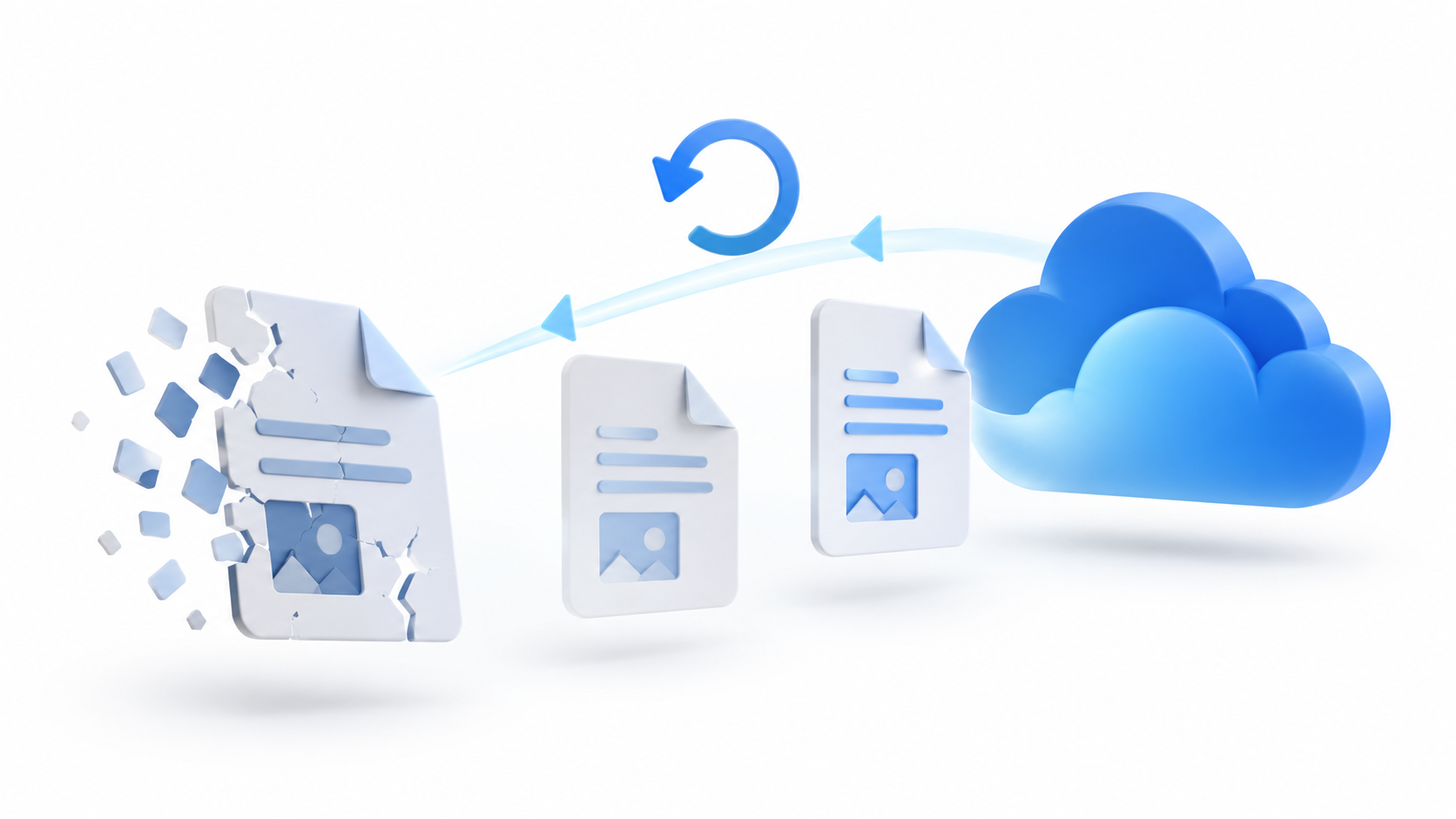
Esta función actúa como una especie de punto de restauración para todo el contenido de OneDrive. En lugar de recuperar solamente un archivo, revierte las operaciones realizadas después del momento que elijas, incluidos borrados, modificaciones, movimientos y cambios de nombre.
La restauración completa está disponible para suscriptores de Microsoft 365. En cuentas profesionales o educativas, su disponibilidad también puede depender de la configuración establecida por la organización.
Solo puedes elegir un momento incluido dentro de los últimos 30 días. Si el incidente ocurrió antes, la herramienta no podrá retroceder hasta esa fecha. Tampoco permite recuperar archivos que hayan sido eliminados permanentemente de la papelera de OneDrive.
Esta opción resulta adecuada cuando:
- Se han borrado o modificado muchos archivos al mismo tiempo.
- Una aplicación ha sobrescrito documentos de manera incorrecta.
- Una sincronización defectuosa ha propagado cambios no deseados.
- Los archivos han sido cifrados o dañados por ransomware.
- Necesitas deshacer una actividad masiva cuya causa no puedes identificar archivo por archivo.
Qué debes comprobar antes de iniciar la restauración
Antes de retroceder toda la cuenta, asegúrate de que estás utilizando el método adecuado. Si solamente falta un archivo, comprueba primero la papelera, utiliza el buscador de OneDrive o revisa su historial de versiones.
También debes guardar aparte cualquier documento creado después del punto al que quieres regresar. Al completar la restauración, los archivos y carpetas creados después de esa fecha se enviarán a la papelera. Puedes descargarlos previamente o copiarlos temporalmente fuera de OneDrive.
Conviene verificar además los siguientes aspectos:
- Has iniciado sesión en la cuenta de Microsoft correcta.
- El incidente ocurrió dentro de los últimos 30 días.
- Dispones de una suscripción compatible con Microsoft 365.
- Has revisado los cambios recientes que no quieres perder.
- El contenido pertenece realmente a OneDrive y no a una biblioteca compartida de SharePoint o Microsoft Teams.
Ten en cuenta que los álbumes de OneDrive no se restauran mediante esta función. Además, una biblioteca de documentos de SharePoint dispone de su propio procedimiento de restauración.
Cómo restaurar OneDrive a una fecha anterior paso a paso

Para devolver tu almacenamiento a un estado anterior, realiza el proceso desde la versión web de OneDrive:
- Entra en onedrive.com e inicia sesión con la cuenta que contiene los archivos afectados.
- Pulsa el icono de Configuración situado en la parte superior de la página.
- Si utilizas una cuenta personal, entra en Opciones y selecciona Restaurar OneDrive. En una cuenta profesional o educativa, la opción puede aparecer directamente dentro de Configuración.
- Selecciona una fecha predeterminada o pulsa Fecha y hora personalizadas para localizar con mayor precisión el momento del problema.
- Examina el gráfico de actividad para detectar picos de modificaciones, borrados o movimientos de archivos.
- Utiliza el historial situado debajo del gráfico para seleccionar la primera actividad que quieras deshacer.
- Revisa todas las operaciones marcadas y pulsa Restaurar.
- Confirma la acción y espera a que OneDrive termine de procesar los cambios.
Cuando seleccionas una actividad concreta, OneDrive marca automáticamente esa operación y todas las posteriores. Por esta razón, debes desplazarte hasta la parte superior del historial y comprobar cuidadosamente todo lo que se va a revertir antes de confirmar.
Si Microsoft detectó automáticamente un ataque de ransomware, el sistema puede mostrarte un punto de restauración recomendado. Aun así, conviene revisar la actividad para comprobar que la fecha propuesta coincide con el comienzo real del incidente.
Qué ocurre con los archivos después de la restauración

Al finalizar, los archivos regresan al estado que tenían antes de la primera actividad seleccionada. Los cambios se sincronizarán posteriormente con los ordenadores y dispositivos vinculados a la cuenta.
Los documentos creados después del punto elegido no se destruyen inmediatamente: se trasladan a la papelera de reciclaje de OneDrive. Desde allí podrás recuperarlos si descubres que todavía los necesitas.
Después de restaurar, comprueba especialmente:
- Que las carpetas importantes hayan recuperado su contenido.
- Que los documentos modificados abran correctamente.
- Que los archivos recientes que quieras conservar estén en la papelera.
- Que la aplicación de escritorio haya reanudado la sincronización.
Si seleccionaste una fecha equivocada o el resultado no era el esperado, puedes deshacer la propia restauración. Para ello, vuelve a ejecutar la herramienta y elige en el historial la operación de restauración que acabas de realizar.
Cuándo utilizar la papelera o el historial de versiones
Restaurar todo OneDrive no siempre es la mejor solución. Si eliminaste una carpeta concreta, resulta más seguro recuperarla desde la papelera sin alterar los demás documentos.
En las cuentas personales, los elementos permanecen normalmente en la papelera durante 30 días. En las cuentas profesionales o educativas, el periodo predeterminado es de 93 días, aunque el administrador puede modificar determinadas políticas de conservación.
Cuando el archivo sigue existiendo, pero su contenido ha sido reemplazado o editado incorrectamente, utiliza el historial de versiones. Haz clic derecho sobre el documento, selecciona “Historial de versiones” y restaura la revisión adecuada. Este procedimiento modifica solamente ese archivo y evita retroceder todo el almacenamiento.
Si se trata de un documento de Office concreto, también puedes recuperar un documento de Word perdido desde las opciones de historial disponibles en Word y OneDrive.
Restaurar OneDrive no es lo mismo que restablecer la aplicación

Es importante distinguir entre restaurar los archivos y restablecer la aplicación de OneDrive. Son dos operaciones diferentes y solucionan problemas distintos.
Restaurar OneDrive modifica el estado de los documentos almacenados en la nube. Restablecer la aplicación, en cambio, reinicia su configuración de sincronización cuando se queda bloqueada, no actualiza carpetas o muestra errores persistentes.
El restablecimiento de la aplicación no sirve para recuperar una versión anterior del almacenamiento. Tampoco debes borrar datos de aplicaciones móviles ni reiniciar el dispositivo como primera medida si el problema real es un archivo eliminado.
Si los documentos aparecen correctamente en la web de OneDrive, pero no en el ordenador, probablemente debas solucionar un problema de sincronización de OneDrive en lugar de restaurar toda la cuenta.
Errores frecuentes al restaurar OneDrive

Uno de los problemas más habituales es que la opción Restaurar OneDrive no aparezca. Esto puede suceder porque la cuenta no incluye una suscripción compatible, porque has iniciado sesión con otro usuario o porque la organización no ofrece la función.
Otro error consiste en seleccionar un día en el gráfico y confirmar sin revisar el historial completo. Las actividades más recientes pueden quedar ocultas visualmente, pero seguirán seleccionadas para su restauración.
También puedes encontrarte con estas situaciones:
- La fecha necesaria no está disponible: solo se muestran actividades de los últimos 30 días.
- Han desaparecido archivos nuevos: comprueba la papelera, ya que los elementos creados después del punto elegido se trasladan allí.
- No aparece un archivo eliminado: si fue borrado permanentemente de la papelera, la restauración completa no podrá recuperarlo.
- Los álbumes no han cambiado: la herramienta no restaura los álbumes de OneDrive.
- Una carpeta de Teams o SharePoint sigue igual: las bibliotecas compartidas requieren el procedimiento específico para restaurar una biblioteca de SharePoint.
- Los archivos están bien en la web, pero no en el PC: se trata probablemente de un fallo de sincronización de la aplicación.
La función Restaurar OneDrive es una red de seguridad muy valiosa cuando un incidente afecta a numerosos documentos, pero debe utilizarse con cuidado. Revisar el gráfico de actividad, conservar los archivos nuevos y elegir correctamente el punto de recuperación evita que la solución provoque una segunda pérdida de información.
Por último, recuerda que la sincronización en la nube no sustituye a una copia de seguridad independiente. Mantener una copia externa de los documentos críticos sigue siendo la mejor protección frente a eliminaciones permanentes, problemas de cuenta y fallos que superen el periodo de recuperación disponible.

Soy un apasionado de la tecnología que ha convertido sus intereses «frikis» en profesión. Llevo más de 10 años de mi vida utilizando tecnología de vanguardia y trasteando todo tipo de programas por pura curiosidad. Ahora me he especializado en tecnología de ordenador y videojuegos. Esto es por que desde hace más de 5 años que trabajo redactando para varias webs en materia de tecnología y videojuegos, creando artículos que buscan darte la información que necesitas con un lenguaje entendible por todos.
Si tienes cualquier pregunta, mis conocimientos van desde todo lo relacionado con el sistema operativo Windows así como Android para móviles. Y es que mi compromiso es contigo, siempre estoy dispuesto a dedicarte unos minutos y ayudarte a resolver cualquier duda que tengas en este mundo de internet.