- Sound Assistant es una herramienta oficial de Samsung integrada en el ecosistema Good Lock para personalizar el audio.
- Permite asignar niveles de volumen independientes a diferentes aplicaciones que se ejecuten simultáneamente.
- Ofrece opciones avanzadas de ecualización y gestión de frecuencias para optimizar la experiencia sonora.
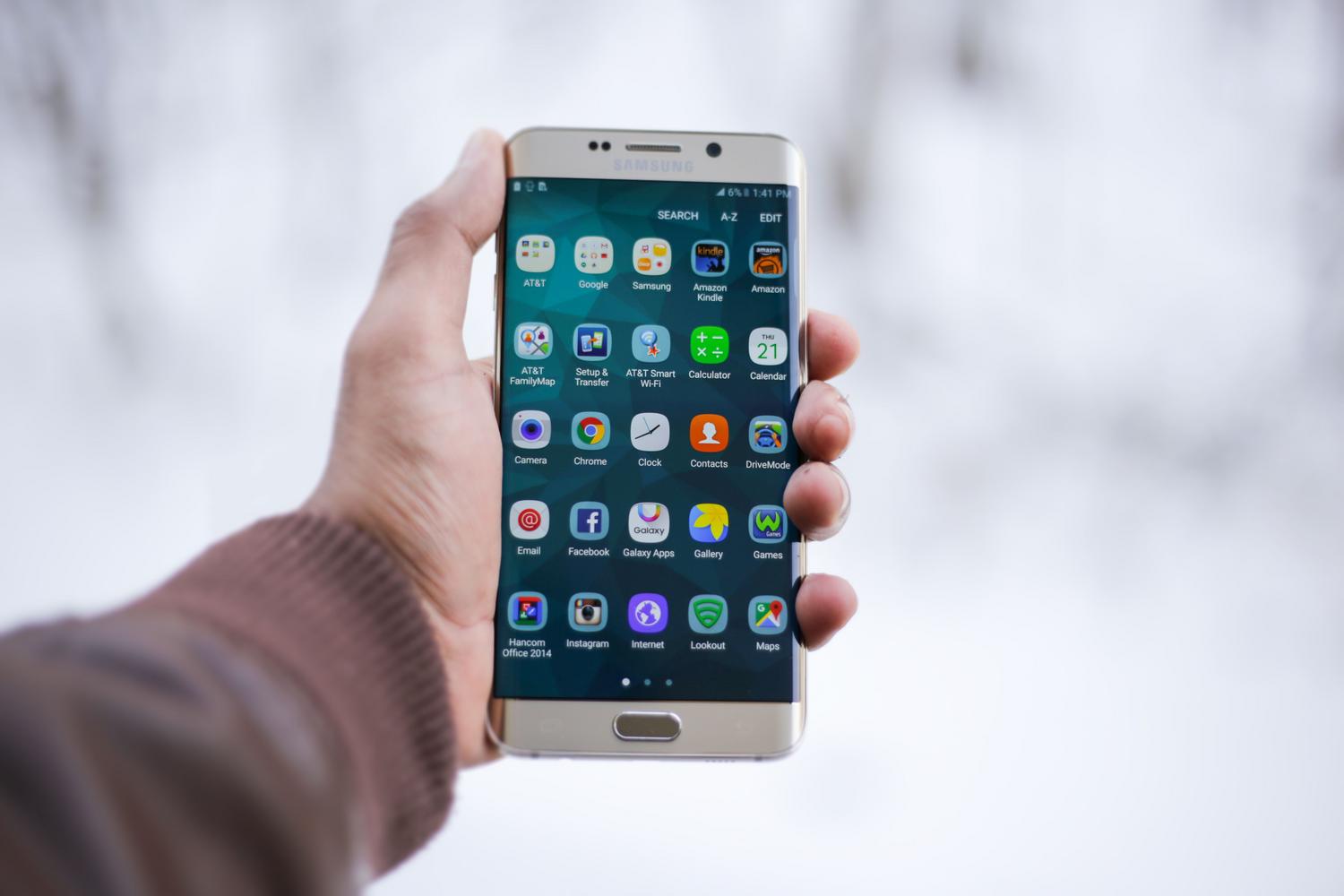
¿Cómo controlar el volumen de cada aplicación por separado en Samsung con Sound Assistant? A quienes usamos móviles de Samsung en España nos encanta poder retocar hasta el último detalle de nuestro dispositivo. El fabricante sabe aprovechar esto y nos ofrece un montón de opciones para dejar el teléfono a nuestro gusto, especialmente desde que aterrizó Good Lock en nuestro mercado, permitiéndonos gestionar aspectos que antes estaban totalmente cerrados.
Dentro de este universo de personalización encontramos un módulo llamado Sound Assistant. Se trata de una joya que nos permite dominar todo lo relacionado con el sonido y el volumen, rompiendo la rigidez que otros sistemas operativos, como el de Apple, suelen imponer al usuario, quienes a menudo tienen que esperar años para conseguir funciones que en Android ya son pan cotidiano.
¿Qué es Sound Assistant y para qué sirve?
Básicamente, Sound Assistant es una aplicación desarrollada por la propia Samsung que nos da la libertad de ajustar cada fuente de audio de manera independiente. Esto es un auténtico salvavidas cuando tienes varias aplicaciones abiertas que emiten sonido a la vez y no quieres que una tape a la otra. Por ejemplo, puedes priorizar un boletín de noticias urgente sobre una serie que tengas puesta de fondo, o hacer que un videojuego no aturda mientras escuchas un podcast.
La gran ventaja es que no tienes que mover el volumen general del sistema. Si notas que los vídeos de Instagram suenan demasiado fuerte, puedes configurar el volumen solo para esa app sin afectar al resto del teléfono. Además, esta herramienta no se queda solo en el volumen; también te permite jugar con la ecualización, los graves y los agudos, ofreciendo presets para que el audio se adapte perfectamente a lo que estés escuchando en cada momento.
Pasos para configurar el volumen individual de tus apps
- Primero, debes descargar e instalar Sound Assistant (puedes encontrarlo en la Galaxy Store o como módulo de Good Lock).
- Una vez que la tengas lista, abre la aplicación en tu dispositivo Samsung.
- Busca y accede a la sección denominada Volúmenes de apps individuales.
- Haz clic en el icono del símbolo más (+) para añadir nuevas aplicaciones.
- Elige de la lista aquellas apps que quieras controlar por separado y pulsa en Añadir.
Una vez hecho esto, ya tienes el control total. Si en algún momento te cansas de una app o ya no necesitas gestionarla por separado, puedes volver a ese mismo menú, pulsar en la opción de eliminar y quitar la aplicación del listado para que vuelva a seguir el volumen general del sistema.

Cómo usar el control rápido durante la reproducción

Aparte de la configuración previa, Sound Assistant ofrece una forma muy cómoda de hacer ajustes sobre la marcha. Cuando estés reproduciendo audio y pulses los botones físicos de volumen, verás que aparece un pequeño círculo debajo del indicador de volumen habitual. Si pulsas ahí, se desplegará a la derecha un panel con todas las aplicaciones que están emitiendo sonido en ese instante.
Desde este panel puedes subir o bajar el porcentaje de volumen de cada app con un deslizador. Es ideal para situaciones reales: puedes dejar que la radio de Onda Cero suene fuerte mientras bajas la intensidad de otra aplicación hasta que sea solo un hilillo de fondo. Este panel es sumamente flexible y puede mostrar muchísimas aplicaciones a la vez, permitiéndote priorizar lo que más te apetezca escuchar sin tener que cerrar nada ni cambiar de dispositivo.
Tener una herramienta así convierte la experiencia de usuario en algo mucho más fluido, permitiendo que la multitarea sonora sea eficiente y agradable. Al integrar la gestión de niveles independientes y la optimización de frecuencias, Samsung logra que el usuario tenga el mando absoluto sobre su ecosistema auditivo, adaptando el smartphone a sus necesidades reales y no al revés.

Apasionado de la tecnología desde pequeñito. Me encanta estar a la última en el sector y sobre todo, comunicarlo. Por eso me dedico a la comunicación en webs de tecnología y videojuegos desde hace ya muchos años. Podrás encontrarme escribiendo sobre Android, Windows, MacOS, iOS, Nintendo o cualquier otro tema relacionado que se te pase por la cabeza.