- Steam Input permite remapear botones, joysticks, gatillos, teclado y ratón para cada juego.
- Cada juego puede utilizar un diseño propio sin modificar la configuración general del mando.
- Los diseños comunitarios ofrecen configuraciones preparadas que puedes aplicar, probar y personalizar fácilmente.
- Las zonas muertas corrigen pequeños desvíos, pero no reparan un joystick físicamente desgastado.

Conectar un mando al ordenador no garantiza que todos los juegos vayan a reconocerlo correctamente. En ocasiones, los botones aparecen cambiados, los iconos no coinciden con el dispositivo o el título solamente admite determinados tipos de controlador.
Steam Input actúa como una capa intermedia entre el mando y el juego. Su función es interpretar las entradas del dispositivo y convertirlas en acciones compatibles, permitiendo además remapear botones, ajustar joysticks y crear configuraciones específicas para cada título.
Esta herramienta resulta especialmente útil para utilizar mandos de PlayStation, Nintendo, Xbox y otros fabricantes, aunque las funciones disponibles dependen del dispositivo y de la integración realizada por cada juego. Si Steam detecta el periférico, pero el título continúa ignorándolo, consulta qué hacer cuando Steam reconoce el mando pero el juego no.
Qué es Steam Input y cómo funciona
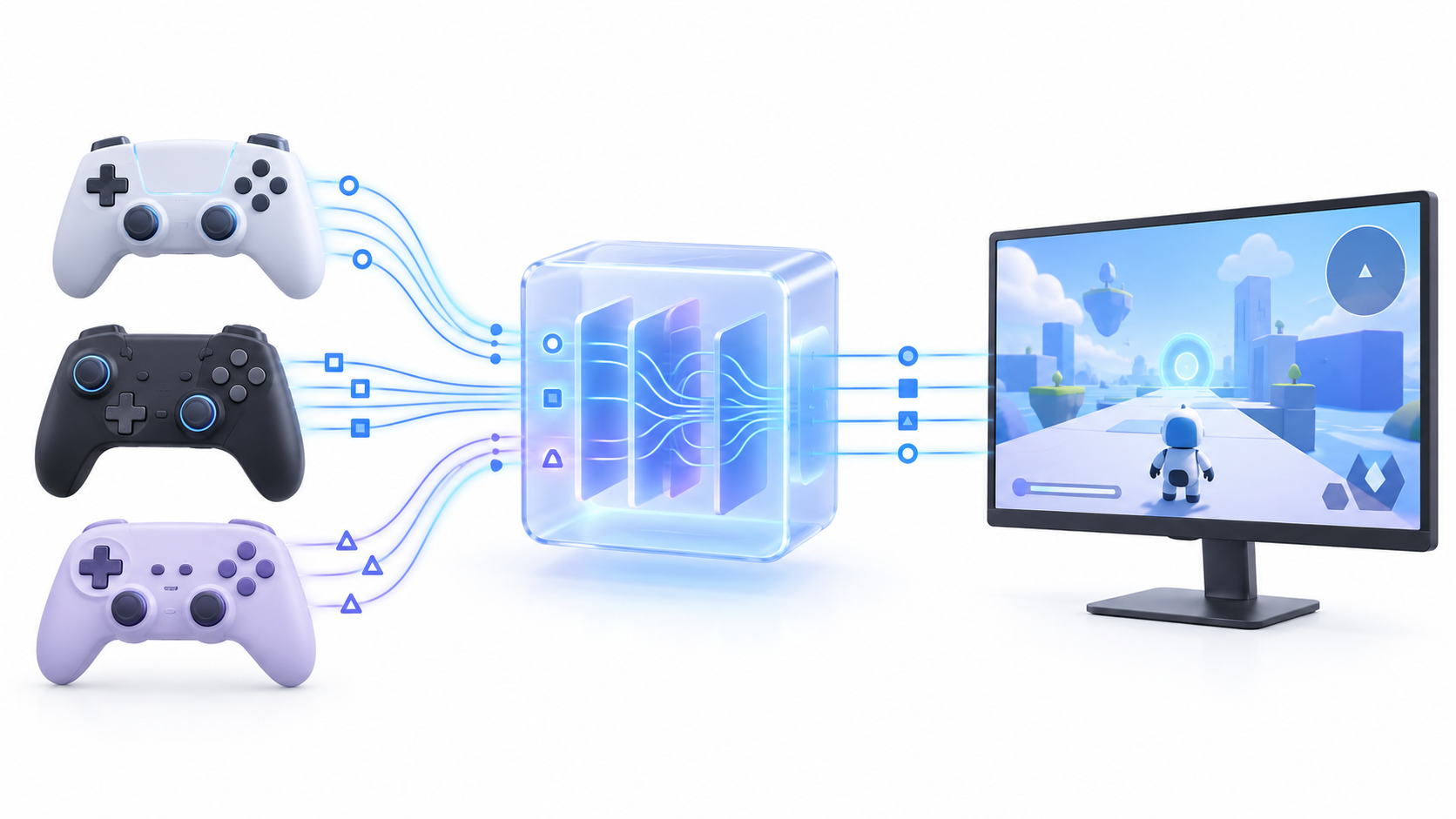
Steam Input es un sistema de Steam para detectar, configurar y reinterpretar las entradas de numerosos controladores. Permite decidir qué debe ocurrir cuando pulsas cada botón, mueves un joystick, accionas un gatillo o utilizas un panel táctil.
Su comportamiento cambia según la integración del juego:
- Integración mediante Steam Input API: el juego trabaja con acciones como saltar, disparar o abrir el mapa. Puede cambiar automáticamente entre conjuntos de controles y mostrar los iconos adecuados para el dispositivo.
- Asignaciones heredadas: Steam convierte las pulsaciones en entradas tradicionales de mando, teclado o ratón. Esto permite adaptar juegos que no integran directamente la API.
En el segundo caso, Steam puede enviar las entradas habituales del estándar XInput, empleado por los mandos de Xbox, pero también puede emular teclas, clics, movimientos del ratón o la rueda de desplazamiento.
Por tanto, no siempre convierte físicamente cualquier dispositivo en un mando de Xbox ni garantiza compatibilidad absoluta. Algunos juegos utilizan sistemas propios, bloquean entradas simultáneas o entran en conflicto cuando reciben señales de Steam Input y del mando directamente.
Cómo activar Steam Input y comprobar el mando
Antes de modificar los botones, comprueba que Steam detecta correctamente el dispositivo:
- Conecta el mando mediante USB, Bluetooth o su receptor inalámbrico.
- Abre Steam y entra en Steam → Parámetros → Mando.
- Comprueba que el dispositivo aparece entre los mandos detectados.
- Activa el soporte correspondiente si Steam muestra una opción específica para ese tipo de mando.
- Utiliza la prueba de entradas para comprobar botones, gatillos y joysticks.
Los nombres exactos pueden variar ligeramente según la versión del cliente y el dispositivo conectado. Steam suele mostrar apartados independientes para mandos de Xbox, PlayStation, Nintendo Switch y controladores genéricos.
Si el mando funciona correctamente en el menú de prueba, pero no dentro de un título concreto, probablemente debas cambiar la configuración individual de Steam Input para ese juego.
Cómo configurar Steam Input para un juego concreto
La forma más directa de personalizar un mando es hacerlo desde la página del juego en tu biblioteca:
- Abre la Biblioteca de Steam y selecciona el juego.
- Conecta el mando que quieras configurar.
- Pulsa el icono del mando que aparece en la página del juego.
- Selecciona Editar diseño para abrir el configurador.
- Elige el grupo de controles que quieras modificar.
- Asigna una acción nueva y guarda los cambios.
Dependiendo de la versión del cliente, también puedes abrir la configuración desde el icono de la rueda dentada, el menú Administrar o las propiedades del título.
Dentro de Propiedades → Mando encontrarás una opción para decidir cómo debe comportarse Steam Input con ese juego. Normalmente puedes utilizar la configuración predeterminada, activarlo obligatoriamente o desactivarlo.
Conviene comenzar con la opción predeterminada. Si el juego detecta dos mandos, muestra botones duplicados o recibe órdenes dobles, prueba a desactivar Steam Input solamente para ese título. Si no reconoce el dispositivo de forma nativa, prueba a activarlo.
En Steam Deck, abre el juego y pulsa el botón Steam. Entra en la configuración del mando y selecciona Editar diseño. Los principios son los mismos, aunque el dispositivo añade opciones específicas para sus trackpads, botones traseros y sensores.
Cómo remapear botones, joysticks y gatillos
El editor divide el mando en diferentes grupos: botones frontales, cruceta, joysticks, gatillos, botones superiores, giroscopio y paneles táctiles cuando estén disponibles.
Para cambiar un botón, selecciónalo y asigna la acción deseada. Puedes intercambiar dos controles, convertir un botón en una tecla concreta o hacer que una pulsación ejecute una acción diferente según cómo la utilices.
Steam Input admite distintos tipos de activación:
- Pulsación normal: ejecuta la acción al presionar el botón.
- Pulsación prolongada: activa otra orden al mantenerlo presionado.
- Doble pulsación: requiere presionar el botón dos veces seguidas.
- Inicio de pulsación: envía la orden en cuanto presionas el control.
- Fin de pulsación: ejecuta la acción cuando sueltas el botón.
Estas opciones permiten asignar varias funciones a un único control. Por ejemplo, una pulsación breve puede recargar el arma y una pulsación prolongada puede abrir el inventario.
También puedes modificar la respuesta de los joysticks y gatillos. Entre los ajustes más útiles se encuentran la curva de respuesta, la sensibilidad, el umbral y las zonas muertas.
Cómo calibrar el mando y ajustar las zonas muertas
La zona muerta es el espacio inicial en el que Steam ignora los pequeños movimientos del joystick. Sirve para evitar que el personaje o la cámara se desplacen cuando no estás tocando el mando.
Desde Steam → Parámetros → Mando, selecciona el dispositivo detectado y busca las opciones de calibración o prueba. El nombre y la disponibilidad de estas herramientas pueden variar según el modelo.
Aumenta ligeramente la zona muerta si observas movimientos involuntarios. Evita establecer un valor excesivo, porque perderás precisión y necesitarás inclinar más el joystick para que el juego responda.
La calibración puede compensar una desviación pequeña, pero no repara el desgaste físico del potenciómetro. Si el movimiento involuntario es intenso o empeora progresivamente, probablemente debas limpiar, reparar o sustituir el joystick.
También conviene comprobar si el propio juego incorpora ajustes de zona muerta. Aplicar valores muy elevados simultáneamente en Steam y en el juego puede hacer que los controles se sientan lentos.
Personalización avanzada con conjuntos y capas de acciones
Los conjuntos de acciones permiten utilizar distribuciones completamente diferentes según el contexto. Un juego puede disponer, por ejemplo, de un conjunto para caminar, otro para conducir y otro para navegar por los menús.
Cuando el título integra la Steam Input API, el cambio entre conjuntos puede realizarse automáticamente. En las configuraciones heredadas, el usuario también puede crear conjuntos y asignar un botón que permita alternar entre ellos.
Las capas de conjuntos de acciones funcionan de forma diferente. En lugar de sustituir toda la configuración, modifican solamente algunas asignaciones del conjunto principal.
Puedes crear una capa que, al mantener pulsado un gatillo:
- Reduzca la sensibilidad del joystick derecho.
- Active el giroscopio para apuntar.
- Cambie temporalmente los botones frontales.
- Añada comandos que no están presentes en el diseño principal.
Cuando desactivas la capa, el mando recupera las asignaciones originales. Es una solución útil para apuntar con precisión, controlar vehículos o añadir un segundo grupo de accesos directos sin reconstruir todo el diseño.
No conviene crear demasiadas capas simultáneas. Aunque Steam permite combinarlas, una configuración excesivamente compleja dificulta recordar cada función y puede provocar que una capa sobrescriba las asignaciones de otra.
Cómo emular el teclado y el ratón con un mando
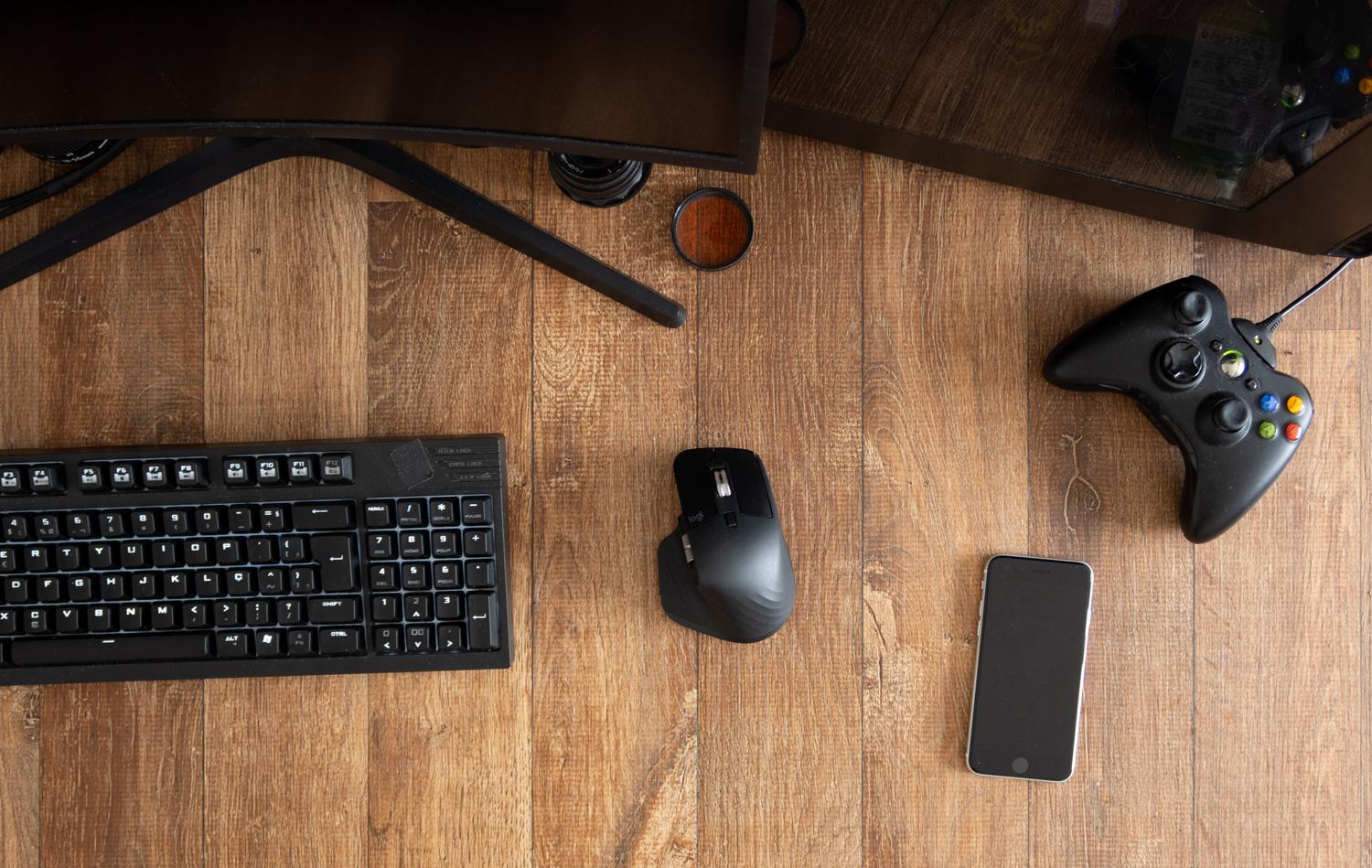
Las asignaciones heredadas permiten utilizar un mando en juegos diseñados exclusivamente para teclado y ratón. Puedes convertir el joystick izquierdo en las teclas WASD, utilizar el derecho para mover el cursor y asignar los gatillos a los botones del ratón.
Steam Input también permite vincular:
- Teclas individuales y combinaciones del teclado.
- Botones izquierdo, central, derecho y laterales del ratón.
- Movimiento del cursor y desplazamiento de la rueda.
- Menús radiales y menús táctiles.
- Acciones especiales, como mostrar el teclado en pantalla.
Por ejemplo, puedes asignar F5 a un botón para guardar la partida o crear un menú radial con accesos directos al inventario, mapa y diario.
Ten en cuenta que Steam envía las teclas según su posición y la distribución configurada en el sistema. Las distribuciones de teclado poco habituales pueden requerir correcciones dentro del juego o del propio diseño.

Cómo utilizar los diseños de la comunidad
No es necesario crear siempre una configuración desde cero. Steam permite consultar plantillas y diseños compartidos por la comunidad para cada juego.
Desde el configurador, abre el diseño actual y busca las plantillas oficiales, personales o comunitarias. Antes de aplicar una configuración, comprueba:
- El tipo de mando para el que fue creada.
- La descripción y las funciones especiales incluidas.
- El tiempo de uso o la popularidad del diseño.
- Las asignaciones de botones, joysticks y trackpads.
Después de aplicar el diseño, pruébalo dentro del juego y modifica las acciones que no se adapten a tus preferencias. Un perfil comunitario puede servir como punto de partida sin obligarte a conservar todas sus decisiones.
También puedes exportar y guardar tus propios diseños para reutilizarlos. Esto resulta práctico cuando empleas una distribución semejante en varios juegos o quieres conservar una configuración antes de realizar cambios importantes.
Qué hacer si Steam Input provoca controles dobles o iconos incorrectos
Algunos juegos admiten directamente el mando conectado y también reciben las entradas generadas por Steam Input. Cuando ambas señales llegan simultáneamente, pueden aparecer pulsaciones dobles, desplazamientos erráticos o dos controladores detectados.
En ese caso:
- Abre la página del juego dentro de la biblioteca.
- Entra en Propiedades → Mando.
- Desactiva Steam Input únicamente para ese título.
- Reinicia el juego y comprueba si el mando funciona de manera nativa.
Si ocurre lo contrario y el juego no reconoce el dispositivo, vuelve al mismo apartado y fuerza la activación de Steam Input.
Los iconos de Xbox mientras utilizas un mando de PlayStation no siempre indican un error. Cuando Steam genera entradas XInput, el juego puede reconocerlas como procedentes de un mando de Xbox y mostrar sus botones. Solamente los títulos con una integración adecuada pueden adaptar dinámicamente los glifos al dispositivo real.
Si utilizas un DualSense y buscas sus funciones especiales, consulta cómo configurar la retroalimentación háptica del DualSense en PC. La compatibilidad con vibración avanzada y gatillos adaptativos depende del juego y no queda garantizada por Steam Input.
Configurar Steam Input permite adaptar cada juego a tu mando y a tu forma de jugar. Puedes realizar desde un simple intercambio de botones hasta crear conjuntos, capas, menús radiales y controles completos de teclado y ratón.
Lo más recomendable es empezar con un diseño sencillo, probarlo dentro del juego y añadir funciones progresivamente. Si aparecen entradas duplicadas o incompatibilidades, utiliza la configuración individual del título para decidir si Steam Input debe permanecer activado.

Soy un apasionado de la tecnología que ha convertido sus intereses «frikis» en profesión. Llevo más de 10 años de mi vida utilizando tecnología de vanguardia y trasteando todo tipo de programas por pura curiosidad. Ahora me he especializado en tecnología de ordenador y videojuegos. Esto es por que desde hace más de 5 años que trabajo redactando para varias webs en materia de tecnología y videojuegos, creando artículos que buscan darte la información que necesitas con un lenguaje entendible por todos.
Si tienes cualquier pregunta, mis conocimientos van desde todo lo relacionado con el sistema operativo Windows así como Android para móviles. Y es que mi compromiso es contigo, siempre estoy dispuesto a dedicarte unos minutos y ayudarte a resolver cualquier duda que tengas en este mundo de internet.