- Ajusta primero la posición y ganancia del micrófono antes de añadir filtros digitales en OBS.
- RNNoise ofrece buena calidad usando CPU; Speex permite controlar manualmente la intensidad de supresión.
- El expansor reduce los sonidos bajos de forma más gradual y natural que una puerta.
- Coloca siempre el limitador al final para controlar los picos generados por los filtros anteriores.

Un ventilador, el teclado, el aire acondicionado o un exceso de ganancia pueden conseguir que una voz perfectamente entendible termine sonando sucia en una grabación. OBS Studio incluye varios filtros para reducir el ruido de fondo, controlar los silencios y evitar que los picos de volumen provoquen distorsión.
Sin embargo, ningún filtro puede corregir completamente una mala colocación del micrófono, una habitación con demasiado eco o una señal que ya entra saturada. Para obtener un buen resultado hay que comenzar por el hardware y después aplicar solamente el procesamiento necesario.
En esta guía veremos cómo configurar la supresión de ruido, la puerta o el expansor, el compresor y el limitador sin deteriorar la voz.
Ajusta el micrófono antes de utilizar los filtros de OBS
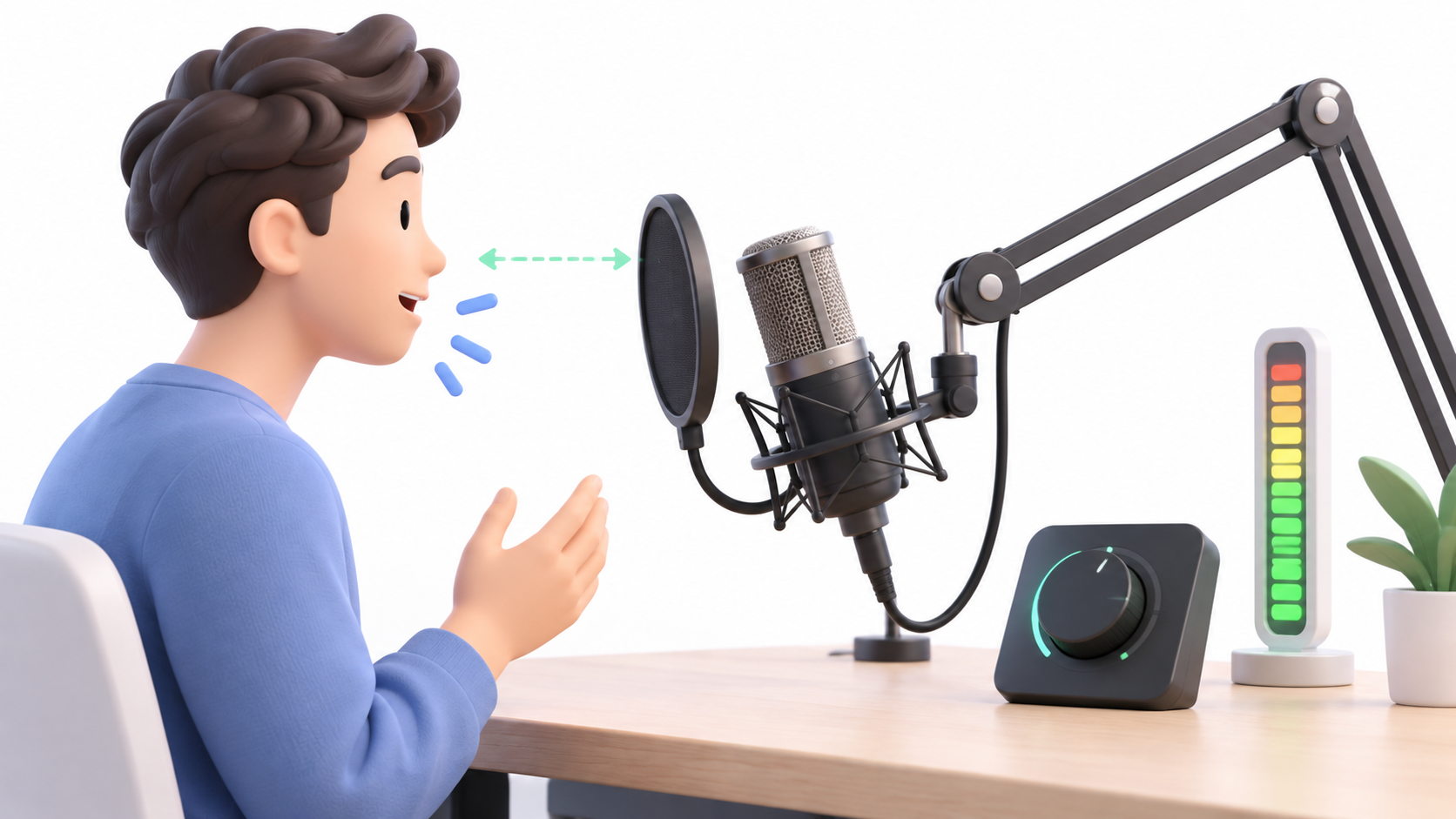
Antes de procesar el sonido, coloca el micrófono cerca de la boca y orienta correctamente su zona de captación. En muchos micrófonos de sobremesa resulta razonable comenzar con una distancia aproximada de entre 10 y 20 centímetros, aunque dependerá de su diseño y sensibilidad.
Acercar el micrófono permite reducir la ganancia y mejora la relación entre la voz y el ruido ambiental. Si lo colocas demasiado lejos y aumentas mucho la ganancia, también amplificarás el ventilador del ordenador, las pulsaciones y la reverberación de la habitación.
Habla con el volumen que utilizarás durante el directo y observa el medidor del Mezclador de audio. Como referencia inicial, procura que los momentos más fuertes de la voz se mantengan aproximadamente entre −12 y −6 dB, sin alcanzar la zona roja.
También debes comprobar los siguientes puntos:
- Selecciona el micrófono correcto en Ajustes > Audio.
- Evita configurar el mismo dispositivo globalmente y como fuente dentro de la escena.
- Desactiva las mejoras de audio de Windows si están procesando la señal de forma no deseada.
- Comprueba que el cable, el puerto USB o la interfaz no produzcan zumbidos eléctricos.
- Utiliza auriculares para impedir que el sonido de los altavoces vuelva a entrar en el micrófono.
Si la señal ya llega distorsionada, debes bajar la ganancia física del micrófono o de la interfaz. Un limitador aplicado posteriormente no puede reconstruir el audio que ya se ha grabado con clipping.
Cómo acceder a los filtros de audio en OBS Studio
Localiza el Mezclador de audio en la ventana principal de OBS. Pulsa el botón de tres puntos situado junto a la fuente del micrófono y selecciona Filtros. En algunas interfaces también puedes hacer clic derecho sobre la fuente y abrir el mismo apartado.
Dentro de la ventana de filtros, pulsa el botón + para añadir el procesamiento que necesites. OBS aplica los filtros siguiendo el orden mostrado en la lista, por lo que puedes arrastrarlos para modificar su posición.
Una cadena sencilla para voz puede utilizar este orden:
- Supresión de ruido para reducir ventiladores, siseos y ruido ambiental constante.
- Compresor para controlar los cambios bruscos de volumen.
- Expansor o puerta de ruido para atenuar el micrófono durante los silencios.
- Limitador para impedir que la señal supere el nivel máximo establecido.
No es obligatorio utilizar todos los filtros. Cuanto más procesamiento añadas, mayor será el riesgo de obtener una voz artificial. Activa y desactiva cada filtro mientras realizas una grabación de prueba para comprobar qué aporta realmente.
Si el medidor no reacciona cuando hablas, debes solucionar primero el problema por el que OBS no detecta el audio.
Cómo configurar la supresión de ruido: RNNoise, Speex y NVIDIA
La Supresión de ruido está pensada para reducir sonidos moderados y relativamente constantes, como el ventilador del ordenador, un siseo o determinados ruidos ambientales. No puede aislar perfectamente la voz dentro de una habitación muy ruidosa ni eliminar por completo el eco.
OBS ofrece diferentes métodos:
- RNNoise: utiliza un sistema de reducción basado en redes neuronales. Suele ofrecer una voz más natural, pero consume más CPU.
- Speex: necesita menos recursos y permite configurar manualmente el nivel de supresión.
- NVIDIA Noise Removal: aparece en equipos compatibles después de instalar los componentes necesarios de NVIDIA Broadcast.
RNNoise no dispone de un control de intensidad. Selecciónalo, realiza una grabación y comprueba si reduce el ruido sin comerse consonantes o producir un efecto metálico.
Con Speex sí aparece el parámetro Nivel de supresión. Cuanto más negativo sea el valor, más agresiva será la reducción. Puedes comenzar alrededor de −10 o −15 dB y disminuirlo gradualmente hasta encontrar un equilibrio. Valores excesivos pueden deformar la voz.
No ajustes Speex comparando su valor con el volumen de tu voz. El nivel de supresión indica la intensidad del procesamiento, no el umbral a partir del cual OBS detecta que estás hablando.
La supresión funciona especialmente bien con ruidos constantes. Los golpes del teclado, las puertas o las voces de otras personas son variables y pueden seguir atravesando el filtro.
Puerta de ruido o expansor: cuál debes utilizar
La Puerta de ruido silencia el micrófono cuando la señal cae por debajo del umbral de cierre y vuelve a abrirlo cuando supera el umbral de apertura. Resulta útil para impedir que se escuchen el ventilador o la respiración durante los silencios.
Para configurarla correctamente:
- Permanece en silencio y observa en qué nivel se mantiene el ruido del micrófono.
- Sitúa el Umbral de cierre ligeramente por encima de ese ruido.
- Habla con un volumen bajo y coloca el Umbral de apertura por debajo de tu voz, pero por encima del umbral de cierre.
- Ajusta el ataque, mantenimiento y liberación para que el comienzo y el final de las palabras no se corten.
No existe una diferencia universal de 8 dB que funcione con todos los micrófonos. Los valores dependen del ruido de la habitación, la ganancia, la distancia y el volumen de cada persona.
Si la puerta se abre y se cierra de manera demasiado brusca, prueba el Expansor. Este filtro reduce progresivamente los sonidos situados por debajo del umbral en lugar de silenciarlos de golpe. Por este motivo suele producir transiciones más naturales.
Como punto de partida para el expansor puedes utilizar una relación de 2:1 o 4:1, detección RMS, un ataque de entre 5 y 10 ms y una liberación de entre 50 y 120 ms. Ajusta el umbral hasta reducir el ruido sin perder las partes más suaves de las palabras.
Debes elegir entre puerta y expansor, no añadir ambos automáticamente. El expansor suele ser más apropiado para conversaciones, mientras que una puerta puede resultar útil cuando necesitas silencios más estrictos.
Cómo configurar el compresor, el limitador y el orden de los filtros

El Compresor reduce el nivel de la señal cuando supera un umbral determinado. Su finalidad es controlar los gritos y otros aumentos repentinos de volumen, no elevar automáticamente los susurros.
Estos valores pueden servir como punto de partida para una voz hablada:
- Relación: 3:1 o 4:1.
- Umbral: alrededor de −18 dB, ajustándolo según el nivel real de la voz.
- Ataque: aproximadamente 6 ms.
- Liberación: entre 60 y 100 ms.
- Ganancia de salida: solamente la necesaria para recuperar el volumen perdido.
El umbral es tan importante como la relación. Si está demasiado bajo, el compresor actuará continuamente y la voz perderá naturalidad. Si está demasiado alto, apenas controlará los picos.
Después del compresor y del expansor o puerta, añade un Limitador. OBS recomienda colocarlo siempre al final de la cadena, porque debe controlar la señal resultante de todos los filtros anteriores.
Un umbral situado entre −3 y −1 dB suele dejar un margen razonable frente al clipping. Puedes comenzar con −2 dB y una liberación próxima a 60 ms, pero debes comprobar el resultado mediante una grabación.
La cadena final podría quedar así:
- Supresión de ruido.
- Compresor.
- Expansor o puerta de ruido.
- Limitador.
Si necesitas aumentar mucho la ganancia de salida después de comprimir, revisa primero la ganancia física del micrófono. Incrementar digitalmente una señal demasiado débil también eleva el ruido residual.
Qué hacer si la voz continúa sonando mal
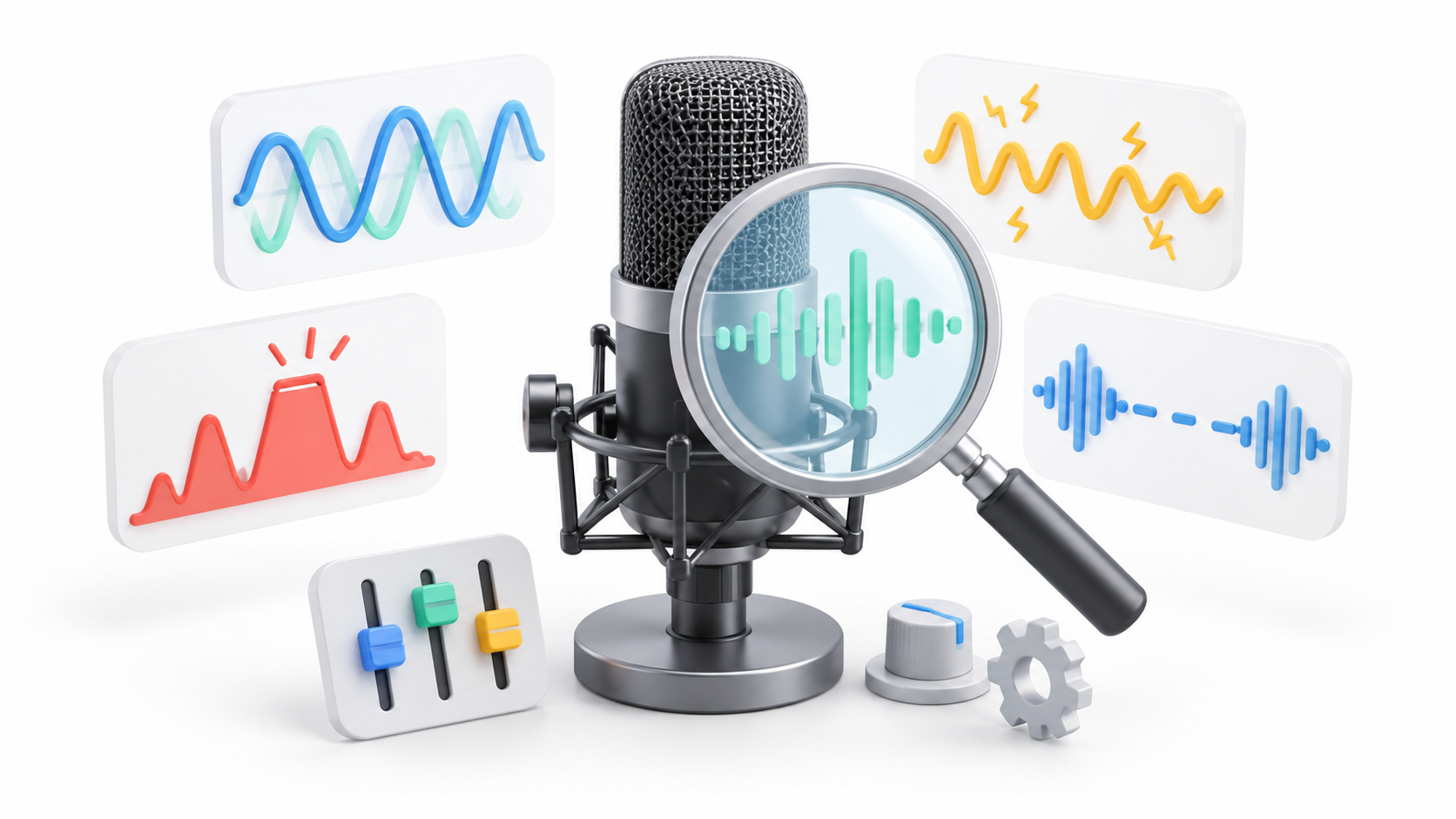
Aplicar más filtros no siempre proporciona un sonido mejor. Si utilizas simultáneamente la cancelación de Windows, NVIDIA Broadcast, el software del micrófono y la supresión de OBS, la voz puede sonar metálica, entrecortada o distante.
Desactiva temporalmente todos los procesamientos externos y prueba únicamente los filtros de OBS. Después puedes comparar ambos sistemas y quedarte con una sola supresión de ruido.
También debes revisar estas situaciones:
- Se escucha un eco: comprueba que el micrófono no esté capturado dos veces y desactiva la monitorización innecesaria.
- La voz se corta: reduce el umbral de apertura de la puerta o utiliza un expansor.
- El sonido es robótico: disminuye la intensidad de Speex o evita combinar varios supresores.
- Hay un zumbido eléctrico: cambia el cable, el puerto USB o la alimentación antes de aplicar filtros.
- Los picos llegan al rojo: baja la ganancia de entrada; no confíes únicamente en el limitador.
- El audio va desfasado: revisa la frecuencia de muestreo y las opciones de sincronización.
Si quieres editar cada fuente por separado durante la postproducción, OBS permite asignar el micrófono, el sonido del escritorio y otras entradas a pistas diferentes. Conviene grabar en MKV y convertir posteriormente el archivo a MP4 desde el propio programa.
VoiceMeeter puede ser útil cuando necesitas crear mezclas o rutas virtuales complejas, pero no debería ser el primer recurso para eliminar un ruido sencillo. Añadir aplicaciones intermedias también aumenta las posibilidades de duplicar señales, crear latencia o seleccionar el dispositivo equivocado.
La mejor configuración combina una buena colocación del micrófono, una ganancia de entrada adecuada y pocos filtros bien ajustados. La supresión reduce el ruido constante, el expansor o la puerta controla los silencios, el compresor suaviza los picos y el limitador protege la salida final.


Soy un apasionado de la tecnología que ha convertido sus intereses «frikis» en profesión. Llevo más de 10 años de mi vida utilizando tecnología de vanguardia y trasteando todo tipo de programas por pura curiosidad. Ahora me he especializado en tecnología de ordenador y videojuegos. Esto es por que desde hace más de 5 años que trabajo redactando para varias webs en materia de tecnología y videojuegos, creando artículos que buscan darte la información que necesitas con un lenguaje entendible por todos.
Si tienes cualquier pregunta, mis conocimientos van desde todo lo relacionado con el sistema operativo Windows así como Android para móviles. Y es que mi compromiso es contigo, siempre estoy dispuesto a dedicarte unos minutos y ayudarte a resolver cualquier duda que tengas en este mundo de internet.