- Causas comunes relacionadas con permisos de administrador y conflictos de controladores en Windows.
- Importancia de realizar instalaciones limpias y gestionar los permisos del cortafuegos del sistema.
- Ajustes específicos de configuración de sonido y hardware para periféricos como auriculares y volantes.
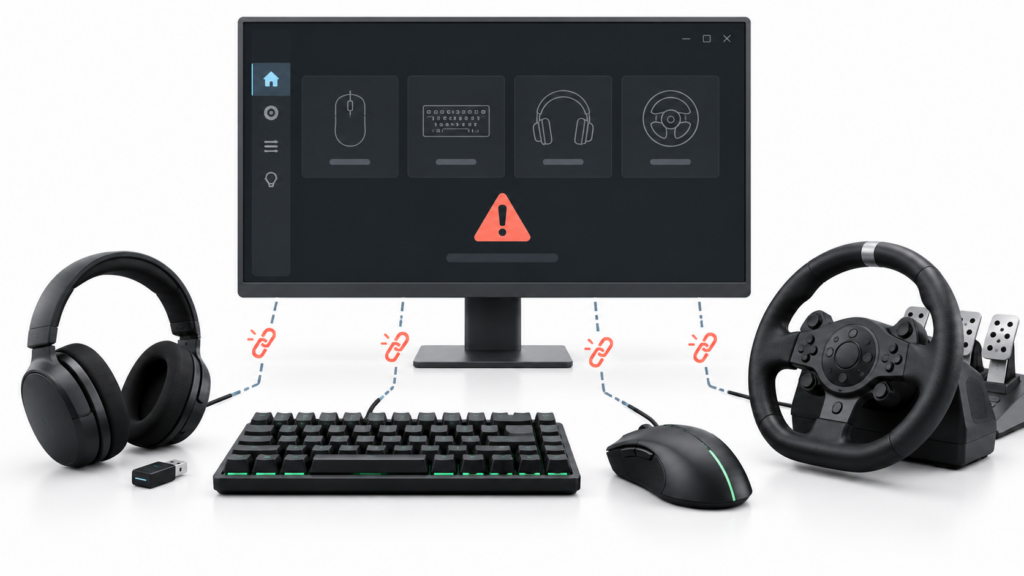
Conectas tu ratón, teclado, volante o auriculares al ordenador, abres Logitech G HUB y la aplicación continúa mostrando el mensaje para conectar un dispositivo. Sin embargo, el periférico está encendido e incluso puede funcionar normalmente dentro de Windows.
Esto no significa necesariamente que el hardware esté averiado. G HUB depende de que Windows reconozca correctamente el dispositivo, cargue su controlador y permita que los diferentes procesos de Logitech se comuniquen con él. Un fallo en cualquiera de estas partes puede provocar que el periférico funcione con sus ajustes básicos, pero no aparezca dentro de G HUB.
Antes de reinstalar nada, conviene averiguar si el problema está en la conexión, en Windows o únicamente en la aplicación.

Comprueba primero si Windows reconoce el dispositivo

El primer paso consiste en determinar si el periférico ha desaparecido solamente de G HUB o tampoco está siendo reconocido por Windows. Esta diferencia permite descartar rápidamente muchos problemas.
Si utilizas un ratón, teclado o receptor inalámbrico, abre el Administrador de dispositivos y revisa los apartados “Dispositivos de interfaz humana”, “Mouse y otros dispositivos señaladores”, “Teclados” y “Controladoras de bus serie universal”. Los auriculares también pueden aparecer dentro de “Entradas y salidas de audio” o “Controladoras de sonido y vídeo”.
Si el dispositivo no aparece, se desconecta continuamente o muestra un triángulo amarillo, prueba lo siguiente:
- Conéctalo directamente a otro puerto USB del ordenador.
- Evita temporalmente concentradores USB, extensiones, adaptadores y bases de conexión.
- Si es inalámbrico, conecta su receptor original y comprueba que tenga batería suficiente.
- Desconecta el periférico, reinicia Windows y vuelve a conectarlo cuando el sistema haya arrancado.
- Prueba el dispositivo en otro ordenador para descartar una avería física.
También debes comprobar que el modelo sea compatible con G HUB. Algunos periféricos Logitech antiguos utilizan Logitech Gaming Software, mientras que determinados dispositivos convencionales se configuran mediante Logi Options+ y no aparecerán en G HUB.
Si Windows reconoce correctamente el periférico, pero la aplicación no, el fallo probablemente se encuentra en los procesos, servicios o archivos internos de G HUB.
Reinicia completamente G HUB y sus procesos
Cerrar la ventana de G HUB no siempre detiene todos sus componentes. Algunos procesos permanecen activos en segundo plano y pueden quedarse bloqueados, impidiendo que la aplicación vuelva a examinar los periféricos conectados.
Abre el Administrador de tareas mediante `Ctrl + Mayús + Esc` y finaliza los procesos relacionados con G HUB que aparezcan en la lista, como `lghub.exe`, `lghub_agent.exe` o `lghub_updater.exe`. Después, abre nuevamente la aplicación.
Si continúa sin detectar el dispositivo, pulsa `Windows + R`, escribe `services.msc` y busca el servicio relacionado con la actualización de LGHUB. Comprueba que no esté deshabilitado y reinícialo si aparece detenido.
También puedes ejecutar G HUB como administrador una vez para comprobar si existe un problema de permisos. No obstante, no debería ser necesario mantener permanentemente activada la opción “Ejecutar este programa como administrador”. Si solo funciona de esta forma, probablemente exista una instalación dañada o algún software de seguridad que esté restringiendo sus procesos.
El cortafuegos de Windows no suele ser responsable de que un ratón, teclado o volante USB desaparezca de G HUB. Puede interferir con el inicio de sesión, las descargas o las actualizaciones, pero no controla el reconocimiento local del periférico.
Actualiza G HUB, Windows y el firmware del dispositivo
Una versión antigua de G HUB puede no reconocer correctamente hardware reciente o presentar errores después de una actualización de Windows. Descarga el instalador más reciente desde la web oficial de Logitech y ejecútalo sobre la instalación existente.
Después, entra en Configuración > Windows Update y busca actualizaciones. Revisa también el apartado de actualizaciones opcionales, donde Windows puede ofrecer controladores relacionados con USB, Bluetooth, audio o el chipset del ordenador.
Si el dispositivo vuelve a aparecer en G HUB, abre su configuración y comprueba si existe una actualización de firmware. Durante este proceso no desconectes el cable, el receptor inalámbrico ni la alimentación del periférico.
Evita descargar controladores desde repositorios de terceros o utilizar programas que prometan actualizar automáticamente todos los drivers. Para este tipo de hardware resulta más seguro utilizar Windows Update, G HUB o la web oficial del fabricante.
Reinstala el controlador desde el Administrador de dispositivos
Cuando Windows muestra el periférico, pero utiliza un controlador dañado o mantiene una identificación incorrecta, puedes obligar al sistema a detectarlo otra vez.
- Desconecta otros periféricos USB que no sean necesarios para evitar confusiones.
- Haz clic derecho sobre el botón Inicio y abre el Administrador de dispositivos.
- Localiza el ratón, teclado, receptor, auriculares o volante afectado.
- Haz clic derecho sobre el dispositivo y selecciona Desinstalar dispositivo.
- No marques la opción para eliminar el controlador si no estás seguro de disponer de otra copia.
- Desconecta el periférico y reinicia el ordenador.
- Vuelve a conectarlo directamente a un puerto USB del PC.
Windows intentará reinstalar automáticamente el controlador. Cuando el dispositivo vuelva a aparecer en el Administrador de dispositivos, abre G HUB y comprueba si ya puede identificarlo.
Si el fallo comenzó justo después de actualizar un controlador, abre sus propiedades, entra en la pestaña “Controlador” y comprueba si está disponible la opción Revertir al controlador anterior.
Cómo hacer una reinstalación limpia de Logitech G HUB
Si G HUB continúa sin detectar el dispositivo, puede que sus archivos de configuración estén dañados. En ese caso, una reinstalación limpia es más efectiva que instalar repetidamente el programa sobre la misma copia.
Antes de borrar carpetas, guarda tus perfiles o activa su sincronización con tu cuenta de Logitech si todavía puedes abrir la aplicación. También puedes copiar temporalmente las carpetas de LGHUB ubicadas en `%LOCALAPPDATA%` y `%APPDATA%`, aunque no conviene restaurarlas inmediatamente porque podrían contener el archivo que está causando el problema.
Después, sigue estos pasos:
- Cierra G HUB y finaliza todos sus procesos desde el Administrador de tareas.
- Entra en Configuración > Aplicaciones > Aplicaciones instaladas.
- Busca Logitech G HUB y selecciona Desinstalar.
- Reinicia el ordenador.
- Comprueba si quedan carpetas de LGHUB en `%LOCALAPPDATA%`, `%APPDATA%`, `C:\ProgramData` o la carpeta de instalación del programa.
- Elimina únicamente los restos pertenecientes a G HUB.
- Reinicia nuevamente e instala la versión más reciente descargada desde Logitech.
- Conecta el periférico directamente al ordenador y espera a que G HUB termine de descargar sus componentes.
No es necesario vaciar la papelera de reciclaje para que la nueva instalación funcione. Tampoco conviene eliminar indiscriminadamente carpetas del registro o archivos de otros programas de Logitech.
Qué comprobar si G HUB no detecta unos auriculares
Si unos auriculares aparecen en Windows, pero no en G HUB, revisa tanto su conexión como el dispositivo seleccionado en el sistema. Los modelos inalámbricos deben utilizar normalmente su receptor USB compatible; una conexión Bluetooth puede ofrecer audio básico sin habilitar todas las funciones de G HUB.
Entra en Configuración > Sistema > Sonido y comprueba que los auriculares estén habilitados como dispositivo de salida y que su micrófono aparezca como entrada. Si Windows los ha deshabilitado, G HUB puede mostrarlos como inactivos o no permitir aplicar determinadas funciones.
Cuando unos G Pro X aparecen correctamente en G HUB, pero el sonido es bajo, distorsionado o diferente al esperado, ya no estamos ante un fallo de detección. En ese caso, hay que revisar el formato de audio, el dispositivo predeterminado, el mezclador de volumen, el micrófono y los efectos de sonido.
Qué revisar cuando el problema afecta a un volante G29
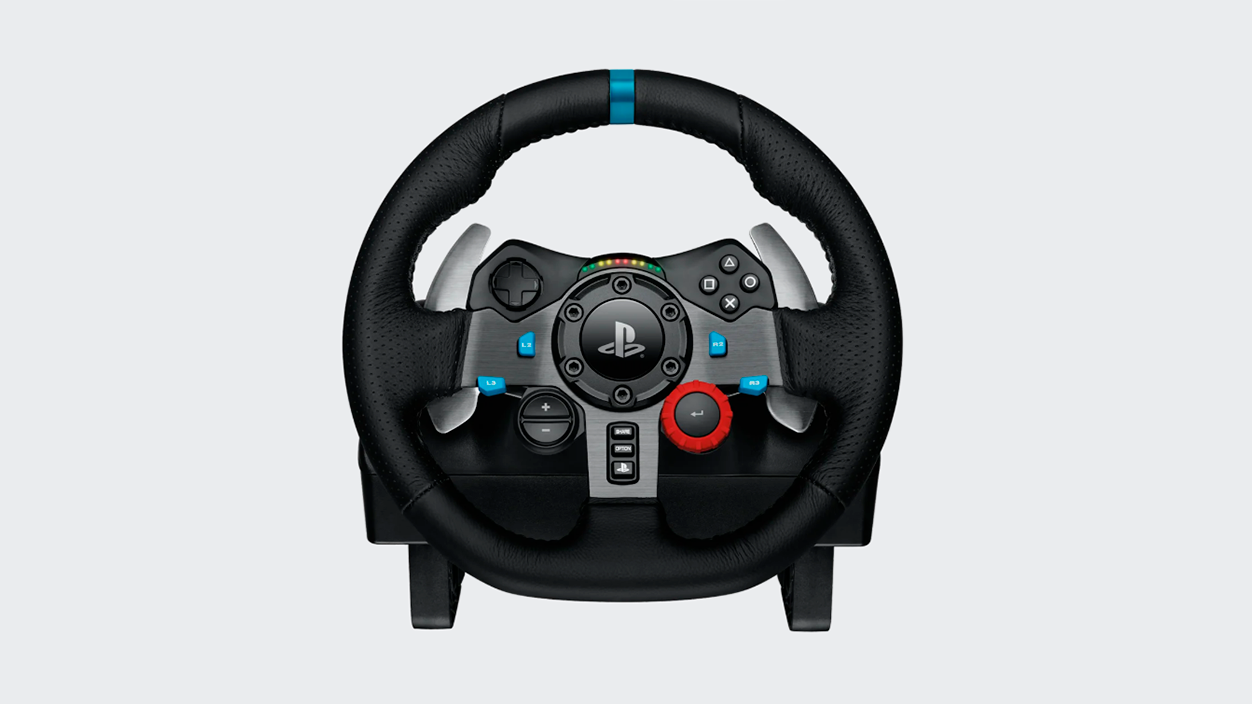
Los volantes necesitan tanto conexión USB como alimentación eléctrica. Un G29 puede aparecer parcialmente en Windows sin que los motores, la calibración o la respuesta de los pedales funcionen correctamente si la fuente de alimentación está desconectada.
Al encenderlo, el volante debería realizar su movimiento de calibración. Si no gira o su indicador parpadea, revisa el adaptador de corriente, la conexión situada en la base y el enchufe. Después, conecta el USB directamente al ordenador y evita utilizar un concentrador sin alimentación.
Pulsa `Windows + R`, escribe `joy.cpl` y abre las propiedades del volante. Esta herramienta permite comprobar si Windows registra el giro, los pedales y los botones independientemente de G HUB. Si tampoco responden aquí, el problema no se limita a la aplicación.
La palanca de cambios compatible debe conectarse al puerto correspondiente de la base del volante. No funciona como un dispositivo USB independiente. Si el volante aparece, pero la palanca no responde, revisa primero su conector y comprueba la entrada desde el panel de controladores de juego.
Si G HUB continúa sin detectar el volante después de comprobar la alimentación, el USB, los controladores y otra instalación limpia, pruébalo en otro ordenador. Si el resultado es el mismo, es probable que exista un problema en el cable, la fuente de alimentación o el propio hardware.
Qué hacer si el dispositivo continúa sin aparecer
Llegados a este punto, la prueba más útil consiste en conectar el periférico a otro ordenador compatible. Si allí aparece inmediatamente en G HUB, el problema se encuentra en la instalación de Windows, los controladores USB o algún software del primer PC.
Si tampoco es reconocido en el segundo equipo, prueba otro cable cuando el dispositivo permita sustituirlo, vuelve a emparejar su receptor inalámbrico o contacta con el soporte de Logitech indicando el modelo y el número de serie.
El orden de diagnóstico es importante: primero confirma que Windows detecta el hardware, después revisa la conexión y los procesos de G HUB, reinstala el controlador y deja la reinstalación completa para el final. De esta manera evitarás borrar perfiles y configuraciones cuando el problema procede simplemente de un puerto USB, un receptor sin batería o un servicio detenido.

Soy un apasionado de la tecnología que ha convertido sus intereses «frikis» en profesión. Llevo más de 10 años de mi vida utilizando tecnología de vanguardia y trasteando todo tipo de programas por pura curiosidad. Ahora me he especializado en tecnología de ordenador y videojuegos. Esto es por que desde hace más de 5 años que trabajo redactando para varias webs en materia de tecnología y videojuegos, creando artículos que buscan darte la información que necesitas con un lenguaje entendible por todos.
Si tienes cualquier pregunta, mis conocimientos van desde todo lo relacionado con el sistema operativo Windows así como Android para móviles. Y es que mi compromiso es contigo, siempre estoy dispuesto a dedicarte unos minutos y ayudarte a resolver cualquier duda que tengas en este mundo de internet.