- Activar el control y la monitorización desde la configuración es la primera solución.
- Afterburner debe reiniciarse después de cambiar esas opciones.
- El deslizador bloqueado no impide necesariamente utilizar el editor de curvas.
- VDDC_Generic_Detection=1 no elimina las restricciones de la BIOS.

Has instalado MSI Afterburner para hacer undervolt o ajustar tu tarjeta gráfica, pero el deslizador de Core Voltage aparece bloqueado, en gris o directamente no se muestra. Aunque puede parecer un fallo del programa, en muchos casos se trata de una limitación impuesta por la propia GPU, su BIOS o el controlador.
MSI Afterburner solamente puede modificar los parámetros que expone el hardware. Por eso, activar una casilla o editar un archivo de configuración no siempre permite controlar el voltaje. Algunas tarjetas ofrecen únicamente monitorización; otras permiten utilizar la curva de frecuencia y voltaje, pero mantienen bloqueado el deslizador principal.
Antes de modificar perfiles manualmente, conviene identificar qué función no está disponible: el control del voltaje, su lectura, el editor de curvas o los límites de potencia y temperatura. Aunque aparezcan juntos en la interfaz, son controles diferentes y pueden estar bloqueados de manera independiente.
Por qué aparece bloqueado el voltaje en MSI Afterburner
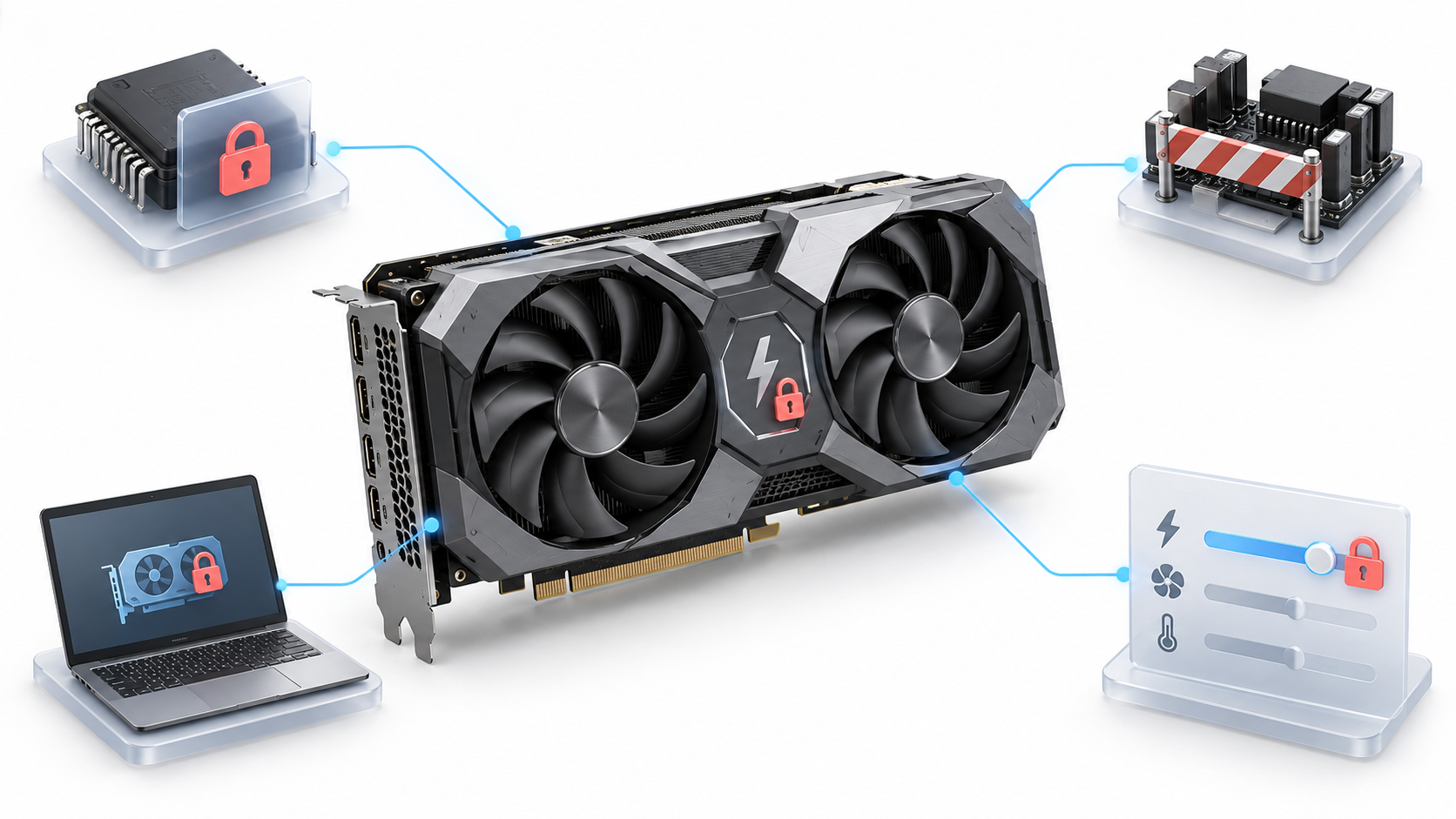
El deslizador de voltaje puede estar desactivado por diferentes motivos:
- El control no está habilitado: MSI Afterburner mantiene desactivada esta función de manera predeterminada en determinadas configuraciones.
- La BIOS de la tarjeta lo impide: muchos fabricantes fijan los márgenes eléctricos que pueden utilizar las aplicaciones.
- El regulador de voltaje no es compatible: Afterburner necesita comunicarse con el controlador instalado en la tarjeta y no reconoce todos los modelos.
- El controlador limita el acceso: NVIDIA, AMD o el fabricante del equipo pueden restringir determinados ajustes.
- Es una GPU de portátil: los portátiles suelen aplicar límites más estrictos por motivos de alimentación y refrigeración.
- La tarjeta es demasiado reciente: una versión antigua de Afterburner puede no reconocer correctamente el nuevo hardware.
- Es una tarjeta OEM o un modelo básico: algunos equipos premontados y tarjetas de entrada no exponen controles de voltaje, potencia o ventilación.
También debes distinguir entre controlar y monitorizar el voltaje. La opción de monitorización permite ver los milivoltios utilizados por la GPU, mientras que el control permite cambiar los parámetros admitidos. Es posible disponer de lectura sin control, o utilizar el editor de curvas aunque el deslizador principal permanezca en gris.
Cómo activar el control y la monitorización del voltaje
La primera comprobación debe hacerse desde las opciones oficiales de MSI Afterburner:
- Abre MSI Afterburner y pulsa el botón de Configuración.
- Entra en la pestaña General.
- Marca Desbloquear control de voltaje.
- Marca también Desbloquear monitorización de voltaje.
- Si aparece un menú para seleccionar el método de control, utiliza primero la opción estándar o recomendada para tu tarjeta.
- Pulsa Aceptar y permite que MSI Afterburner se reinicie.
- Si acabas de instalar una GPU o actualizar sus controladores, reinicia también Windows.
Después del reinicio, comprueba si aparece una lectura junto a Core Voltage. También puedes entrar en Configuración > Monitorización y buscar el sensor de voltaje de la GPU.
Si solamente quieres hacer undervolt en una tarjeta NVIDIA compatible, puede que no necesites mover el deslizador principal. Pulsa Ctrl + F para abrir el editor de la curva de voltaje y frecuencia. Si la curva aparece y sus puntos se pueden modificar, dispones del método habitual para reducir el consumo de la GPU.
Actualizar MSI Afterburner puede recuperar el control

Las versiones antiguas de Afterburner pueden no reconocer correctamente tarjetas, controladores o reguladores de voltaje recientes. Si el problema apareció después de cambiar de GPU o actualizar los drivers, comprueba qué versión tienes instalada.
Actualmente, MSI distribuye una versión estable y versiones beta destinadas, entre otras cosas, a mejorar la compatibilidad con hardware reciente. Instala una beta únicamente cuando la versión final no sea compatible con tu GPU o cuando sus notas indiquen una corrección relacionada con tu modelo.
Descarga el programa exclusivamente desde MSI o Guru3D. MSI advierte de la existencia de páginas falsas que distribuyen instaladores modificados y malware.
Para realizar una reinstalación limpia:
- Guarda por separado los perfiles que quieras conservar.
- Pulsa el botón Restablecer para devolver la tarjeta a sus valores predeterminados.
- Desactiva temporalmente la aplicación de ajustes al iniciar Windows.
- Desinstala MSI Afterburner.
- Reinicia el ordenador.
- Instala la versión oficial más reciente.
- Revisa de nuevo las opciones de control y monitorización del voltaje.
No actives automáticamente un perfil antiguo después de cambiar de tarjeta gráfica. Los valores guardados para una GPU anterior pueden no ser válidos para el nuevo hardware.
Qué hace realmente VDDC_Generic_Detection
En algunos tutoriales se recomienda editar el archivo de perfil de la tarjeta y añadir esta línea:
[Settings]
VDDC_Generic_Detection=1
Este parámetro se utilizó como método genérico de detección del voltaje en determinadas configuraciones antiguas. Sin embargo, no constituye un desbloqueo universal y no puede anular una restricción aplicada por la BIOS, el controlador o el regulador de la tarjeta.
Añadirlo tampoco garantiza que el deslizador de Core Voltage se vuelva funcional. En el mejor de los casos puede ayudar a detectar una lectura en hardware concreto; en el peor, no producirá ningún cambio o mostrará datos que deben contrastarse con otra herramienta.
Por esta razón, no conviene presentarlo como la primera solución. Solo debería utilizarse cuando exista documentación específica para el modelo exacto de GPU y la versión de Afterburner instalada.
Si decides probarlo:
- Cierra completamente MSI Afterburner.
- Haz una copia de seguridad del archivo de perfil.
- Comprueba que estás editando el perfil correspondiente a la GPU correcta.
- No modifiques otras líneas cuyo funcionamiento desconozcas.
- Reinicia Afterburner y contrasta la lectura con HWiNFO, GPU-Z u otra herramienta fiable.
- Restaura la copia original si aparecen valores incoherentes.
Este procedimiento no modifica la BIOS de la tarjeta, pero una lectura incorrecta podría llevarte a tomar decisiones equivocadas durante un undervolt o un overclock.
Por qué la curva cambia cuando aplicas el undervolt
Algunos usuarios seleccionan una frecuencia para un voltaje concreto, pulsan Aplicar y observan que el punto se desplaza ligeramente. Este comportamiento no siempre indica que MSI Afterburner tenga un fallo.
Las GPU modernas trabajan con escalones discretos de frecuencia y voltaje. Al aplicar una curva, el programa puede redondear el valor al escalón compatible más próximo. GPU Boost también modifica dinámicamente la frecuencia según la temperatura, el consumo, la carga y los límites establecidos por el firmware.
Para obtener una curva más consistente:
- Restablece primero la tarjeta a sus valores predeterminados.
- Abre el editor mediante Ctrl + F.
- Selecciona un punto de voltaje razonable para tu modelo.
- Ajusta la frecuencia en pasos pequeños.
- Pulsa Aplicar y comprueba el valor definitivo aceptado por la curva.
- Guarda el resultado en un perfil diferente del perfil original.
- Prueba la estabilidad con varios juegos y cargas gráficas.
No copies directamente los valores utilizados por otra persona. Dos unidades del mismo modelo pueden necesitar voltajes diferentes debido a las variaciones de fabricación del chip.
La tecla L permite bloquear temporalmente un punto de frecuencia y voltaje en algunas GPU NVIDIA. Puede servir para realizar pruebas, pero no conviene dejarlo bloqueado durante el uso cotidiano porque impide que la tarjeta reduzca normalmente su frecuencia y consumo cuando no existe carga.
Qué hacer si Power Limit, Temp Limit o Fan Speed están bloqueados
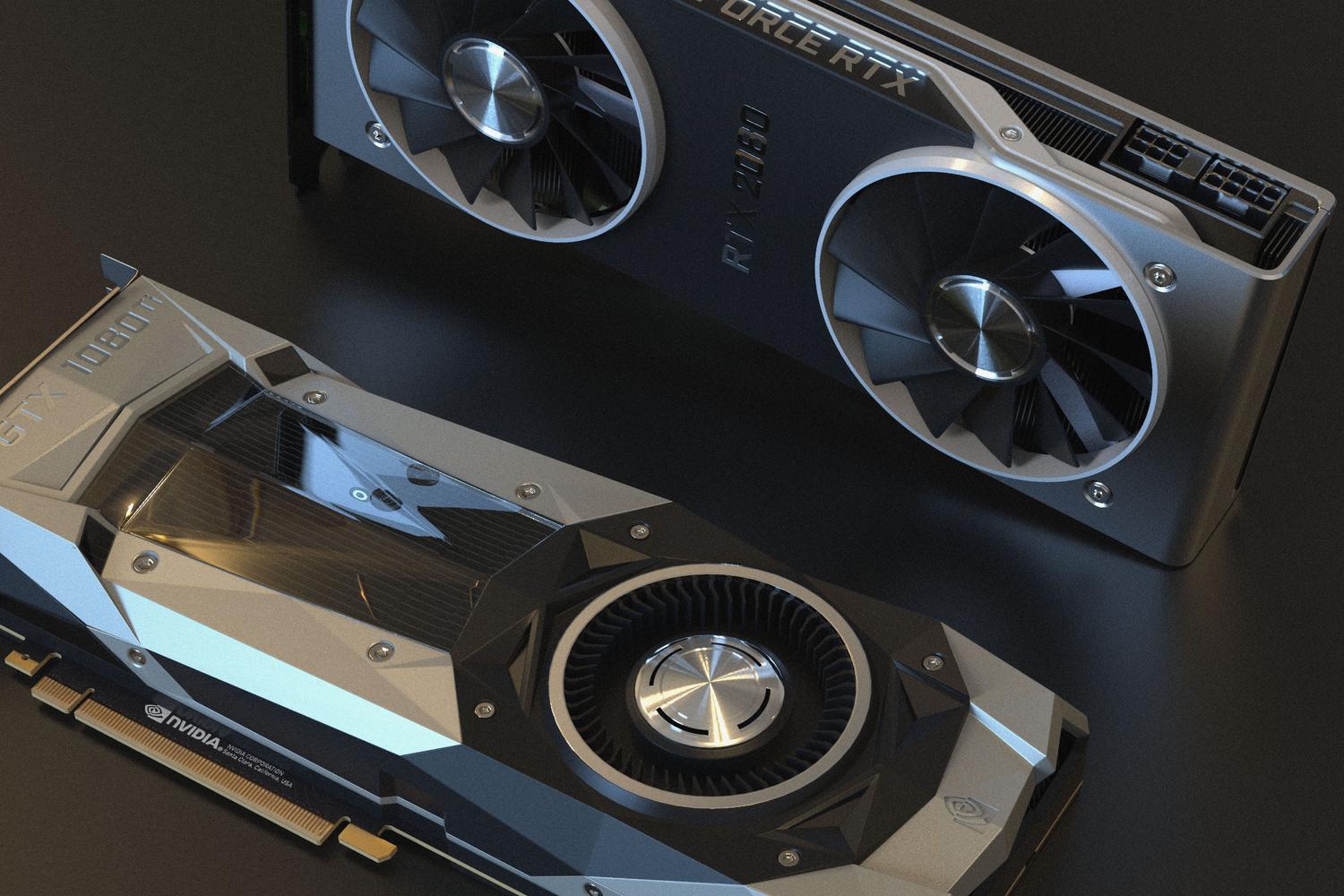
El límite de potencia, el límite térmico y la velocidad del ventilador no dependen directamente del control de voltaje. Cada uno puede estar disponible o bloqueado por separado.
El Power Limit viene determinado por los valores permitidos en la BIOS de la tarjeta. Afterburner solo puede moverse dentro de ese intervalo y no puede crear un margen que el firmware no proporciona.
El Temp Limit puede estar vinculado al límite de potencia, aparecer como un control independiente o permanecer fijo. Esto depende de la arquitectura de la GPU y del diseño elegido por el fabricante.
El control de Fan Speed también puede estar desactivado cuando:
- La tarjeta no permite controlar el ventilador mediante software.
- El equipo utiliza un sistema de refrigeración compartido, como ocurre en muchos portátiles.
- El ventilador está gestionado por la BIOS del ordenador o por una aplicación del fabricante.
- La tarjeta utiliza un controlador que Afterburner todavía no reconoce.
- Otra herramienta está intentando gestionar la refrigeración al mismo tiempo.
Que estos controles estén bloqueados en una GTX 1050, por ejemplo, no significa que todas las GTX 1050 tengan la misma limitación. Existen numerosos diseños de placas, BIOS y sistemas de refrigeración para una misma GPU.
RivaTuner Statistics Server no desbloquea ninguno de estos parámetros. RTSS se utiliza principalmente para mostrar estadísticas sobre los juegos, limitar los fotogramas por segundo y gestionar el OSD. Mantenerlo actualizado puede evitar problemas de visualización, pero no solucionará un bloqueo de voltaje, potencia o ventiladores.
Comprobaciones si el voltaje continúa bloqueado
Si las opciones oficiales siguen sin funcionar, revisa estos puntos antes de modificar archivos:
- Comprueba que MSI Afterburner detecta la GPU dedicada y no la gráfica integrada.
- Actualiza el controlador de NVIDIA, AMD o Intel desde su página oficial.
- Cierra otras herramientas de ajuste como ASUS GPU Tweak, EVGA Precision, Gigabyte Control Center o aplicaciones del fabricante del portátil.
- Restablece los valores predeterminados y elimina solamente los perfiles que sepas que están dañados.
- Prueba la versión estable más reciente y, si tu GPU es nueva, una beta oficial compatible.
- Comprueba si el editor de curvas funciona aunque el deslizador de voltaje esté bloqueado.
- Consulta si el fabricante de la tarjeta permite controlar ese parámetro.
En las tarjetas AMD actuales, también puedes comprobar las funciones de ajuste disponibles en AMD Software: Adrenalin Edition. El controlador oficial puede ofrecer controles que Afterburner no detecte correctamente. Evita utilizar las dos herramientas para aplicar ajustes diferentes al mismo tiempo.
Cuándo no se puede desbloquear el voltaje
Si el bloqueo procede de la BIOS, el controlador o el propio diseño eléctrico de la tarjeta, MSI Afterburner no podrá eliminarlo. Ejecutar el programa como administrador, reinstalar RivaTuner o añadir líneas genéricas al perfil no cambia esta limitación.
Tampoco es necesario aumentar o desbloquear el voltaje para hacer undervolt. Cuando el editor de curvas está disponible, puedes reducir el consumo seleccionando una combinación inferior de voltaje y frecuencia. En otras GPU puede resultar más práctico reducir el Power Limit dentro del intervalo permitido.
Precauciones antes de aplicar los cambios
Aunque el undervolt suele reducir el consumo y la temperatura, una configuración demasiado agresiva puede provocar cierres, congelaciones, pérdida de rendimiento, parpadeos o reinicios del controlador.
Antes de guardar un perfil para que se aplique al arrancar Windows:
- Prueba la estabilidad en más de un juego.
- Comprueba las temperaturas, el consumo y los FPS mínimos.
- Guarda un perfil con los valores predeterminados.
- No actives la aplicación automática hasta confirmar que el sistema es estable.
- Reduce el ajuste si aparecen artefactos o cierres.
Si Windows se vuelve inestable después de cargar un perfil, inicia MSI Afterburner sin aplicar los ajustes guardados, pulsa Restablecer y elimina la aplicación automática durante el arranque.
Cuando el voltaje aparece bloqueado en MSI Afterburner, el primer paso debe ser activar sus opciones oficiales, reiniciar el programa y comprobar la compatibilidad de la GPU. Actualizar Afterburner puede resolver problemas con tarjetas recientes, pero ningún archivo de configuración puede saltarse una limitación real del firmware.
Antes de intentar trucos antiguos, comprueba si el editor de curvas ya te permite hacer undervolt y recuerda que los límites de voltaje, potencia, temperatura y ventilación dependen del diseño concreto de cada tarjeta gráfica.

Soy un apasionado de la tecnología que ha convertido sus intereses «frikis» en profesión. Llevo más de 10 años de mi vida utilizando tecnología de vanguardia y trasteando todo tipo de programas por pura curiosidad. Ahora me he especializado en tecnología de ordenador y videojuegos. Esto es por que desde hace más de 5 años que trabajo redactando para varias webs en materia de tecnología y videojuegos, creando artículos que buscan darte la información que necesitas con un lenguaje entendible por todos.
Si tienes cualquier pregunta, mis conocimientos van desde todo lo relacionado con el sistema operativo Windows así como Android para móviles. Y es que mi compromiso es contigo, siempre estoy dispuesto a dedicarte unos minutos y ayudarte a resolver cualquier duda que tengas en este mundo de internet.