- Uso de prompts detallados para guiar la generación de estructuras visuales precisas.
- Capacidad de modificar capas, colores y tipografías de forma independiente tras la creación.
- Integración de estilos específicos y herramientas de retoque para profesionalizar el resultado.
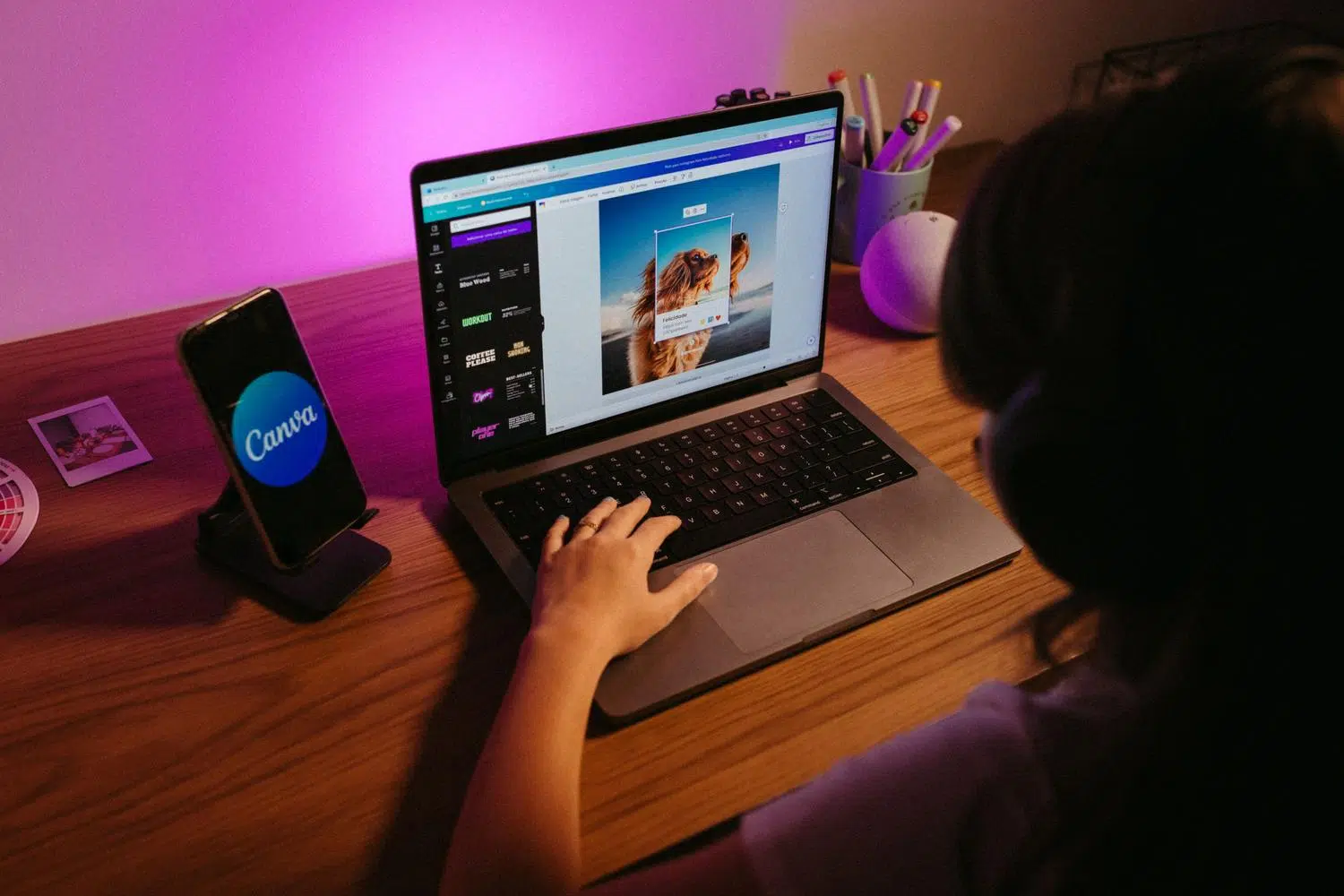
¿Cómo crear un diseño totalmente editable a partir de un prompt con Canva AI 2.0? Si te has pasado la vida peleándote con las capas de diseño o sintiendo que no tienes el ojo artístico necesario para crear algo impactante, prepárate porque las cosas han cambiado. Con la llegada de Canva AI 2.0, la barrera entre una idea loca en tu cabeza y un diseño profesional se ha desplomado, permitiéndote generar piezas visuales completas solo escribiendo unas cuantas frases.
Lo más flipante de esta herramienta no es solo que te cree una imagen, sino que te entrega un diseño totalmente editable. Olvídate de esas imágenes estáticas que no puedes tocar; aquí hablamos de poder cambiar cada tipografía, mover los elementos de sitio y ajustar los colores para que el resultado final sea exactamente lo que tenías en mente, pero sin romperte la cabeza en el proceso.
Cómo funciona la magia de los prompts en Canva
Para sacar el máximo partido a esta tecnología, lo primero que debes entender es que la IA se alimenta de tus palabras. No basta con poner «un post para Instagram»; si quieres algo que realmente destaque, tienes que ser específico y detallado en tu prompt. Cuanta más información le des sobre el estilo, la paleta de colores y el objetivo del diseño, menos tiempo pasarás retocando el resultado.
Un buen prompt debe incluir el tipo de formato que buscas, el público objetivo y la atmósfera que quieres transmitir. Por ejemplo, en lugar de algo genérico, prueba a pedir un «diseño minimalista para una cafetería artesanal, con tonos tierra y una tipografía elegante». De esta forma, la IA tiene una hoja de ruta clara para generar elementos que encajen entre sí desde el primer segundo.

Pasos para crear tu diseño editable desde cero
- Accede al panel de inicio de Canva y busca la herramienta de generación mágica o Magic Design, que es el corazón de la versión 2.0.
- Escribe tu descripción detallada en el cuadro de texto, asegurándote de mencionar el propósito del diseño y los elementos visuales imprescindibles.
- Selecciona entre las diversas opciones que la IA te propondrá; recuerda que puedes regenerar el contenido si el primer intento no te convence del todo.
- Una vez elegido el diseño, entra en el editor para personalizar cada capa, cambiar las fotos por las tuyas o ajustar los textos según tu marca.
La clave aquí es que el sistema no crea una imagen plana, sino que organiza el lienzo con objetos independientes. Esto significa que puedes hacer clic en un círculo y cambiarlo por un cuadrado, o sustituir una fuente aburrida por una que tenga más personalidad, manteniendo siempre la coherencia visual que la inteligencia artificial ya ha establecido por ti.

Trucos para optimizar el resultado final
A veces, la IA puede pasarse de frenada o quedarse corta. Para evitar esto, te recomiendo usar palabras clave de estilo como «estética cyberpunk», «estilo Bauhaus» o «look orgánico». Estos términos actúan como disparadores que obligan a la herramienta a buscar referencias visuales mucho más precisas y profesionales.
Además, no tengas miedo de combinar la IA con las herramientas manuales de Canva. Puedes usar la borra mágica para quitar elementos que no te gusten o la expansión mágica si necesitas que el fondo del diseño sea más amplio. La verdadera potencia reside en el híbrido entre la automatización y tu propio criterio creativo, logrando así que la pieza no parezca hecha por un robot, sino por un diseñador con buen gusto.
Dominar el flujo de trabajo con Canva AI 2.0 permite que cualquier persona, independientemente de sus conocimientos técnicos, pueda lanzar campañas visuales que parecen sacadas de una agencia de publicidad, aprovechando la flexibilidad de los elementos editables y la velocidad de procesamiento de la inteligencia artificial para ahorrar horas de trabajo tedioso.


Apasionado de la tecnología desde pequeñito. Me encanta estar a la última en el sector y sobre todo, comunicarlo. Por eso me dedico a la comunicación en webs de tecnología y videojuegos desde hace ya muchos años. Podrás encontrarme escribiendo sobre Android, Windows, MacOS, iOS, Nintendo o cualquier otro tema relacionado que se te pase por la cabeza.