- Uso de Cloud Sync para sincronizar carpetas específicas entre el NAS y la nube de forma bidireccional o unidireccional.
- Implementación de Active Backup for Google Workspace para centralizar datos empresariales sin costes de licencia.
- Alternativas de software externo como MultCloud, AOMEI Backupper o Duplicati para gestionar transferencias masivas.
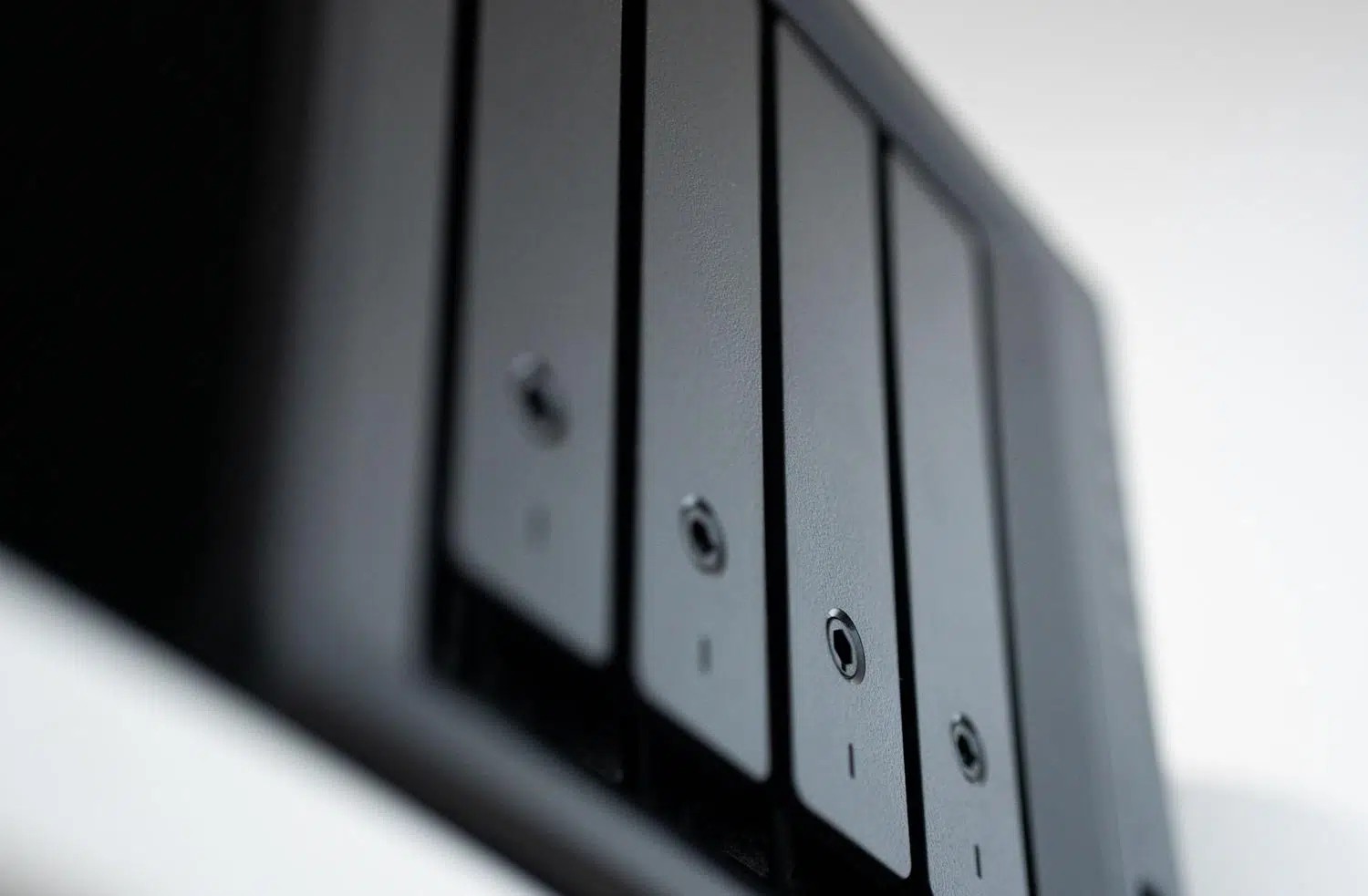
¿Cómo hacer backup de un Synology en Google Drive? Seguro que te ha pasado: empiezas a usar Google Drive y, en un abrir y cerrar de ojos, los 15 GB gratuitos se quedan cortos. Google utiliza esto como un imán para que acabes pagando suscripciones anuales que, sumadas a Netflix o Spotify, suponen un agujero importante en la cartera. Si tienes un servidor NAS de Synology en casa, tienes la herramienta perfecta para dejar de pagar mensualidades y recuperar el control total de tu almacenamiento digital.
Tener un sistema de respaldo híbrido es la jugada maestra. No se trata solo de mover archivos, sino de crear una estrategia de seguridad donde tus datos estén a salvo tanto en tu propio hardware como en la nube. Ya sea que quieras liberar espacio en Google Drive pasando todo al NAS, o que quieras que tu Synology haga una copia externa en la nube para dormir tranquilo, existen varias rutas para lograrlo según lo que necesites.

Sincronización sencilla con Cloud Sync

La opción más directa y nativa es utilizar la aplicación Cloud Sync. Esta herramienta actúa como un puente automático entre tu servidor y Google Drive. Para empezar, solo tienes que ir al Centro de Paquetes de tu DSM e instalar Cloud Sync. Una vez abierta, pulsas el botón «+» y seleccionas Google Drive de la lista de proveedores disponibles.
Tras autorizar los permisos en el navegador, te tocará configurar la tarea. Aquí es donde debes prestar atención a la ruta local y la remota; la primera es la carpeta de tu NAS donde aterrizarán los datos y la segunda es la carpeta de Google Drive que quieres gestionar. Si quieres traerlo todo, elige la «Carpeta root».
El punto clave es la dirección de la sincronización, que puede ser de tres tipos:
- Bidireccional: Cualquier cambio, ya sea borrar o añadir un archivo, se refleja en ambos sitios. Es ideal para trabajar en tiempo real.
- Descargar solo cambios remotos: Lo que pase en la nube se copia al NAS. Muy útil para hacer un backup de Google Drive hacia tu servidor.
- Cargar solo cambios locales: Todo lo que metas en el NAS se sube a la nube, funcionando como un respaldo externo.
Un detalle vital es marcar la casilla de no eliminar archivos en el destino. Si no lo haces y borras algo en Google Drive, el sistema también lo borrará de tu NAS, lo cual sería un desastre si tu idea era liberar espacio en la nube manteniendo el archivo en casa.

Para los que buscan un acabado profesional, Cloud Sync permite convertir archivos de Google a formatos de Microsoft Office y aplicar filtros para sincronizar solo fotos, música o documentos, evitando así que se suban archivos basura.
Soluciones avanzadas para empresas: Active Backup for Google Workspace
Si no eres un usuario doméstico sino que gestionas una organización, Active Backup for Google Workspace es la herramienta definitiva. A diferencia de la sincronización simple, esta solución centraliza los datos de Workspace (Gmail, Drive, Contactos y Calendar) en el NAS para cumplir con normativas de retención de datos y protegerse contra borrados accidentales.
Lo mejor de todo es que es un complemento gratuito que no requiere licencias, permitiendo respaldar cuentas ilimitadas siempre que tengas espacio en tus discos. Ofrece funciones de deduplicación a nivel de bloque, lo que significa que si diez usuarios tienen el mismo PDF, el NAS solo guarda una copia, ahorrando una cantidad ingente de espacio.
La restauración es granular, lo que permite buscar correos o archivos específicos mediante palabras clave y recuperarlos en cuestión de segundos a través de un portal intuitivo, minimizando el tiempo de inactividad en el trabajo.

Herramientas externas y alternativas de terceros

A veces, las herramientas nativas no son suficientes, especialmente si buscas migrar datos entre nubes o usar sistemas operativos específicos. En este sentido, MultCloud es una opción brillante ya que permite hacer transferencias nube a nube sin pasar por tu PC, evitando cuellos de botella en tu conexión a internet.
Para quienes prefieren software instalado en Windows, AOMEI Backupper ofrece una gestión integral de backups, mientras que Duplicati destaca por ser de código abierto y gratuito, permitiendo cifrar los datos antes de que lleguen a Google Drive para una privacidad total.
Si eres nuevo en el mundo NAS, como ocurre con modelos populares como el DS423+, es normal sentirse abrumado por el desorden de archivos al principio. La clave para que personas mayores o menos tecnológicas puedan usar el sistema es configurar carpetas compartidas sencillas y automatizar los backups para que ellos solo tengan que subir sus fotos sin complicaciones técnicas.
Configurar correctamente la relación entre un servidor Synology y Google Drive permite optimizar el ancho de banda, reducir costes de suscripción y garantizar que la información esté disponible en múltiples ubicaciones. Ya sea mediante la versatilidad de Cloud Sync, la potencia corporativa de Active Backup o la flexibilidad de herramientas como MultCloud y Duplicati, el objetivo es siempre el mismo: que tus recuerdos y documentos no dependan de un solo proveedor y estén siempre bajo tu control. Ahora ya sabes cómo hacer backup de un Synology en Google Drive.


Apasionado de la tecnología desde pequeñito. Me encanta estar a la última en el sector y sobre todo, comunicarlo. Por eso me dedico a la comunicación en webs de tecnología y videojuegos desde hace ya muchos años. Podrás encontrarme escribiendo sobre Android, Windows, MacOS, iOS, Nintendo o cualquier otro tema relacionado que se te pase por la cabeza.