- El aislamiento personalizado de Teams necesita un perfil de voz y puede depender de la configuración de la organización.
- Windows Studio Effects no está disponible en todos los PC con Windows 11.
- Zoom tiene sus propios filtros; el perfil de Teams no se traslada a Zoom.
- Acumular varios filtros puede deteriorar la voz.

Estás en una reunión y, justo cuando empiezas a hablar, se oye un ladrido, una conversación cercana o el ruido de la calle. Si utilizas Windows 11, puedes reducir lo que llega a los demás, pero el ajuste adecuado depende de la aplicación y del equipo: no existe un único interruptor de «aislamiento de voz» que funcione igual en todos los ordenadores.
Microsoft Teams ofrece una función capaz de distinguir tu voz de otras voces mediante un perfil personal. Algunos PC también incluyen Enfoque de voz entre los efectos de Windows Studio, mientras que Zoom dispone de su propia supresión de ruido. Veamos cómo comprobar qué opción tienes y cuándo merece la pena utilizarla.

Qué diferencia hay entre aislamiento de voz y supresión de ruido
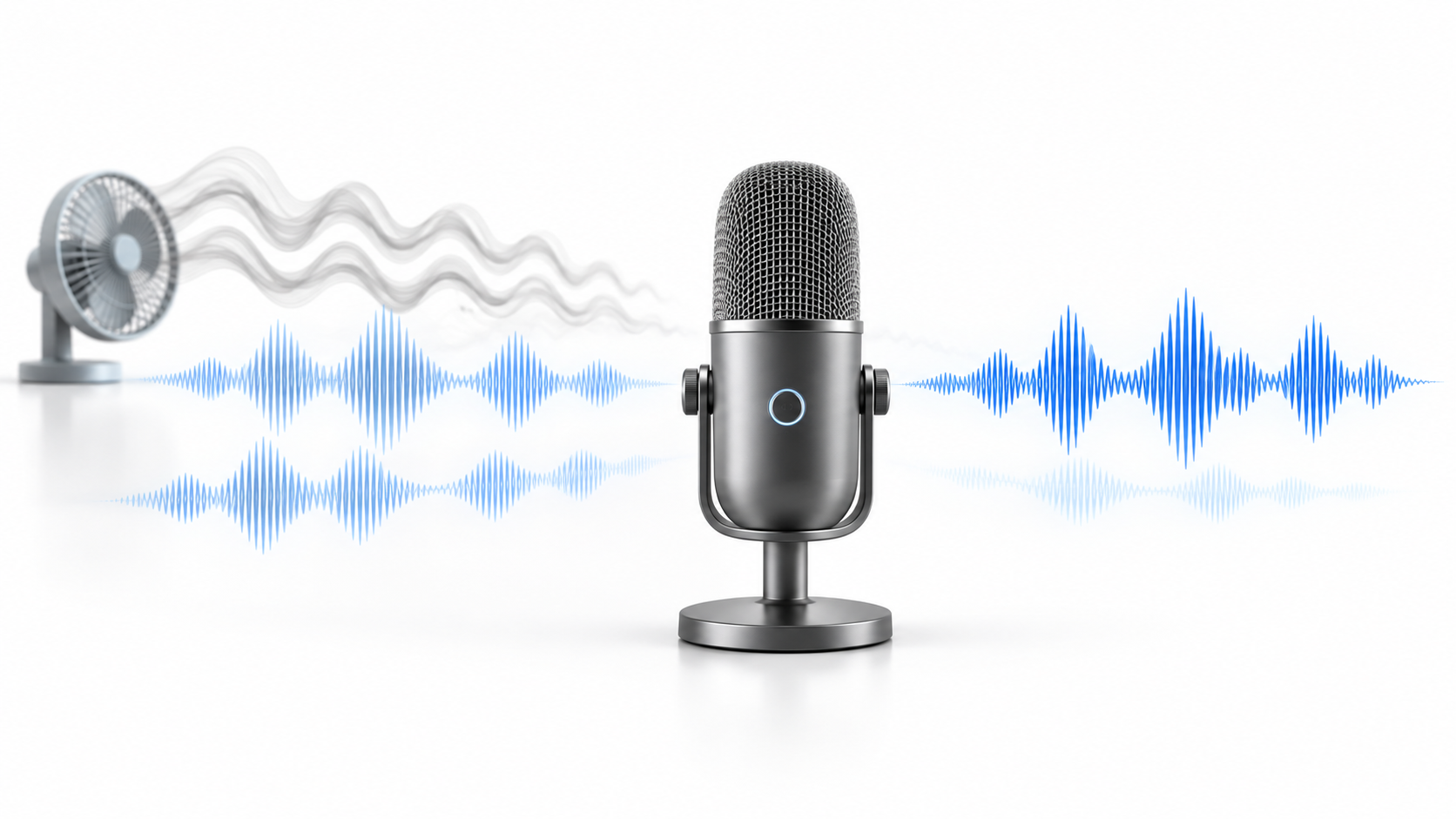
La supresión de ruido intenta reducir sonidos de fondo, como un ventilador o el tráfico. El aislamiento de voz personalizado va un paso más allá: utiliza un perfil de tu voz para intentar conservarla y atenuar, entre otras cosas, las voces de otras personas próximas.
Ninguno de estos sistemas garantiza silencio absoluto. Además, una supresión demasiado intensa puede recortar sílabas o hacer que tu voz suene artificial. Por eso conviene realizar una prueba antes de una reunión importante y utilizar auriculares si el sonido de los altavoces vuelve a entrar por el micrófono.
Cómo activar el aislamiento de voz en Microsoft Teams

Para utilizar el aislamiento de voz de Teams, primero necesitas crear un perfil de voz. Esta opción puede depender de los permisos establecidos por tu organización. Si no aparece el apartado Reconocimiento, consulta con el administrador de Teams.
- Abre Teams en el ordenador y entra en Configuración y más > Configuración.
- Selecciona Reconocimiento y busca la opción para crear el perfil de voz.
- Elige el micrófono que vas a utilizar y sigue las indicaciones para leer el texto en voz alta.
- Cuando termines, entra en Configuración > Dispositivos y comprueba que el micrófono seleccionado sea el correcto y que el aislamiento de voz esté disponible.
- Realiza una llamada de prueba para escuchar el resultado.
Teams también puede ofrecer la creación del perfil durante una reunión apta si tu organización permite ese procedimiento. El perfil puede actualizarse o eliminarse desde los ajustes de Reconocimiento.
Si durante una reunión quieres que se oiga otra persona que está contigo, abre el menú junto al micrófono y desactiva el aislamiento o la supresión correspondiente. De lo contrario, Teams podría atenuar su voz al no reconocerla como la tuya.
Qué hacer si el aislamiento de Teams no aparece o falla

Si no puedes crear el perfil, empieza por grabarlo en un lugar relativamente tranquilo. Después, verifica que Teams utiliza el micrófono previsto, desconéctalo y vuelve a conectarlo si es necesario, reinicia la aplicación y comprueba si hay actualizaciones. Si el perfil existe pero el resultado sigue siendo malo, puedes actualizarlo o crearlo de nuevo.
Hay dos situaciones que conviene distinguir:
- No aparece Reconocimiento: puede que la organización no haya habilitado la creación de perfiles. No se soluciona cambiando una opción de sonido de Windows.
- Teams avisa de que el dispositivo está sobrecargado: cierra otras aplicaciones que consuman recursos y vuelve a activar la función.
Si solo necesitas reducir ruido ambiental y no tienes acceso al perfil de voz, comprueba si Teams te permite usar la supresión de ruido convencional. No es lo mismo que aislar tu voz mediante un perfil, pero puede ayudarte en una llamada.
Comprobar el micrófono y los efectos de voz de Windows 11
Cuando la voz suena mal en varias aplicaciones, revisa primero Configuración > Sistema > Sonido > Entrada. Selecciona el micrófono correcto y utiliza la prueba disponible para comprobar si Windows recibe tu voz con claridad. Después, verifica en Teams o Zoom que no hayan seleccionado otro dispositivo de entrada.
En determinados ordenadores compatibles, Windows Studio Effects incluye Enfoque de voz, que atenúa el ruido de fondo. Su disponibilidad depende del hardware, especialmente de contar con una unidad de procesamiento neuronal compatible. Si no ves ese efecto en los ajustes del equipo, no significa necesariamente que Windows esté averiado: puede que tu ordenador no lo admita.
Si tu voz se oye entrecortada, metálica o excesivamente procesada, revisa si tienes activos varios filtros a la vez: por ejemplo, efectos del fabricante del portátil, Enfoque de voz y supresión de ruido de Teams. Prueba a desactivar uno cada vez y compara grabaciones breves. En algunos dispositivos, desactivar las mejoras de audio del micrófono también ayuda a diagnosticar problemas de sonido.
Si lo que escuchan los demás es una repetición de su propia voz, consulta también cómo solucionar un micrófono con eco. El origen puede estar en los altavoces, el dispositivo seleccionado o los efectos de audio.
Ajustar la supresión de ruido en Zoom
Zoom procesa el sonido de forma independiente. En su aplicación de escritorio, entra en Configuración > Audio y revisa los modos del micrófono. Para una videollamada habitual, comienza con Eliminación de ruido y el nivel automático; si trabajas en un lugar muy ruidoso, prueba un nivel más intenso y escucha si perjudica a tu voz.
Zoom también puede ofrecer aislamiento de audio personalizado mediante un perfil de voz. Es una opción diferente del aislamiento de Teams: configurar un perfil en una aplicación no lo activa automáticamente en la otra.
El modo Sonido original para músicos está pensado para casos en los que interesa conservar instrumentos o una captura de audio menos procesada. No desactives la cancelación de eco como solución general para reuniones: si utilizas altavoces, los demás podrían oír su propia voz de vuelta.
Alternativas si necesitas usar el mismo filtro en varias aplicaciones

Si haces llamadas y grabaciones con diferentes programas, puedes valorar herramientas como NVIDIA Broadcast o Krisp. Estas procesan el audio y ofrecen un micrófono virtual que después debes seleccionar como entrada en Teams, Zoom o la aplicación correspondiente. Comprueba sus requisitos antes de instalarlas: NVIDIA Broadcast necesita una GPU RTX compatible.
Si utilizas uno de estos filtros, evita acumularlo sin probar con la supresión de ruido de cada aplicación. Aplicar varios procesamientos sobre la misma voz puede empeorar el resultado.
Por último, un micrófono cercano a la boca y unos auriculares suelen ayudar tanto como los ajustes de software. Un micrófono USB o una interfaz de audio pueden ofrecer mejores controles o una captación más adecuada, pero no desactivan por sí solos todos los efectos de Windows o de las aplicaciones: tendrás que revisar igualmente qué procesamiento está activo.
La forma más fiable de mejorar tus llamadas es identificar primero dónde se origina el problema, elegir un solo sistema principal de reducción de ruido y probar cómo te oyen los demás antes de dar la configuración por terminada.

Soy un apasionado de la tecnología que ha convertido sus intereses «frikis» en profesión. Llevo más de 10 años de mi vida utilizando tecnología de vanguardia y trasteando todo tipo de programas por pura curiosidad. Ahora me he especializado en tecnología de ordenador y videojuegos. Esto es por que desde hace más de 5 años que trabajo redactando para varias webs en materia de tecnología y videojuegos, creando artículos que buscan darte la información que necesitas con un lenguaje entendible por todos.
Si tienes cualquier pregunta, mis conocimientos van desde todo lo relacionado con el sistema operativo Windows así como Android para móviles. Y es que mi compromiso es contigo, siempre estoy dispuesto a dedicarte unos minutos y ayudarte a resolver cualquier duda que tengas en este mundo de internet.