- Los destacados de búsqueda y los resultados web son funciones diferentes.
- El ajuste de destacados limpia el panel, pero no garantiza la eliminación de Bing.
- La directiva documentada para bloquear resultados web no está disponible para todas las ediciones de Windows.
- Los cambios del Registro en Home o Pro deben presentarse como pruebas reversibles, no como soluciones universales.
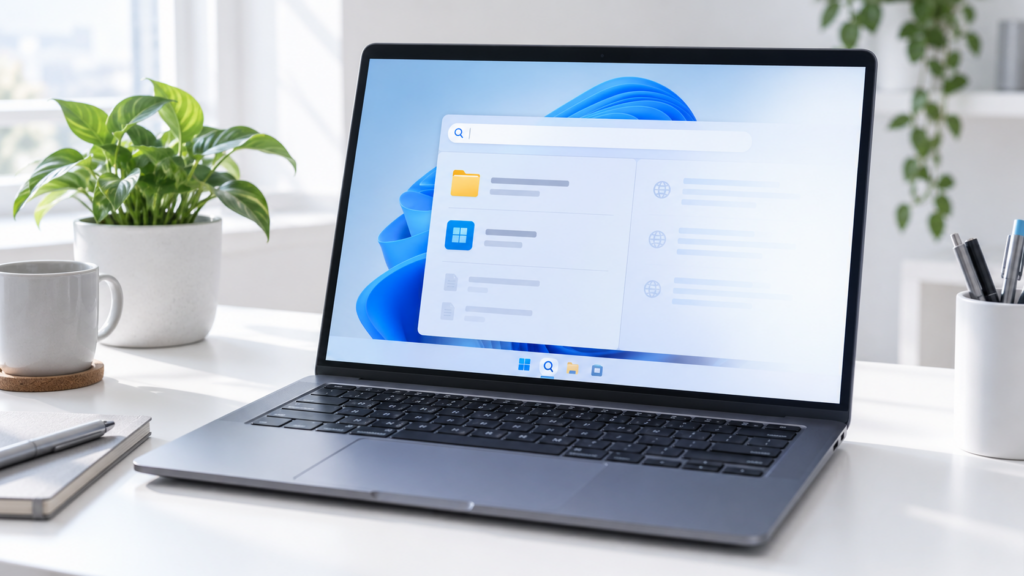
Escribes el nombre de un documento en la búsqueda de Windows 11 y, entre las aplicaciones y los archivos, aparecen sugerencias para buscarlo en Bing. Si utilizas el menú Inicio principalmente para encontrar contenido del ordenador, esos enlaces pueden resultar molestos.
Antes de cambiar nada, conviene distinguir los resultados web de otros elementos del panel de búsqueda. Windows también muestra destacados, como fechas señaladas o contenidos sugeridos, y permite buscar archivos de servicios en la nube. Son funciones diferentes y no se desactivan necesariamente con el mismo ajuste.
Qué quieres quitar de la búsqueda de Windows 11

Si ves información sobre acontecimientos, imágenes o sugerencias al abrir la búsqueda antes de escribir, probablemente se trate de los destacados de búsqueda. Si escribes una consulta y aparece una opción para buscarla en Bing, estás viendo resultados o sugerencias web.
La distinción importa: desactivar los destacados puede dejar la pantalla más despejada, pero no garantiza que desaparezcan los enlaces web cuando busques un archivo o una aplicación.
Desactivar los destacados desde Configuración
Si lo que te molesta es el contenido que aparece al abrir el panel de búsqueda, empieza por este ajuste, que no requiere modificar el Registro:
- Abre Configuración con Windows + I.
- Entra en Privacidad y seguridad y busca Permisos de búsqueda. El nombre o la ubicación exacta pueden variar entre versiones.
- Desactiva Mostrar destacados de búsqueda si aparece entre las opciones.
- Abre de nuevo la búsqueda y comprueba qué contenido ha desaparecido.
Este cambio afecta a los destacados. No lo confundas con un interruptor general para desactivar Bing. Del mismo modo, ocultar el icono de búsqueda de la barra de tareas solo oculta ese acceso: puedes seguir abriendo la búsqueda desde Inicio o con Windows + S.
Quitar los resultados web en equipos administrados
En equipos con una edición y una configuración compatibles, existe una directiva denominada «No buscar en la web ni mostrar resultados web en Buscar». Microsoft la documenta para Windows Enterprise y Education, entre otras ediciones empresariales; no debe darse por disponible en todos los ordenadores con Windows 11 Pro o Home.
Si administras el equipo y la directiva aparece en el Editor de directivas de grupo, sigue estos pasos:
- Pulsa Windows + R, escribe
gpedit.mscy presiona Intro. - Ve a Configuración del equipo > Plantillas administrativas > Componentes de Windows > Buscar.
- Busca la directiva «No buscar en la web ni mostrar resultados web en Buscar». Su nombre puede variar ligeramente según el idioma de las plantillas.
- Ábrela, selecciona Habilitada y aplica el cambio.
- Reinicia el equipo y comprueba el resultado con una búsqueda de prueba.
Si se trata de un ordenador del trabajo o del centro educativo, consulta antes con el administrador: otras directivas de la organización pueden determinar qué ajustes están disponibles. La [documentación de Microsoft sobre la directiva de búsqueda](https://learn.microsoft.com/en-us/windows/client-management/mdm/policy-csp-search) especifica las ediciones compatibles y su efecto.
Qué hacer en Windows 11 Home o Pro
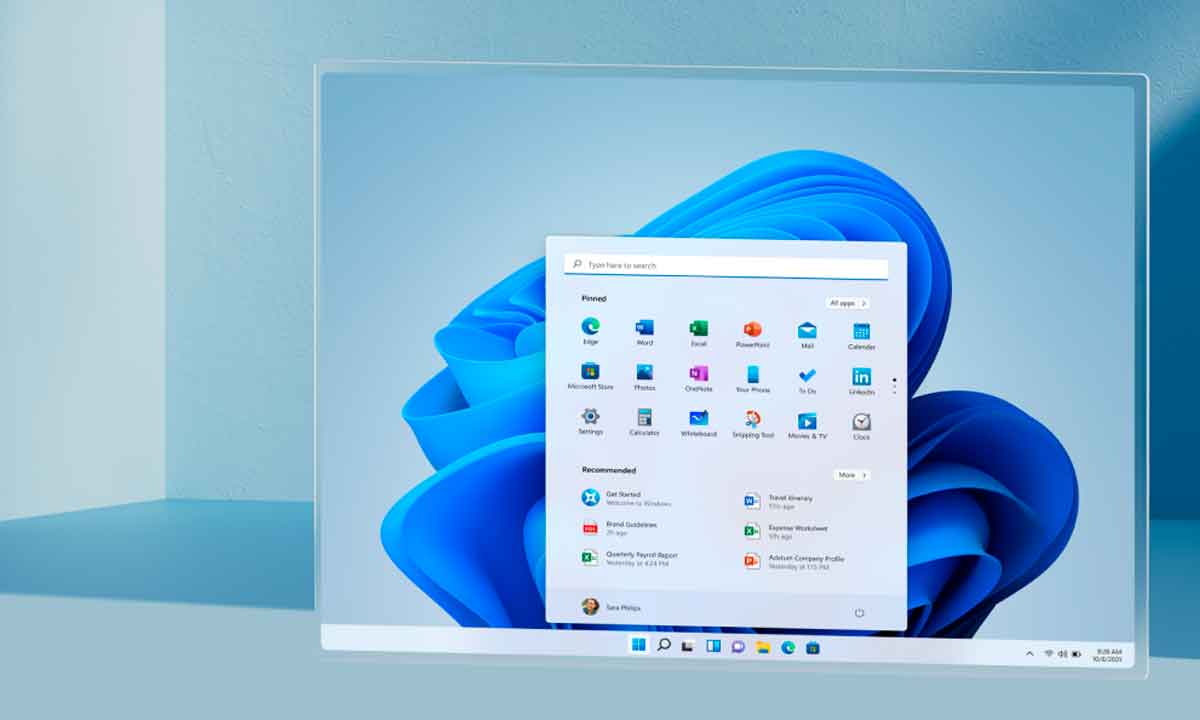
En estas ediciones, no hay que asumir que Permisos de búsqueda incluye un interruptor universal para quitar todos los resultados de Bing. Algunas guías recurren a crear el valor DisableSearchBoxSuggestions en HKEY_CURRENT_USER\SOFTWARE\Policies\Microsoft\Windows\Explorer. Es un ajuste que puedes encontrar en tutoriales, pero su efecto sobre la búsqueda de Inicio no está garantizado en todas las versiones de Windows 11.
Si decides probarlo, hazlo como solución no garantizada y reversible:
- Abre
regedity localizaHKEY_CURRENT_USER\SOFTWARE\Policies\Microsoft\Windows\Explorer. - Antes de modificar nada, selecciona la clave
Explorery utiliza Archivo > Exportar para guardar una copia. Si la clave no existe, anota ese hecho antes de crearla. - Crea un valor DWORD (32 bits) llamado
DisableSearchBoxSuggestionsy asígnale1. - Reinicia el ordenador y busca un término que antes mostrara enlaces web. Comprueba si han desaparecido realmente.
Si no observas cambios o prefieres volver atrás, restaura la clave exportada o elimina únicamente el valor que acabas de crear, siempre que antes no existiera. No borres la carpeta Explorer ni otros valores del Registro.
No recomendamos usar como alternativa automática BingSearchEnabled ni comandos copiados de guías antiguas: encontrar una instrucción para otra versión de Windows no demuestra que siga funcionando en tu instalación actual.

Si lo que falla es la búsqueda de archivos locales
Quitar sugerencias de Bing y encontrar mejor tus documentos son problemas distintos. Si Windows no localiza un archivo que sabes que existe, revisa las ubicaciones incluidas en la indexación y los ajustes de búsqueda de archivos. Desactivar el contenido web no añade carpetas al índice ni repara por sí solo la búsqueda local.
También puedes buscar desde la carpeta correspondiente en el Explorador de archivos, donde resulta más sencillo acotar la consulta a una ubicación concreta.

Comprueba el resultado antes de dar el cambio por terminado
Después de aplicar cualquier ajuste, abre Inicio, escribe el nombre de una aplicación instalada y después prueba con un término que normalmente mostraría un enlace de Bing. Comprueba por separado si han desaparecido los destacados iniciales y si siguen apareciendo resultados web al escribir.
El aspecto y los controles de la búsqueda pueden cambiar con las actualizaciones. Por eso, lo importante no es que una opción figure en una guía, sino verificar en tu equipo qué elemento ha dejado de mostrarse. No hay motivo para prometer una mejora general de velocidad ni para modificar el Registro si únicamente querías ocultar los destacados.

Soy un apasionado de la tecnología que ha convertido sus intereses «frikis» en profesión. Llevo más de 10 años de mi vida utilizando tecnología de vanguardia y trasteando todo tipo de programas por pura curiosidad. Ahora me he especializado en tecnología de ordenador y videojuegos. Esto es por que desde hace más de 5 años que trabajo redactando para varias webs en materia de tecnología y videojuegos, creando artículos que buscan darte la información que necesitas con un lenguaje entendible por todos.
Si tienes cualquier pregunta, mis conocimientos van desde todo lo relacionado con el sistema operativo Windows así como Android para móviles. Y es que mi compromiso es contigo, siempre estoy dispuesto a dedicarte unos minutos y ayudarte a resolver cualquier duda que tengas en este mundo de internet.