- Optimización del sistema de detección de formularios y marcos iframe para mejorar la compatibilidad de inicio de sesión.
- Implementación de cifrado de extremo a extremo y arquitectura de conocimiento cero para garantizar la privacidad total.
- Integración de alias de correo electrónico y gestión de 2FA para reducir el spam y fortalecer la seguridad de las cuentas.
- Sincronización multiplataforma entre navegadores y dispositivos móviles mediante el establecimiento de gestores predeterminados.
A quien no le ha pasado que, justo cuando necesitas entrar en una web, tu memoria te traiciona y te quedas en blanco con la contraseña. Es un quebradero de cabeza habitual, sobre todo cuando gestionamos cientos de cuentas distintas. Para evitar este caos, Proton Pass surge como una herramienta potente que no solo guarda tus claves, sino que se encarga de que no tengas que recordar ninguna. Pero, ¿qué pasa cuando Proton Pass no rellena contraseñas automáticamente?
Como ocurre con cualquier software, a veces el sistema de relleno automático puede dar algún problema o no reconocer ciertos campos de inicio de sesión. Si te encuentras en esa situación, es importante saber que el equipo de desarrollo ha estado trabajando a tope para solucionar estos fallos, mejorando la detección de formularios y optimizando la experiencia tanto en el ordenador como en el móvil para que todo fluya sin atascos.
¿Por qué Proton Pass no rellena contraseñas automáticamente?
Uno de los motivos principales por los que a veces Proton Pass no rellena contraseñas automáticamente es la estructura de algunas páginas web. Muchos sitios no ponen el formulario de acceso a simple vista, sino que lo encierran en algo llamado marcos independientes o iframes. Anteriormente, esto confundía a la herramienta, pero las últimas actualizaciones han logrado resolver el 80% de estos incidentes, permitiendo que el autocompletado funcione en webs de bancos, redes sociales y tiendas online con mucha más precisión.
También existen casos donde el usuario siente que la herramienta es poco intuitiva, especialmente al generar nuevas claves. A veces, al crear una contraseña aleatoria en el campo de entrada, el sistema no la guarda automáticamente en la bóveda, obligando al usuario a copiarla y pegarla manualmente o a guardarla desde la extensión para no perder el acceso a la cuenta. Para evitar estos sustos, lo ideal es verificar siempre que la credencial se haya almacenado correctamente en el panel de control antes de cerrar la sesión.
Cómo configurar el autocompletado correctamente
Para que la magia ocurra y no tengas que escribir nada, es fundamental que el sistema esté bien configurado según el dispositivo que uses:
- En Android: Debes ir a los ajustes del sistema y establecer Proton Pass como el servicio de relleno automático predeterminado. Si no lo haces, te tocará andar copiando y pegando datos a mano desde la aplicación, lo cual es un engorro.
- En el navegador: Es vital instalar la extensión oficial para Chrome o Firefox y fijarla en la barra de herramientas. Esto permite que el gestor detecte los campos de usuario y clave al instante.
- En iOS: Hay que habilitar el relleno automático en los ajustes de contraseñas del iPhone o iPad para que el desbloqueo biométrico (como FaceID) agilice el proceso.
A veces esto es lo único que debemos hacer cuando nos encontramos con que Proton Pass no rellena contraseñas automáticamente.
Ventajas de seguridad y funciones avanzadas
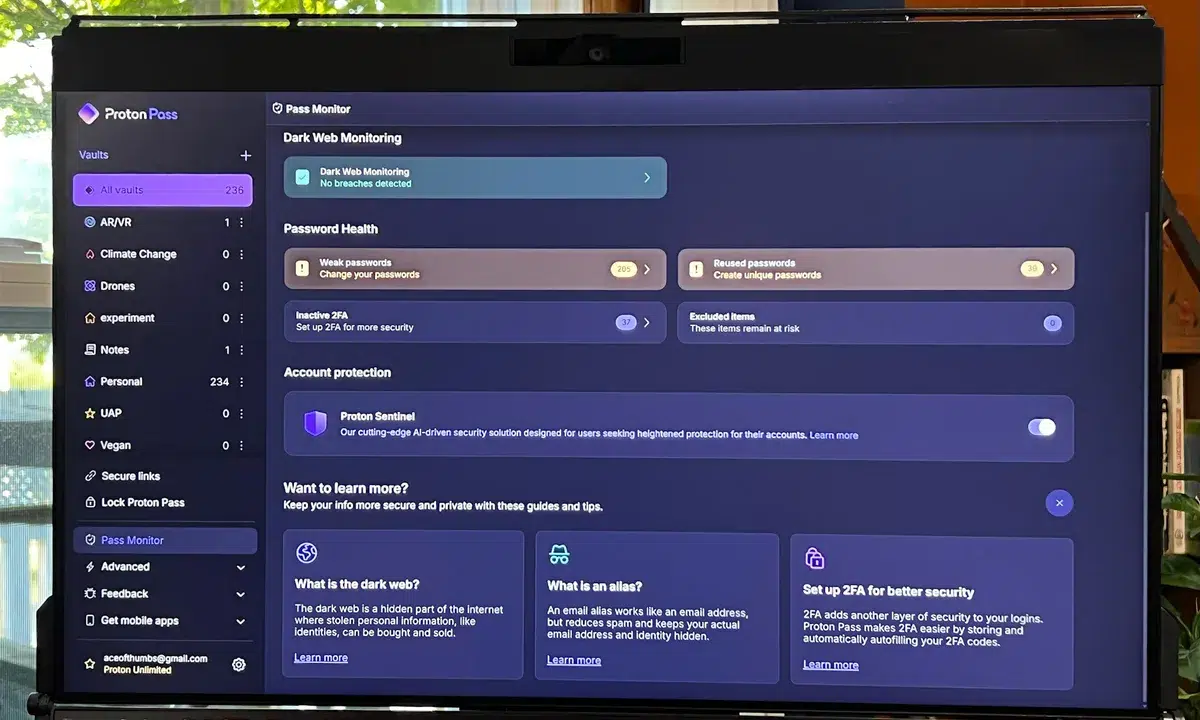
Más allá de rellenar huecos, Proton Pass ofrece un escudo muy robusto. Utiliza un cifrado de extremo a extremo, lo que significa que la información se encripta en tu dispositivo antes de viajar al servidor. Gracias a este diseño de conocimiento cero, tus secretos están a salvo incluso si hubiera una brecha de datos masiva, ya que nadie fuera de ti posee la llave de acceso.
Otra joya de la corona son los alias de correo electrónico. En lugar de dar tu dirección real en cada web, puedes generar correos ficticios que redirigen los mensajes a tu bandeja principal. Así, si una web empieza a bombardearte con spam o sufre un hackeo, simplemente borras ese alias y te olvidas del problema sin comprometer tu identidad digital.
Migración desde otros gestores y ajustes finales
Si vienes de usar el gestor de Google Chrome, es un buen momento para saltar a algo más privado. Para migrar, solo tienes que exportar tus claves en un archivo CSV desde tu navegador actual e importarlas a través del menú de configuración de Proton Pass. Un consejo de oro: una vez que hayas subido los datos, elimina el archivo CSV inmediatamente, ya que ese documento contiene tus contraseñas en texto plano y es un riesgo enorme si cae en manos equivocadas.
Para los que buscan el máximo nivel de protección, es imprescindible activar la autenticación de dos factores (2FA). Proton Pass Plus incluso permite integrar el generador de códigos 2FA dentro de la propia bóveda, evitando que tengas que saltar entre aplicaciones. Si el aviso de relleno del 2FA no aparece, puedes configurar la opción de copiado automático al portapapeles para pegar el código en un segundo.
Alternativas en el mercado
Aunque esta es una herramienta excelente para quienes buscan simplicidad y privacidad, cuando Proton Pass no rellena contraseñas automáticamente es normal fijarse en otras opcione. Bitwarden es la opción predilecta para los amantes del código abierto y quienes quieren autoalojar sus datos. Por otro lado, 1Password brilla en entornos corporativos gracias a sus permisos de bóveda estructurados, mientras que NordPass ofrece una gestión de equipos muy ágil para empresas medianas.
Tener un control total sobre nuestras credenciales digitales es la única forma de navegar tranquilos hoy en día. Al combinar un relleno automático optimizado con herramientas como los alias de correo y el cifrado avanzado, Proton Pass logra que la seguridad no sea una carga, sino un proceso invisible que nos protege mientras disfrutamos de internet sin complicaciones.

Redactor especializado en temas de tecnología e internet con más de diez años de experiencia en diferentes medios digitales. He trabajado como editor y creador de contenidos para empresas de comercio electrónico, comunicación, marketing online y publicidad. También he escrito en webs de economía, finanzas y otros sectores. Mi trabajo es también mi pasión. Ahora, a través de mis artículos en Tecnobits, intento explorar todas las novedades y nuevas oportunidades que el mundo de la tecnología nos ofrece día a día para mejorar nuestras vidas.