
Controlar OBS desde otro ordenador o móvil es una de esas funciones que, una vez que la pruebas, se vuelve imprescindible. Permite cambiar escenas, iniciar grabaciones, gestionar fuentes y automatizar acciones sin tocar el PC principal donde corre OBS. La clave para lograrlo es el complemento WebSocket, el cual habilita una interfaz de comunicación remota mediante comandos. A continuación, te contamos todo al respecto.
Cómo controlar OBS desde otro ordenador o móvil usando WebSocket
Nada más incómodo para un streamer que tener que pausar una emisión o minimizar un juego solo para cambiar de escena, silenciar el micrófono o activar un efecto de sonido. La buena noticia es que hay una solución sencilla para este problema: controlar OBS desde otro ordenador o móvil usando WebSocket. Con este complemento puedes controlar las funciones esenciales de OBS de forma remota a través de la red local.
Pero, ¿por qué WebSocket y no un programa para controlar tu PC en remoto? Esta era la forma más directa de controlar OBS a distancia: usando el Escritorio Remoto de Windows o herramientas como TeamViewer. Sin embargo, este enfoque tiene claras desventajas: mucho consumo de ancho de banda, latencia y complicaciones para la colaboración entre dos personas.
Por su parte, WebSocket es completamente diferente. Se trata de un protocolo de comunicación bidireccional y ligero: lo que envía el cliente es una instrucción simple, como “cambia a la escena 2” o “silenciar el micrófono”. El servidor (OBS) la ejecuta y devuelve una confirmación. Todo el flujo de datos es mínimo y la respuesta es prácticamente instantánea.
Lo anterior se traduce en que puedes, por ejemplo, jugar a pantalla completa en un PC mientras cambias de escena y controlas el audio desde tu móvil o tablet, sin que ambas actividades interfieran entre sí. También puedes iniciar o detener grabaciones y transmisiones, activar o desactivar fuentes y ejecutar automatizaciones desde apps móviles. ¡Súper! Veamos entonces cómo controlar OBS desde otro ordenador o móvil usando WebSocket.
Activar el servidor WebSocket integrado en OBS
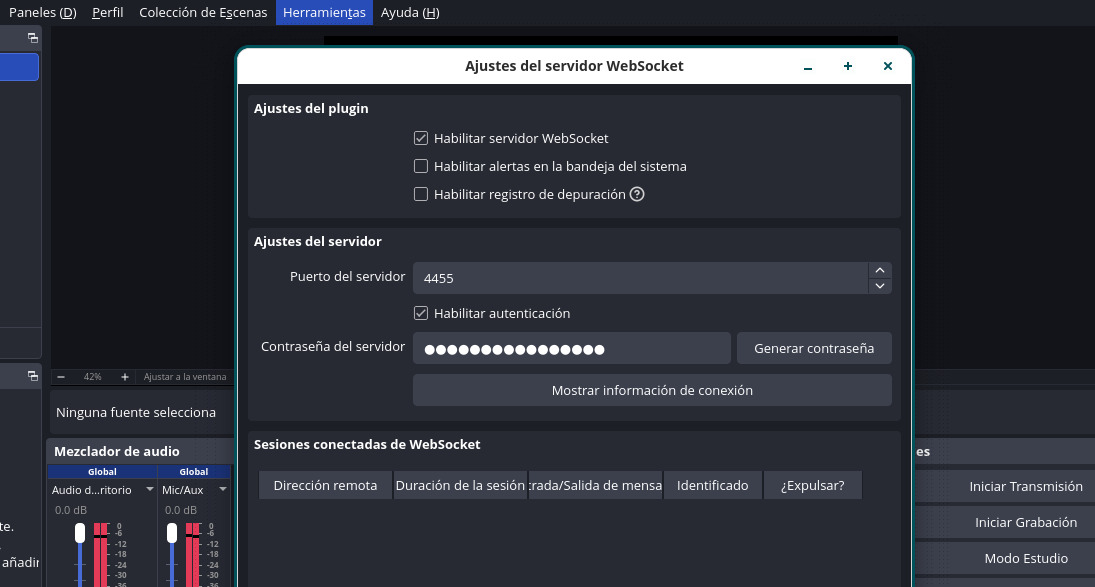
Desde la versión OBS 28, el plugin obs-websocket viene integrado directamente en el software. Así que lo único que tienes que hacer es activarlo y configurarlo, cosa que es bastante sencilla. Sí, controlar OBS desde otro ordenador o móvil es aún más fácil.
Comienza por abrir OBS Studio y, en la barra de menú superior, selecciona Herramientas – Ajustes del servidor WebSocket. En la ventana que aparece, marca la casilla “Habilitar servidor WebSocket”. El puerto predeterminado es 4455; por lo general, puedes dejarlo tal cual.
Aquí hay un ajuste de seguridad clave: habilitar la autenticación. Lo más recomendable es establecer una contraseña. Sin ella, cualquier dispositivo en la red local que conozca la dirección IP podría conectarse a tu OBS y operarlo. Una vez configurada la contraseña, el cliente deberá introducirla la primera vez que se conecte.
Tras activarlo, la barra de estado de la esquina inferior derecha de la interfaz principal de OBS mostrará el estado de la conexión WebSocket. Con el servidor listo, solo queda elegir el cliente de control remoto adecuado. Vamos a ver qué opciones hay para ordenadores y móviles iOS y Android.
Elige el cliente para controlar OBS desde otro ordenador o móvil

Para controlar OBS desde otro ordenador o móvil usando WebSocket, necesitas utilizar un cliente de control remoto. Existen muchas opciones: desde aplicaciones y programas hasta interfaces web que no requieren instalación. Dependiendo del tipo de dispositivo que uses y tus necesidades concretas, puede elegir uno u otro.
Los usuarios de Android son quienes tienen más alternativas. Google Play ofrece varias aplicaciones diseñadas específicamente para OBS. Por ejemplo, OBS Controller presenta una interfaz sencilla y compatible con funciones esenciales como el cambio de escena, activación de fuentes, silencio de audio y control de transmisión.
Otra opción es Stream Commander, que tiene características más avanzadas. Además del control de OBS, incorpora una terminal SSH ideal para quienes también administran servidores. Y si buscas funciones más completas, StreamCtrl incluso permite ver capturas de escenas, editar el contenido de fuente de texto y cambiar colecciones de escenas.
Por su parte, los usuarios de iOS pueden probar Producer Pad. Uno de sus grandes atractivos es la vista previa en tiempo real de los programas Program y Preview, Lo que te permite ver el resultado de la dirección desde tu iPad o iPhone. Combinando con el Modo Studio, la experiencia se acerca bastante a la de una mesa de mezclas profesional.
Control remoto desde otro ordenador
Controlar OBS desde otro ordenador también es perfectamente viable y especialmente práctico cuando se recibe asistencia o colaboración. La manera más fácil de hacerlo es utilizando un panel web dedicado. Existen interfaces ligeras que se ejecutan directamente en cualquier navegador (Chrome, Firefox, Edge) sin requerir instalación. Muchas están alojadas en GitHub Pages: son las más efectivas y seguras.
También puedes considerar soluciones basadas en línea de comandos. Por ejemplo, obs_cli permite controlar OBS desde la terminal, incluyendo la gestión de filtros y el ajuste de configuraciones de fuentes con un nivel de detalle muy fino.
Y para quienes desean integrar el control de OBS en flujos de trabajo con IA está obs_mcp. Esta herramienta ofrece más de 609 interfaces de herramientas que permiten a agentes de IA ayudar en la gestión de escenas y el control de transmisión.
Guía de conexión y solución de problemas
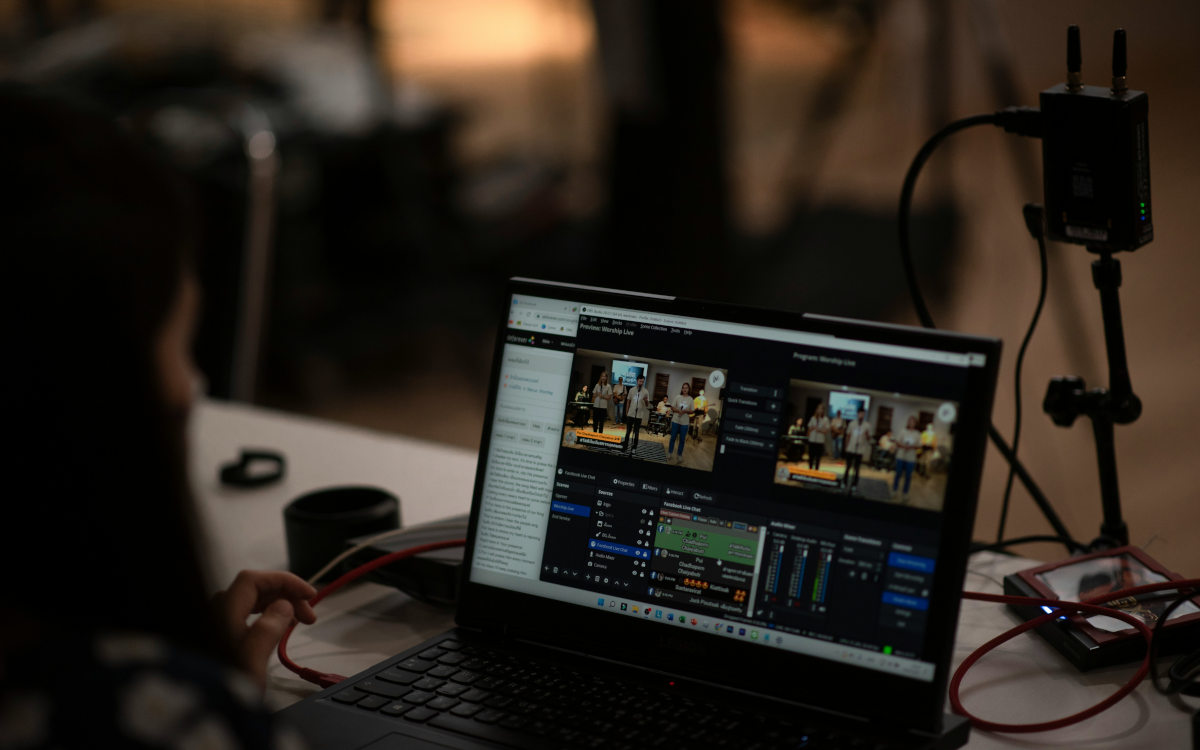
Una vez elegido el cliente, estás listo para establecer la conexión y controlar OBS desde otro ordenador o móvil. El proceso es prácticamente el mismo sin importar el cliente seleccionado. Eso sí, asegúrate de que el ordenador que ejecuta OBS y tu dispositivo de control estén conectados a la misma red local.
En el cliente, introduce la dirección IP local del ordenador con OBS y el número de puerto (por defecto 4455). Después, ingresa la contraseña que configuraste en OBS y establece la conexión. Si usas una app móvil, puedes escanear el código QR que muestra OBS cuando clicas en Herramientas – Ajustes del servidor WebSocket – Mostrar información de conexión.
Finalmente, hablemos de dos problemas de conexión comunes y cómo solucionarlos. El bloqueo de firewall es el culpable más habitual: bloquea las conexiones entrantes al puerto 4455. Por eso, asegúrate de añadir una excepción para OBS o para ese puerto en la configuración del firewall.
Una dirección IP incorrecta también es frecuente: asegúrate de introducir la IP local del equipo que ejecuta OBS, no una IP pública ni 127.0.0.1. Si olvidaste la contraseña, vuelve a la configuración de WebSocket en OBS, desmarca la autenticación, conéctate y vuelve a establecerla. ¡Ya está! Controlar OBS desde otro ordenador o móvil usando WebSocket cambiará tu experiencia por completo.

Desde muy joven he sentido una gran curiosidad por todo lo relacionado con los avances científicos y tecnológicos, en especial aquellos que nos hacen la vida más fácil y entretenida. Me encanta estar al tanto de las últimas novedades y tendencias, y compartir mis experiencias, opiniones y consejos sobre los equipos y gadgets que uso. Esto me llevó a convertirme en redactor web hace poco más de cinco años, enfocado principalmente a los dispositivos Android y sistemas operativos Windows. He aprendido a explicar con palabras simples aquello que resulta complicado para que mis lectores puedan entenderlo fácilmente.