
Conclusión anticipada: Usar Colecciones de Edge ya no es posible. La función fue oficialmente retirada por Microsoft en la versión 149 de Edge. Aunque ya no puedes añadir contenido nuevo, tus colecciones existentes siguen siendo accesibles y es urgente que realices una copia de seguridad. En este artículo te explicamos cómo funcionaba esta herramienta, por qué desapareció y, lo más importante, cómo rescatar tus datos antes de que sea demasiado tarde.
Qué era Colecciones de Edge: mucho más que un simple marcador
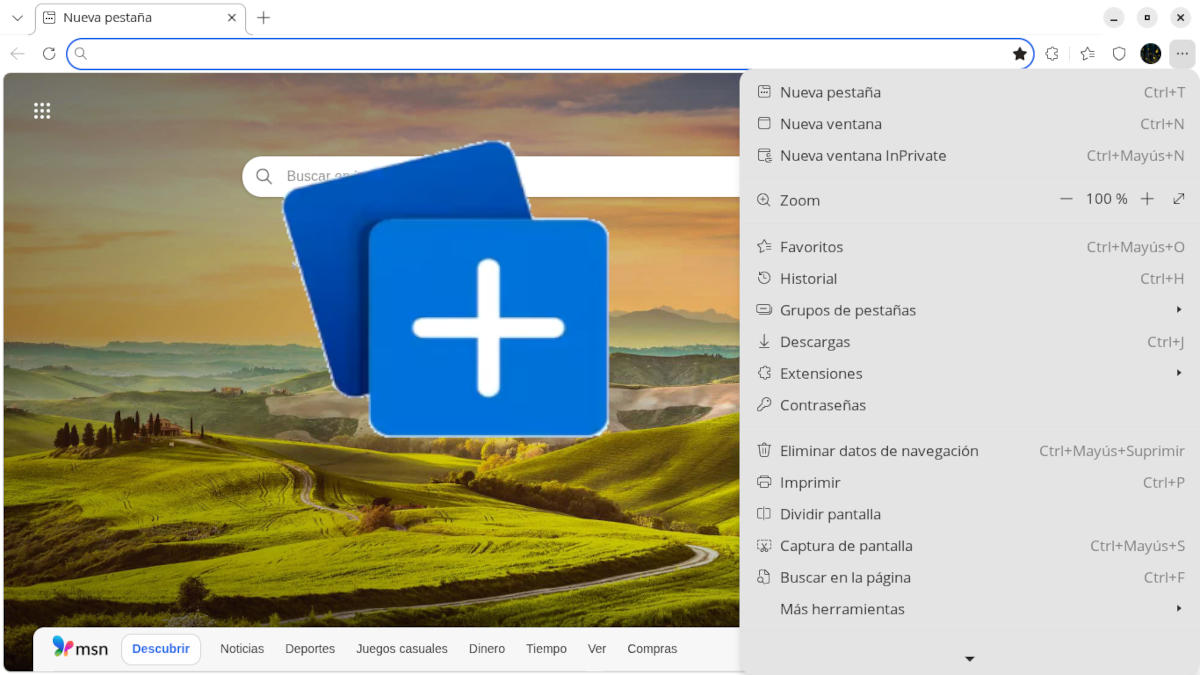
¿Te gustaba usar Colecciones de Edge para guardar investigaciones, productos y páginas web? Esta fue una herramienta integrada en el buscador de Microsoft que permitía archivar no solo eso, sino también imágenes, texto y hasta notas personalizadas. Todo en un mismo espacio visual fácil de consultar y editar, similar a los marcadores y favoritos de otros navegadores, pero con un sabor diferente.
Colecciones funciona como una carpeta digital con vista previa de tarjetas, bien definida estéticamente al fiel estilo de Microsoft. Estaba pensada para archivar y ordenar proyectos de investigación, comparación de productos, planificación de viajes y mucho más. Gracias a la sincronización en la nube, era posible acceder a las colecciones desde cualquier dispositivo con la misma cuenta de Microsoft.
¿Cómo se utilizaba Colecciones de Microsoft Edge?
¿Cómo se utilizaba Colecciones de Edge? El acceso se realizaba mediante el icono de Colecciones en la barra de herramientas o el atajo Ctrl + Shift + Y. Al seleccionar «Iniciar nueva colección» y asignarle un nombre, quedaba lista para recibir contenido. Allí podías guardar investigaciones, productos y páginas web de, al menos tres formas:
- Agregar página actual: guardaba el título y el enlace de la página que estabas viendo.
- Arrastrar y soltar: podías seleccionar una imagen, fragmento de texto o enlace y lo arrastrabas directamente al panel de Colecciones. La imagen se guardaba junto con su enlace de origen.
- Menú contextual: Hacías clic derecho sobre un elemento, y aparecía la opción «Agregar a colecciones» para elegir la colección de destino.
También era posible añadir notas personalizadas a Colecciones de Edge. Esta función permitía escribir anotaciones entre los elementos guardados. Era especialmente útil para recordar por qué habías guardado una fuente o qué relación tenía con tu investigación.
Y por si fuera poco, las Colecciones podían exportarse a otras aplicaciones, como Excel, Word, OneNote o incluso Pinterest. Esto facilitaba mucho convertirlas en documentos de trabajo o simplemente compartirlas con otros. En efecto, Colecciones de Edge era una función muy útil integrada directamente en el navegador que rápidamente ganó muchos usuarios. ¿Qué pasó entonces?
La retirada de Colecciones de Edge: qué cambió exactamente

¿Qué pasó con Colecciones de Edge? Microsoft anunció la retirada de la función como parte de una simplificación de sus ofertas en Edge. Esto dentro de un contexto de creciente integración de herramientas de inteligencia artificial como Copilot. El proceso de eliminación tuvo dos momentos clave:
- Desde la versión 145 de Edge ya no era posible añadir nuevos elementos a las colecciones. Las existentes seguían accesibles y aparecía un aviso en el panel con opciones para migrar los datos.
- Desde la versión 149 (4 de junio de 2026): Colecciones de Edge dejó de estar disponible por completo. El icono «+» desapareció de la barra de direcciones y solo se podía acceder a las colecciones existentes mediante Configuración y más – Más herramientas – Colecciones.
Ya para la versión 153 de Edge (la última al momento de escribir estas líneas), las colecciones existentes no están disponibles ni siquiera desde la Configuración del navegador. ¿Significa esto que ya no es posible recuperarlas? A continuación, veamos cómo salvar tus datos antes de que desaparezcan y qué puedes usar en lugar de Colecciones de Edge.
Cómo salvar tus Colecciones de Microsoft Edge
Las opciones para recuperar tus Colecciones de Edge dependen del tipo de cuenta que utilices. Para las cuentas personales de Microsoft (MSA), la acción recomendada es moverlas a Favoritos. Allí, cada colección se convierte en una carpeta, pero con el detalle de que solo se migran las URL. Las imágenes, notas y demás elementos no se conservan.
Pero, ¿en dónde puedes ver tus colecciones guardadas? Las encuentras en Bing Saves desde la dirección web https://bing.com/saves. Los usuarios con cuenta personal pueden consultar allí sus colecciones guardadas anteriormente, pero no recuperar notas o imágenes que no fueron enlaces.
Por su parte, las cuentas profesionales o educativas (AAD) tienen la opción de exportar los datos a Excel además de mover a Favoritos. Solo hay que abrir la colección, seleccionar «Más opciones» y clicar en Enviar a Excel. Este archivo sirve como una copia de seguridad del contenido guardado.
Qué puedes usar en su lugar

Usar Colecciones de Edge para guardar investigaciones, productos y páginas web fue genial mientras duró. Y ahora, ¿qué puedes usar en su lugar? La principal alternativa para organizar tus proyectos y sitios web sigue siendo Favoritos. Es ideal para guardar enlaces, pero no tiene capacidad para almacenar notas o imágenes.
Si no quieres salir del ecosistema Microsoft, otra alternativa es OneNote, la app de notas de la empresa. Además de hacer anotaciones, puede recortar páginas web con la extensión de Edge. Si no es suficiente, existen aplicaciones de terceros como Notion que ofrecen funciones similares de recopilación y anotación.
Tras la remoción de Colecciones de Edge, han surgido opciones en la forma de Extensiones de navegador. Dos que puedes probar son Collections y Collections Plus. Ambas se integran al panel lateral del navegador, y permiten guardar elementos mediante arrastrar y soltar. También ofrecen una experiencia de uso muy similar a la que ofrecían las Colecciones de Edge.
Está claro: Colecciones fue durante años una de las funciones más útiles y menos valoradas de Edge. Ya no está disponible y dejó un vacío que otras herramientas intentan llenar. La idea detrás de la función es muy buena, y por eso existen alternativas bastante efectivas que haces bien en probar.
Si aún tienes colecciones con datos valiosos, actúa ahora: migra las páginas a Favoritos, exporta lo que puedas a Excel y guarda manualmente las notas e imágenes que de otro modo se perderán. Con esto, se cierra la historia de Colecciones de Edge.

Desde muy joven he sentido una gran curiosidad por todo lo relacionado con los avances científicos y tecnológicos, en especial aquellos que nos hacen la vida más fácil y entretenida. Me encanta estar al tanto de las últimas novedades y tendencias, y compartir mis experiencias, opiniones y consejos sobre los equipos y gadgets que uso. Esto me llevó a convertirme en redactor web hace poco más de cinco años, enfocado principalmente a los dispositivos Android y sistemas operativos Windows. He aprendido a explicar con palabras simples aquello que resulta complicado para que mis lectores puedan entenderlo fácilmente.