- QuickConnect permite el acceso remoto simplificado mediante conexiones inversas sin necesidad de configurar puertos en el router.
- El servicio DDNS es una alternativa más rápida para transferencias pesadas, aunque requiere la apertura manual de puertos.
- Para maximizar la seguridad, es recomendable desactivar el UPnP y utilizar una VPN en lugar de exponer la interfaz de administración.
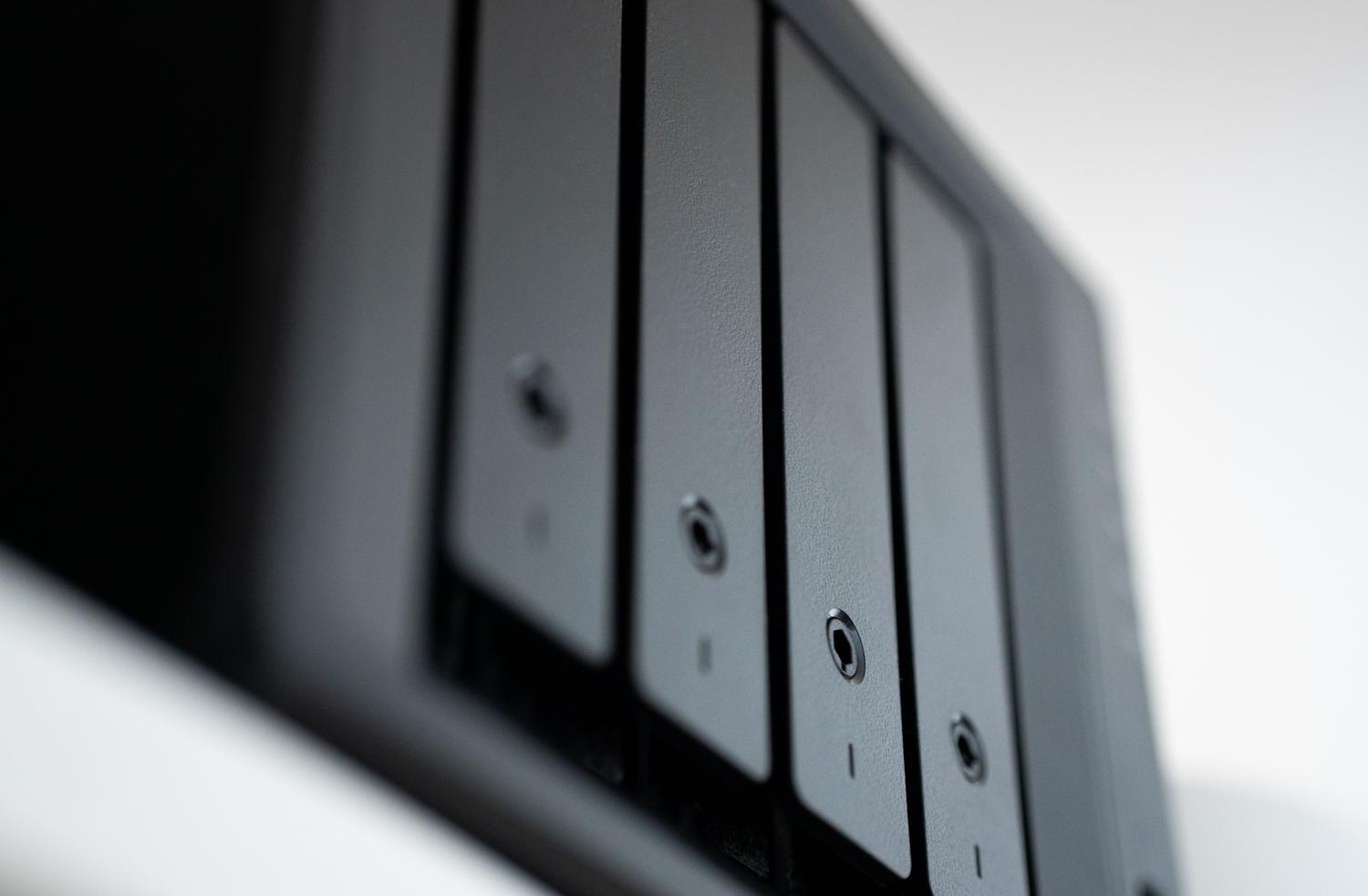
¿Cómo acceder a un NAS Synology desde fuera de casa con QuickConnect? Tener un servidor NAS en el salón es una pasada, pero la verdadera magia ocurre cuando puedes acceder a tus pelis, documentos o copias de seguridad mientras estás en una cafetería o de viaje. Para los que no son unos hachas de la informática, la idea de configurar el acceso remoto puede sonar a chino, especialmente cuando empiezan a aparecer términos como puertos, IPs dinámicas o reenvío de tráfico.
Afortunadamente, Synology ha creado herramientas para que no tengamos que rompernos la cabeza. Aunque existen varias rutas para lograrlo, desde la sencillez absoluta de QuickConnect hasta el control total del DDNS, lo importante es elegir el método que mejor se adapte a tu nivel técnico y a cuánta seguridad quieras imprimirle al asunto.
¿Qué es exactamente Synology QuickConnect y cómo nos salva la vida?

Para entenderlo fácil, QuickConnect es una funcionalidad integrada en el sistema DSM que nos permite entrar en nuestro NAS desde cualquier rincón del mundo sin tener que memorizar direcciones IP complicadas ni pelearnos con la configuración del router. El gran problema de las conexiones domésticas es que los operadores nos asignan IPs dinámicas, lo que significa que el número de nuestra conexión cambia cada cierto tiempo o cada vez que reiniciamos el equipo.
Lo genial de este servicio es que utiliza un sistema de conexiones inversas a través de los servidores de la marca. Esto quiere decir que el NAS se comunica con la nube de Synology y nosotros entramos a través de ella, evitando que tengamos que abrir huecos en nuestro firewall o configurar reglas de reenvío de puertos que suelen dar dolor de cabeza a los novatos.
Pasos para poner en marcha QuickConnect
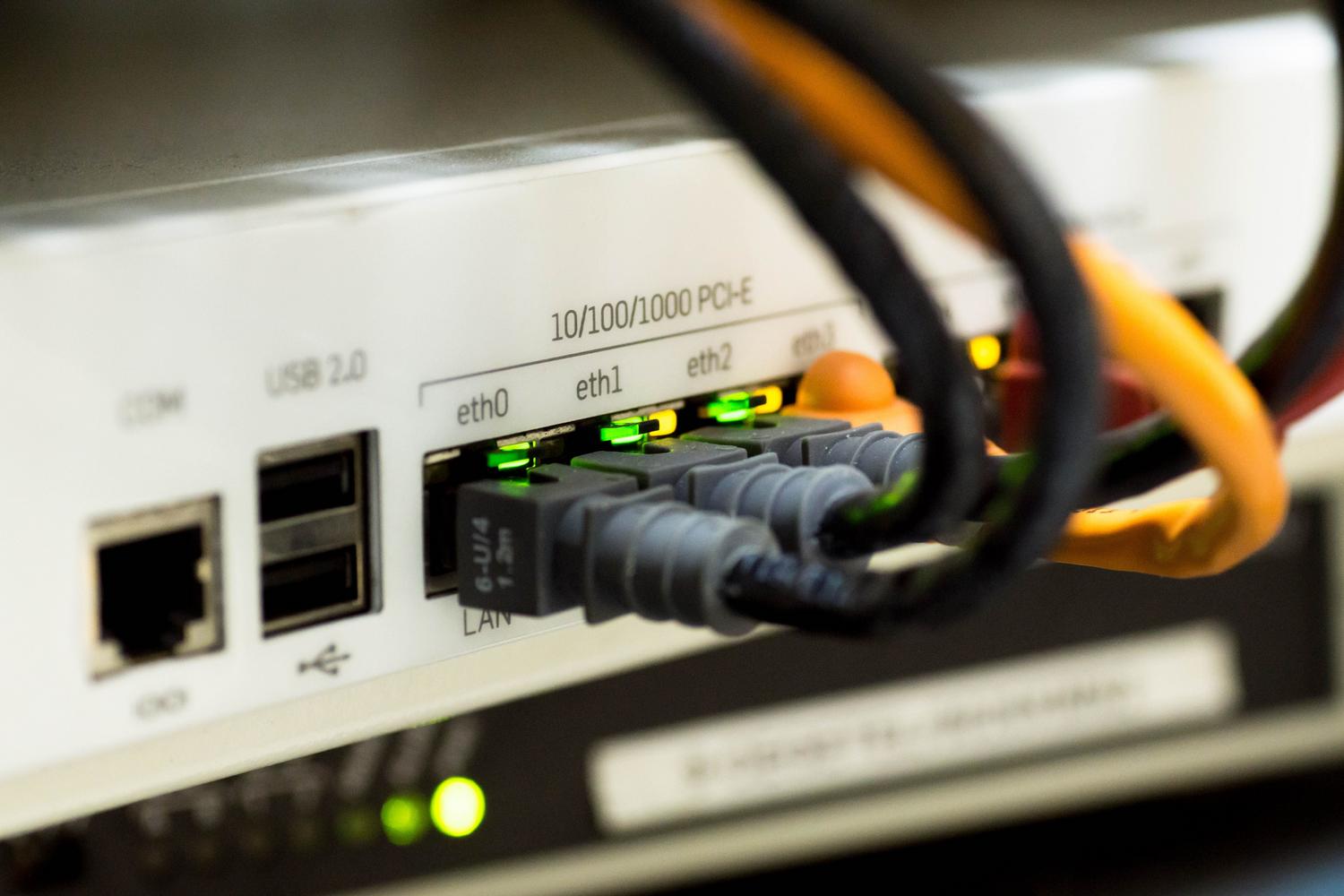
Si quieres empezar a usarlo ya mismo, el proceso es bastante intuitivo y no requiere que seas un experto en redes:
- Primero, entra en el panel de control de tu NAS desde tu red local y busca la sección de QuickConnect.
- Marca la casilla de Habilitar QuickConnect para activar el motor del servicio.
- Inicia sesión con tu cuenta de Synology o créate una nueva si aún no tienes una; este paso es vital para vincular tu dispositivo a la nube del fabricante.
- Elige un ID de QuickConnect personalizado (letras, números y guiones). Este nombre será tu llave de acceso; por ejemplo, si eliges «miestudio123», tu dirección será
https://quickconnect.to/miestudio123.
Si por algún motivo no puedes entrar, revisa en la configuración avanzada que el apartado DSM esté activado, aplica los cambios y prueba de nuevo.
Personalización y optimización del servicio
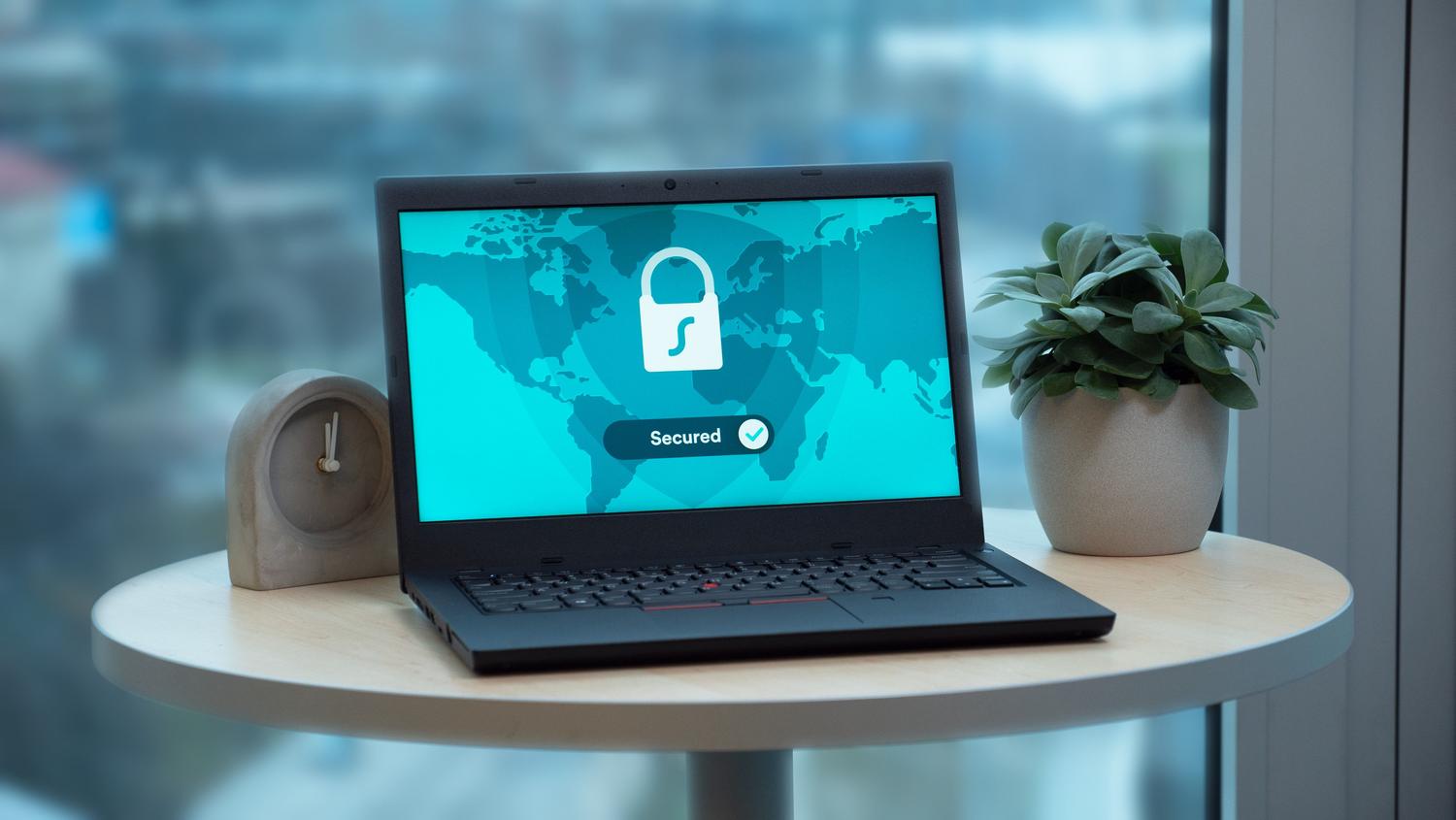
No hace falta que todo esté abierto al exterior por defecto. En el menú avanzado de QuickConnect puedes seleccionar qué aplicaciones quieres que sean accesibles remotamente (como File Station o Photo Station) y cuáles prefieres dejar solo para uso interno. Esto no solo ayuda a mejorar la seguridad del sistema, sino que evita que el NAS consuma recursos innecesarios.
En cuanto al router, si tienes activado el UPnP, el NAS puede intentar abrir los puertos solo. Sin embargo, muchos expertos recomiendan desactivar el UPnP por seguridad. Si notas que la conexión va lenta o falla, puedes abrir manualmente los puertos 5000 (HTTP) y 5001 (HTTPS) para DSM, o el 8888, que suele solucionar problemas de enlace en algunos entornos.
Alternativas para usuarios más avanzados: DDNS y MultCloud
Si QuickConnect te parece demasiado simple o quieres más velocidad, existe el servicio DDNS gratuito de Synology. Con dominios como Synology.me o DiskStation.me, tienes un nombre fijo vinculado a tu IP. A diferencia de QuickConnect, aquí sí necesitas abrir puertos manualmente en el router, pero la ventaja es que el rendimiento en transferencias de archivos grandes es superior al no pasar por los servidores relay de la marca.
Por otro lado, si buscas una gestión multi-nube, herramientas como MultCloud permiten añadir tu NAS como una unidad más. Solo necesitas la IP, usuario y contraseña para gestionar tus datos desde una web, facilitando la migración de archivos entre tu NAS y servicios como Google Drive o Dropbox sin complicaciones.
Consideraciones críticas de seguridad
Aquí es donde hay que tener cuidado. Dejar la interfaz de administración abierta a Internet puede ser peligroso debido a ataques XSS o ransomware. Para dormir tranquilos, lo ideal es utilizar una VPN. Synology ofrece sus propios servidores VPN, lo que permite entrar en la red de casa de forma cifrada y segura, abriendo solo un puerto específico en lugar de exponer todo el sistema.
Otras medidas imprescindibles incluyen activar la autenticación de dos factores (2FA) y configurar el firewall del NAS para restringir el tráfico. Recuerda que, aunque QuickConnect es muy cómodo, la seguridad máxima siempre se consigue cerrando los puertos innecesarios y evitando que el router gestione las aperturas de forma automática mediante UPnP.
Gestionar el acceso remoto a un Synology es cuestión de equilibrio entre comodidad y protección. Mientras que QuickConnect es la opción ideal para quienes buscan configuración cero y rapidez, el uso de DDNS o VPNs es el camino para quienes priorizan el rendimiento y el blindaje de sus datos. Independientemente de la ruta elegida, mantener el software actualizado y limitar los servicios expuestos es la mejor estrategia para disfrutar de nuestra nube personal sin sustos.

Apasionado de la tecnología desde pequeñito. Me encanta estar a la última en el sector y sobre todo, comunicarlo. Por eso me dedico a la comunicación en webs de tecnología y videojuegos desde hace ya muchos años. Podrás encontrarme escribiendo sobre Android, Windows, MacOS, iOS, Nintendo o cualquier otro tema relacionado que se te pase por la cabeza.