- Permite dar acceso a internet a terceros sin exponer los archivos y dispositivos de la red principal.
- Facilita la segregación de dispositivos IoT inseguros para evitar intrusiones en datos privados.
- Ofrece dos métodos de implementación en UniFi: el Hotspot simplificado y la configuración avanzada mediante VLANs.
- Requiere la activación del aislamiento de clientes para impedir la comunicación entre los dispositivos conectados.
¿Cómo crear una red WiFi para invitados con UniFi y aislarla de tu red principal? Seguro que te ha pasado mil veces: llega alguien a casa, se siente cómodo y, acto seguido, suelta la frase típica: «Oye, ¿me das la clave del WiFi?». Aunque no haya mala leche, soltar tu contraseña principal es como dar las llaves de tu casa a un desconocido; le estás abriendo la puerta a que sus dispositivos, que quizá tengan algún virus sin saberlo, anden husmeando por tus carpetas compartidas o vean tus cámaras de seguridad.
Para evitar estos sustos, lo más inteligente es montar una red de invitados. Básicamente, es crear una vía de acceso a internet que esté totalmente aislada de tu red privada, permitiendo que tus visitas naveguen a tope pero sin que puedan tocar ni un solo archivo de tu ordenador o imprimir cosas sin tu permiso. Es la jugada maestra para mantener la seguridad en casa sin quedar como un mal anfitrión.
¿Por qué es fundamental separar tu red WiFi?
Tener una red exclusiva para visitas no es solo una cuestión de cortesía, es una medida de ciberseguridad básica. Cuando alguien se conecta a tu WiFi principal, entra en el mismo segmento de red que tu laptop, tu NAS o tu servidor. Si el móvil de tu colega tiene un malware, este podría intentar saltar a tus equipos de confianza mediante el movimiento lateral.
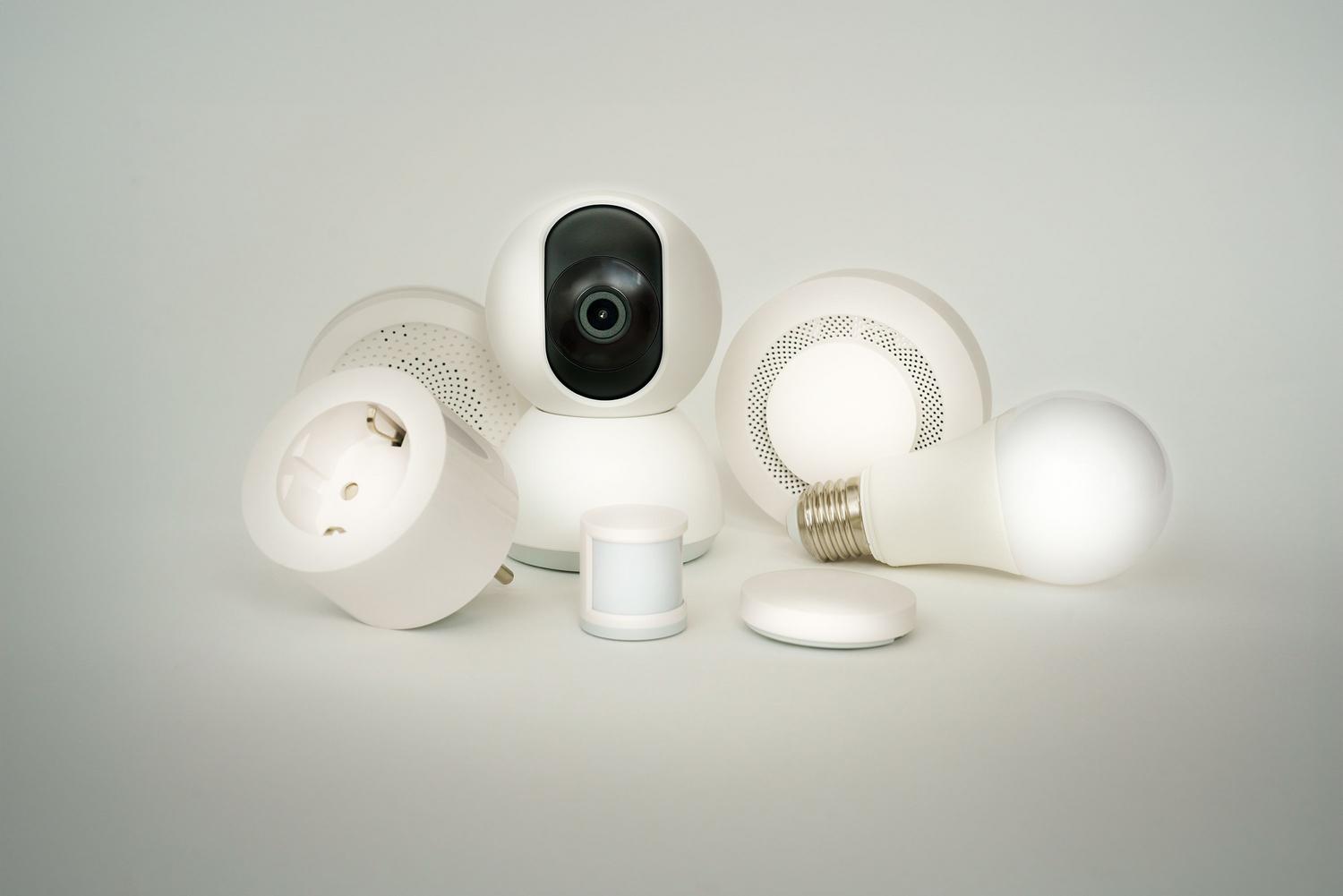
Además, esta estrategia es canela en rama para gestionar los dispositivos del Internet de las Cosas (IoT). Esos bombillos inteligentes, enchufes WiFi o cámaras chinas suelen ser agujeros de seguridad andantes por sus actualizaciones deficientes. Meterlos en la red de invitados hace que, si alguien logra hackear una bombilla, se quede encerrado en esa red y no pueda acceder a tu banca online o a tus fotos privadas.
Comparativa: Red Principal frente a Red de Invitados
- Red Principal: Reservada para ti y tu familia. Aquí es donde residen tus datos sensibles y tienes acceso total entre dispositivos. El riesgo es alto porque cualquier fallo afecta a tu información crítica.
- Red de Invitados: Destinada a visitas y cacharros IoT. No permite ver otros equipos (aislamiento) y usa una clave distinta. El riesgo es bajo ya que el contenido está segregado.
Cómo configurar una red de invitados en UniFi
Si usas un ecosistema UniFi (basado en UniFi OS v3 y controlador 8.0), tienes dos caminos dependiendo de cuánto quieras complicarte la vida y del nivel de control que busques.
El camino rápido: Método Hotspot
Si no quieres romperte la cabeza con configuraciones técnicas, el sistema de Guest Hotspot es la opción más sencilla. Solo tienes que ir a Configuración > Wi-Fi > Guestspot y añadir un nuevo acceso para invitados. Es una configuración automatizada que levanta la red rápidamente sin entrar en detalles profundos.
El camino avanzado: Red basada en VLAN
Para los que buscan un control total y mayor flexibilidad, lo ideal es usar VLANs. Este proceso es más robusto y permite una personalización exhaustiva del tráfico:
- Primero, debes crear una VLAN específica para los invitados (por ejemplo, la VLAN 20) para separar el tráfico a nivel de capa 2.
- Luego, es recomendable definir un perfil de ancho de banda para que una visita descargando un juego no te deje sin internet mientras trabajas.
- Después, crea el SSID (nombre de la red WiFi) vinculándolo a la VLAN y al perfil de velocidad creados anteriormente.
- El paso crítico es activar el aislamiento de dispositivos (client isolation) para que los invitados no puedan comunicarse entre sí.

Configuración en routers estándar y consejos generales
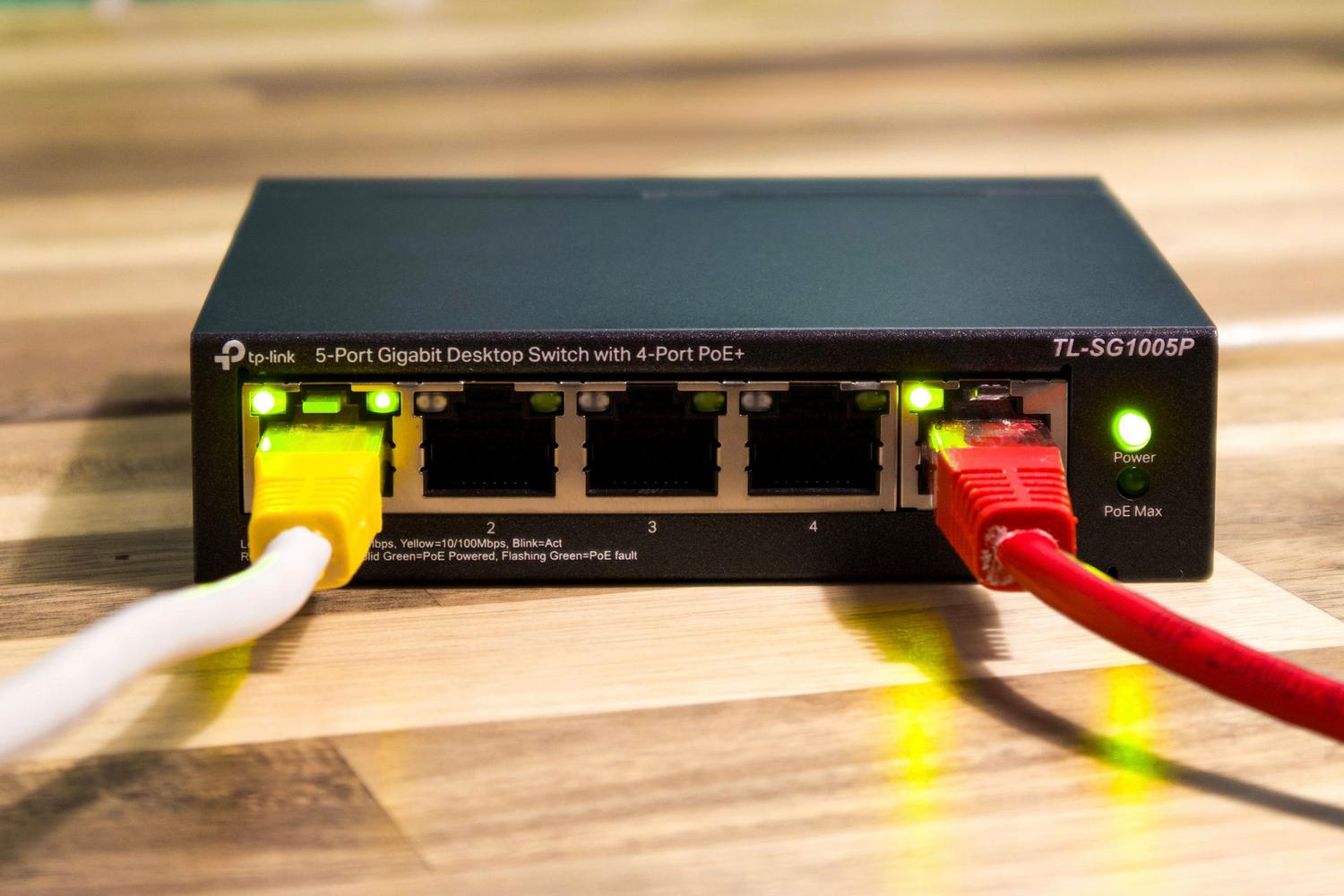
Si no tienes UniFi y usas el router de tu operadora, la lógica es similar. Entra en el navegador, escribe la IP de acceso (normalmente 192.168.1.1 o 192.168.0.1) y busca la sección de «Red de Invitados» o «Guest Network».
Asegúrate de ponerle un nombre claro, como «WiFi-Visitas», y una contraseña segura pero distinta a la tuya. Es muy aconsejable configurar la red en la banda de 2,4 GHz, ya que es la más compatible con todos los dispositivos antiguos y modernos, evitando que algún invitado se quede sin conexión por incompatibilidad de banda.
Solución de problemas comunes: DHCP y VLANs
Un error típico, especialmente en entornos más complejos con servidores Windows Server o firewalls como Fortinet, es que los dispositivos se conectan pero no reciben dirección IP. Esto ocurre cuando el servidor DHCP no sabe cómo entregar IPs en la VLAN de invitados.
Para solucionar esto sin que choquen los servicios, debes configurar un DHCP Relay o un servidor DHCP específico para ese segmento de red (por ejemplo, la 172.16.1.0/24). Si el DHCP se gestiona desde un servidor externo, el router debe saber que las peticiones de la VLAN 20 deben dirigirse a ese servidor concreto para obtener una IP válida.
Para mantener el sistema a punto, lo ideal es cambiar la contraseña de invitados cada cierto tiempo y desactivar la red si sabes que no vas a recibir visitas en semanas. Integrar estas prácticas con el uso de redes aisladas garantiza que tu hogar digital sea un búnker mientras sigues siendo un anfitrión ejemplar.


Apasionado de la tecnología desde pequeñito. Me encanta estar a la última en el sector y sobre todo, comunicarlo. Por eso me dedico a la comunicación en webs de tecnología y videojuegos desde hace ya muchos años. Podrás encontrarme escribiendo sobre Android, Windows, MacOS, iOS, Nintendo o cualquier otro tema relacionado que se te pase por la cabeza.