- Pi-hole actúa como un filtro a nivel de red que intercepta solicitudes DNS para bloquear dominios de publicidad y rastreo.
- La configuración centralizada en el router mediante DHCP asegura que todos los dispositivos de la LAN pasen por el filtrado.
- El registro de consultas (Query Log) permite identificar exactamente qué cliente está generando el mayor volumen de tráfico DNS.
- La integración de Unbound elimina la dependencia de servidores DNS externos, mejorando la privacidad y la autonomía de la red.
¿Cómo saber qué dispositivo está haciendo más peticiones DNS con Pi-hole? ¿Alguna vez has sentido que tu navegación por la red está saturada de anuncios molestos y rastreadores que no dejan de seguirte? Si es así, probablemente hayas oído hablar de Pi-hole, una herramienta brutal que actúa como un filtro inteligente para toda tu casa. Básicamente, se encarga de limpiar el tráfico de internet antes de que llegue a tus dispositivos, haciendo que la experiencia sea mucho más fluida y, sobre todo, privada.
Lo mejor de todo es que no tienes que instalar software en cada móvil o portátil; con ponerlo en un solo punto de la red, todos los equipos se benefician automáticamente. En este artículo vamos a desgranar a fondo cómo montarlo, cómo configurarlo para que no se te escape ni un solo anuncio y cómo analizar exactamente qué dispositivo de tu casa es el que más peticiones está lanzando al servidor.

¿Qué es exactamente Pi-hole y cómo funciona el bloqueo DNS?
Para entenderlo fácil, Pi-hole es un sumidero de DNS (DNS sinkhole). Cuando escribes una dirección en el navegador, tu equipo pregunta a un servidor DNS: «¿Cuál es la IP de este sitio?». Pi-hole intercepta esa pregunta y, si el sitio está en su lista negra de publicidad, le devuelve una dirección que no existe. De este modo, el anuncio nunca llega a descargarse y tu página carga más rápido.
Este sistema es compatible con casi cualquier dispositivo, desde una Smart TV que te bombardea a anuncios hasta el móvil de tus hijos. Al operar a nivel de red, te olvidas de configurar extensiones en cada navegador, ya que el filtrado ocurre en la infraestructura misma de tu hogar.
Hardware y pasos para una instalación exitosa
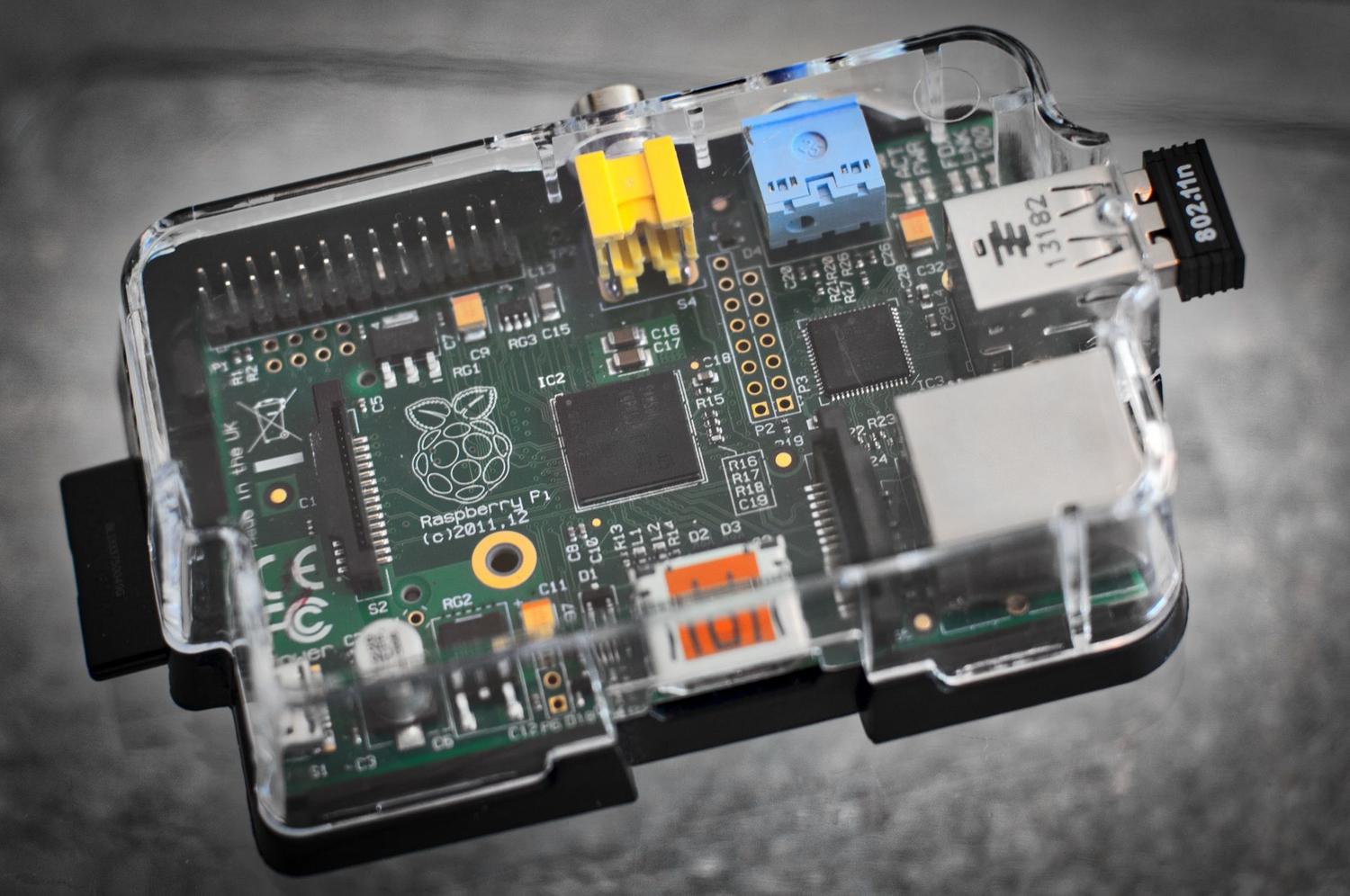
Aunque puede correr en varios sistemas Linux basados en Debian, la joya de la corona es la Raspberry Pi por su bajo consumo y tamaño. Para empezar, necesitarás una tarjeta SD con Raspberry Pi OS Lite (la versión de 64 bits es ideal) y configurar el acceso por SSH para no tener que estar pegado al monitor y teclado de la placa.
Una vez dentro de la terminal, el proceso es sencillísimo gracias a un script automatizado que se ejecuta con un comando de curl. Durante la instalación, es fundamental asignar una IP estática a la Raspberry; si la IP cambia, todos los dispositivos de tu casa se quedarán sin internet porque no encontrarán el servidor DNS. También deberás elegir un proveedor de DNS externo (como Google o Quad9) para resolver las peticiones que no sean anuncios. Si no tienes una placa, puedes ver cómo instalar Pi-hole utilizando Docker.

Configuración de la red y despliegue en el router
Para que Pi-hole sea el jefe de tu red, tienes dos caminos. El más cómodo es entrar en la configuración de tu router (en la sección LAN o Servidor DHCP) y cambiar el servidor DNS primario por la dirección IP de tu Raspberry Pi. Así, cualquier equipo que se conecte al Wi-Fi recibirá automáticamente la orden de pasar por el filtro.
Si tu router es muy limitado o no te deja tocar esos ajustes, puedes ir dispositivo por dispositivo y cambiar la configuración TCP/IP manualmente. No obstante, lo ideal es centralizarlo en el router para evitar que algún dispositivo «se salte» el bloqueo mediante configuraciones manuales o DNS cifrados, algo muy común en laptops corporativas que usan sus propios proxies.
Dominando la interfaz de administración y el análisis de tráfico

El verdadero poder está en el panel web (accesible mediante pi.hole/admin). Aquí tienes el Query Log, que es donde ocurre la magia. Si quieres saber qué dispositivo está haciendo más peticiones, este registro te muestra en tiempo real cada consulta DNS, quién la hace y si ha sido bloqueada o permitida.

Para un análisis más profundo, la sección de Datos a largo plazo te permite ver estadísticas históricas. Si notas que un dispositivo lanza miles de peticiones sospechosas, puedes usar la pestaña de Grupos y Clientes para aplicar reglas específicas o incluso bloquearle el acceso a ciertos dominios. Además, puedes ampliar la capacidad de bloqueo añadiendo Adlists externas, como las de Oisd, que filtran desde telemetría hasta contenido para adultos.
Optimizando la privacidad con Unbound
Si quieres llevar tu privacidad al siguiente nivel y dejar de depender de gigantes como Google o Cloudflare, puedes instalar Unbound. Mientras que Pi-hole filtra los anuncios, Unbound actúa como un servidor DNS recursivo. Esto significa que tu red ya no le pregunta a un tercero «¿dónde está msn.com?», sino que contacta directamente con los servidores raíz de internet.
Ajustes avanzados y mantenimiento
Si tienes otros servicios en tu Raspberry, como Nginx o Apache, puede que el puerto 80 esté ocupado. En ese caso, debes editar el archivo lighttpd.conf para cambiar el puerto de la interfaz web de Pi-hole (por ejemplo, al 8060). También es recomendable usar el comando pihole -a -p para cambiar la contraseña por defecto y asegurar el acceso.
Para mantener el sistema al día, no olvides ejecutar pihole update periódicamente y usar la herramienta Update Gravity para refrescar las listas de dominios bloqueados. Si algún sitio web deja de funcionar, la opción de Disable Blocking durante unos minutos es la mejor forma de diagnosticar si Pi-hole está siendo demasiado agresivo y necesita una entrada en la lista blanca.
Implementar este sistema transforma tu red doméstica en un entorno mucho más limpio y seguro, permitiéndote monitorizar el comportamiento de cada equipo y eliminar la publicidad intrusiva desde la raíz. Al combinar la gestión de DHCP, el filtrado de DNS y la recursividad de Unbound, logras que el flujo de datos sea eficiente, privado y totalmente transparente para el usuario final. Ahora ya sabes cómo saber qué dispositivo está haciendo más peticiones DNS con Pi-hole.


Apasionado de la tecnología desde pequeñito. Me encanta estar a la última en el sector y sobre todo, comunicarlo. Por eso me dedico a la comunicación en webs de tecnología y videojuegos desde hace ya muchos años. Podrás encontrarme escribiendo sobre Android, Windows, MacOS, iOS, Nintendo o cualquier otro tema relacionado que se te pase por la cabeza.