- Configuración de puntos de montaje permanentes en Linux mediante el archivo fstab y el uso de UUIDs.
- Activación y parametrización de la aplicación External Storage Support para gestionar rutas locales.
- Mapeo de volúmenes en Docker y Portainer para permitir que el contenedor acceda al hardware del host.
- Implementación de Nextcloud en sistemas NAS Synology para optimizar la colaboración y el almacenamiento masivo.
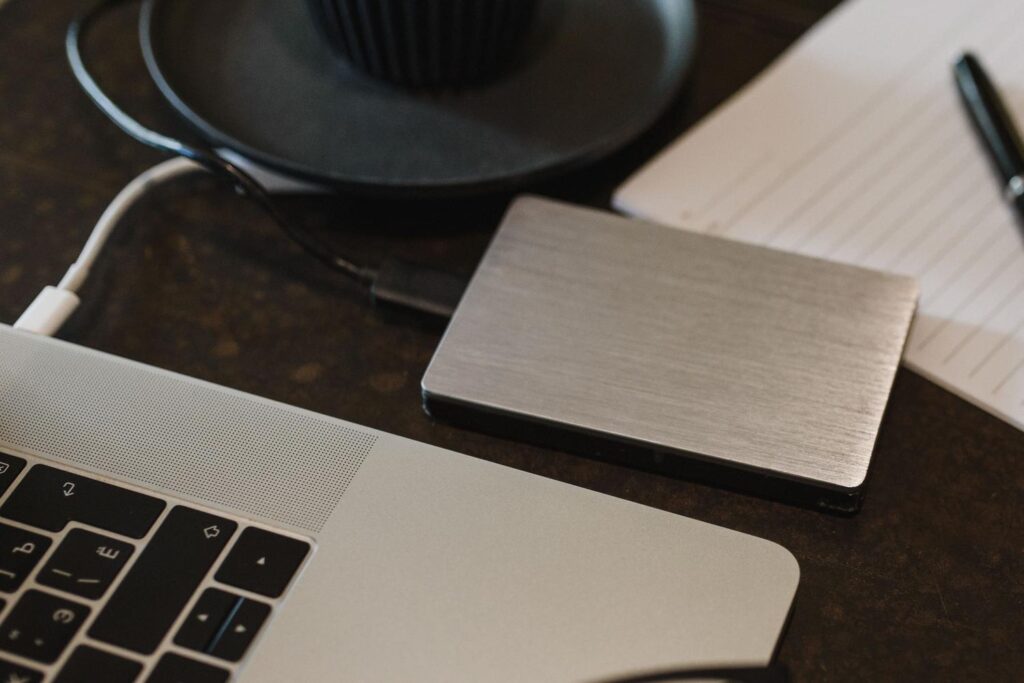
¿Te has dado cuenta de que el espacio de tu servidor se queda corto? Ya sea que estés usando un pequeño servidor casero, una Raspberry Pi o un equipo más potente, ampliar la capacidad de almacenamiento de Nextcloud es la mejor forma de evitar que el sistema se colapse y de mantener tus datos a salvo sin tener que borrar nada. Aquí te contamos cómo conectar un disco duro externo o NAS a Nextcloud. Una solución interesante a tener en cuenta.
Dependiendo de tu infraestructura, se pueden usar unas fórmulas u otras. Desde el uso de discos duros externos vía USB hasta la integración de un sistema NAS profesional como los de Synology. Lo importante es entender que Nextcloud es muy flexible y permite gestionar el almacenamiento de manera centralizada, aunque para lograrlo hay que tocar algunos ajustes de permisos y montajes que pueden parecer un mundo al principio, pero que en realidad son bastante sencillos.
Cómo añadir un disco duro externo mediante USB
Cuando decides conectar un disco externo para ganar gigas, el primer paso es que el sistema operativo (normalmente una distro de Linux como Debian o Armbian) reconozca la unidad. No basta con enchufarlo; hay que identificar la partición del disco usando comandos como lsblk o blkid para obtener el UUID, que es como el DNI del disco. Esto es vital porque, si usas el nombre genérico (como /dev/sdc), podrías tener un lío si el sistema cambia el orden de las unidades al reiniciar.
Si el disco viene formateado en NTFS (muy típico en discos que usamos en Windows), necesitarás instalar el paquete ntfs-3g para que Linux pueda leer y escribir datos sin problemas. Una vez instalado, debes crear una carpeta en el sistema (por ejemplo, en /mnt o en la raíz) que servirá como punto de montaje. Para que no tengas que hacer esto cada vez que apagues el servidor, debes editar el archivo /etc/fstab añadiendo la línea con el UUID del disco, asegurando así un montaje permanente y automático.

Integración de almacenamiento externo en la interfaz de Nextcloud
Una vez que el disco ya es visible para el sistema operativo, el siguiente paso para conectar un disco duro externo o NAS a Nextcloud es hacer que este lo reconozca. Para ello, es imprescindible activar la aplicación llamada External Storage Support desde la tienda de apps de la nube. Sin este complemento, no verás las opciones para añadir rutas locales en el panel de control.

Dentro de la configuración de administración, en el apartado de almacenamiento externo, debes elegir la opción almacenamiento local. Aquí es donde indicas la ruta exacta de la carpeta donde montaste el disco duro. Un detalle clave es que Nextcloud debe tener permisos de lectura y escritura sobre esa carpeta; de lo contrario, verás un punto rojo indicando que la conexión ha fallado. Cuando todo esté en orden, aparecerá un punto verde y ya podrás mover tus carpetas más pesadas, como los vídeos, para liberar espacio en la unidad principal.
Nextcloud en entornos Docker y Portainer
Para quienes usan contenedores, conectar un disco duro externo o NAS a Nextcloud cambia un poco, porque el contenedor está aislado del sistema host. El error más habitual es intentar añadir el disco dentro de la app de Nextcloud sin haber hecho primero el mapeo de volúmenes en Docker. Si usas Portainer, debes configurar los montajes para que una ruta del sistema host (donde está el disco duro) se refleje en una ruta interna del contenedor (como /var/www/html/data).
En un archivo Docker Compose, esto se traduce en añadir la línea de volúmenes relacionando la carpeta del disco externo con la ruta interna. Si no haces este paso, por mucho que instales la app de almacenamiento externo, el contenedor no tendrá acceso físico al hardware del servidor. Es fundamental gestionar correctamente los permisos de usuario para que el proceso de Nextcloud pueda escribir en el disco montado desde el host.
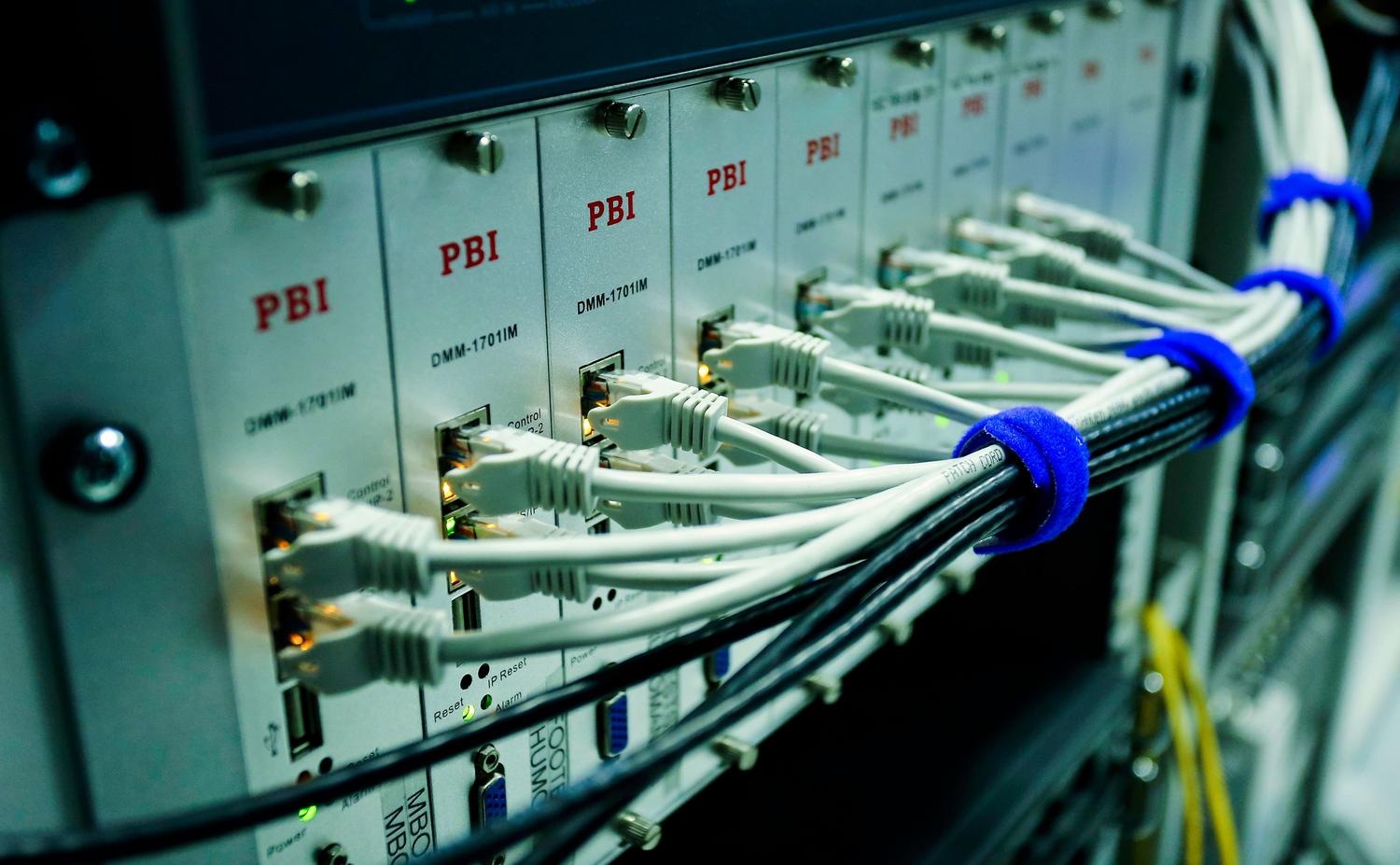
Potenciando la nube con un NAS Synology
Si buscas algo más robusto y profesional para conectar un disco duro externo o NAS a Nextcloud, integrar Nextcloud con un NAS de Synology es una jugada maestra. Esto permite eliminar los silos de datos y convertir tu NAS en tu propia nube personal centralizando toda la información de una empresa o familia en un hardware diseñado específicamente para el almacenamiento masivo. La instalación suele hacerse mediante Docker en el DSM de Synology, creando carpetas específicas para la configuración y la base de datos.
El uso de un NAS no solo aporta más espacio, sino que mejora la colaboración entre múltiples dispositivos y facilita el acceso remoto seguro. Al desplegar la pila (stack) de Nextcloud a través de Portainer en el NAS, se crean contenedores optimizados que permiten gestionar el flujo de datos de forma mucho más eficiente que un disco USB, ofreciendo además capacidades de redundancia y respaldo que protegen la información contra fallos físicos del disco.
Cómo conectar un disco duro externo o NAS a Nextcloud implica desde configurar el montaje permanente de un disco USB mediante el archivo fstab y la instalación de controladores ntfs-3g, hasta la gestión de volúmenes en Docker o la implementación de un NAS Synology. Ya sea activando la app de External Storage Support para rutas locales o mapeando carpetas en Portainer, el objetivo es siempre liberar la unidad principal y centralizar los datos en soportes más amplios y seguros para garantizar la estabilidad de la nube.


Redactor especializado en temas de tecnología e internet con más de diez años de experiencia en diferentes medios digitales. He trabajado como editor y creador de contenidos para empresas de comercio electrónico, comunicación, marketing online y publicidad. También he escrito en webs de economía, finanzas y otros sectores. Mi trabajo es también mi pasión. Ahora, a través de mis artículos en Tecnobits, intento explorar todas las novedades y nuevas oportunidades que el mundo de la tecnología nos ofrece día a día para mejorar nuestras vidas.