- Google ha abierto Magic Eraser y otras funciones de IA de Google Fotos a la mayoría de usuarios con dispositivos compatibles.
- Magic Editor ofrece ediciones avanzadas con IA, con 10 usos mensuales gratis y uso ilimitado en Pixel o con Google One Premium.
- Para utilizar estas herramientas se requieren 4 GB de RAM, chip de 64 bits y Android 8.0 o iOS 15 en adelante.
- Las fotos editadas pueden descargarse en formatos como JPG, PNG, HEIC o WEBP manteniendo una amplia compatibilidad.

Las herramientas de edición fotográfica de Google se han convertido en imprescindibles para muchísimos usuarios, sobre todo desde que la inteligencia artificial ha entrado en juego. Durante años, opciones como el borrador mágico o los efectos de desenfoque estuvieron reservadas a unos pocos, pero ese escenario ha cambiado bastante. Ahora cabe preguntarse cómo acceder a Magic Eraser en Google Fotos después del rediseño de abril 2026.
Hasta hace no mucho, estas funciones avanzadas estaban limitadas a móviles Pixel y a suscriptores de Google One. Ahora Google ha dado un giro de estrategia y ha decidido abrir buena parte de estas opciones a prácticamente todo el mundo, incluyendo el famoso Magic Eraser (borrador mágico) y el nuevo Magic Editor, aunque con ciertos matices y límites que conviene tener muy claros.
Qué es Magic Eraser y qué diferencia hay con Magic Editor
Antes de meternos en cómo acceder, merece la pena entender bien qué hace exactamente Magic Eraser y en qué se distingue de Magic Editor. Ambos forman parte del arsenal de funciones de inteligencia artificial de Google Fotos, pero su enfoque es algo distinto.
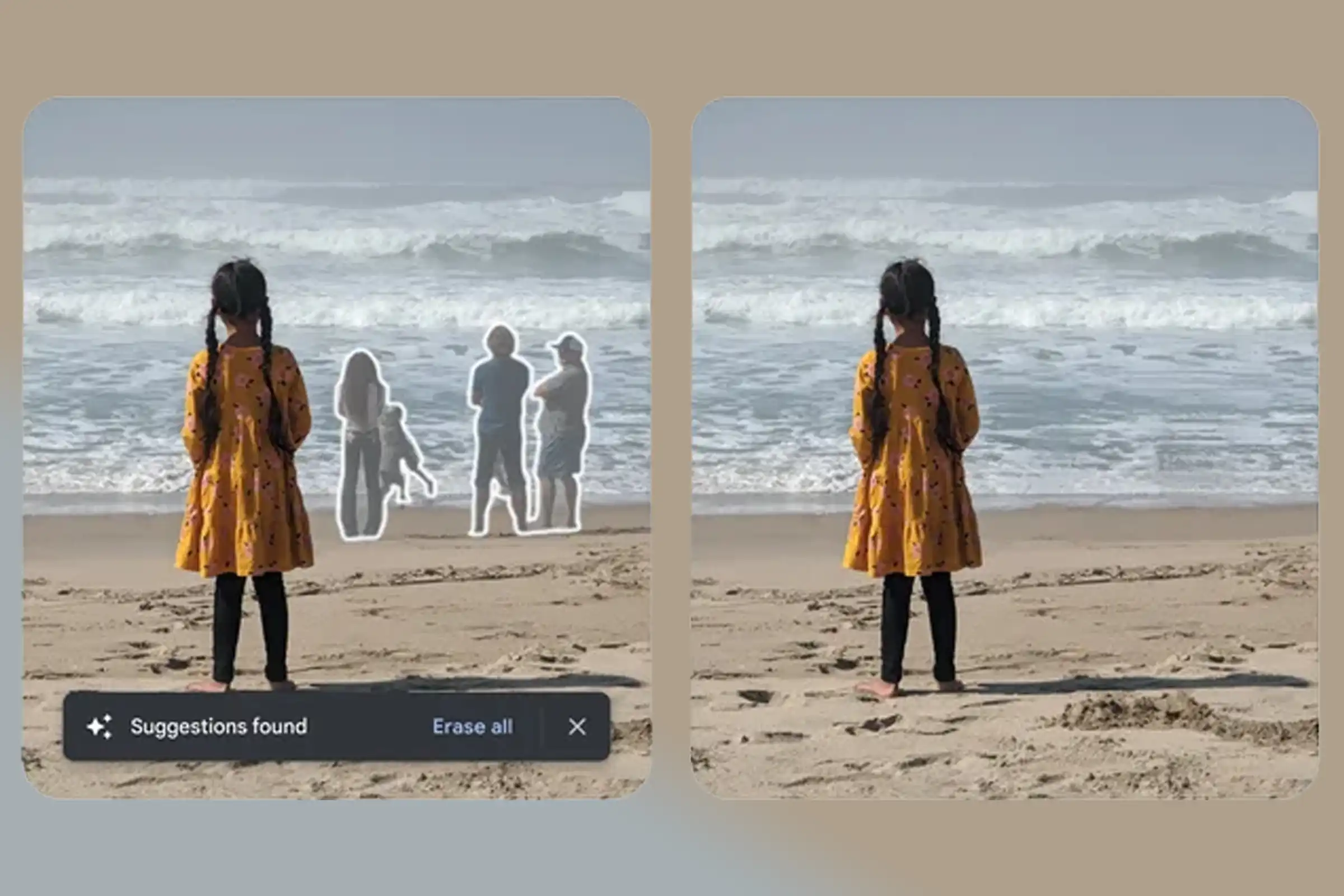
Magic Eraser (Borrador mágico) es la herramienta pensada para eliminar elementos no deseados de una foto: personas que se han colado en segundo plano, objetos que afean la escena, cables, señales, etc. Su funcionamiento es bastante directo: marcas lo que quieres quitar y la IA se encarga de rellenar el hueco con un fondo que encaje con el contexto, simulando lo que habría detrás.
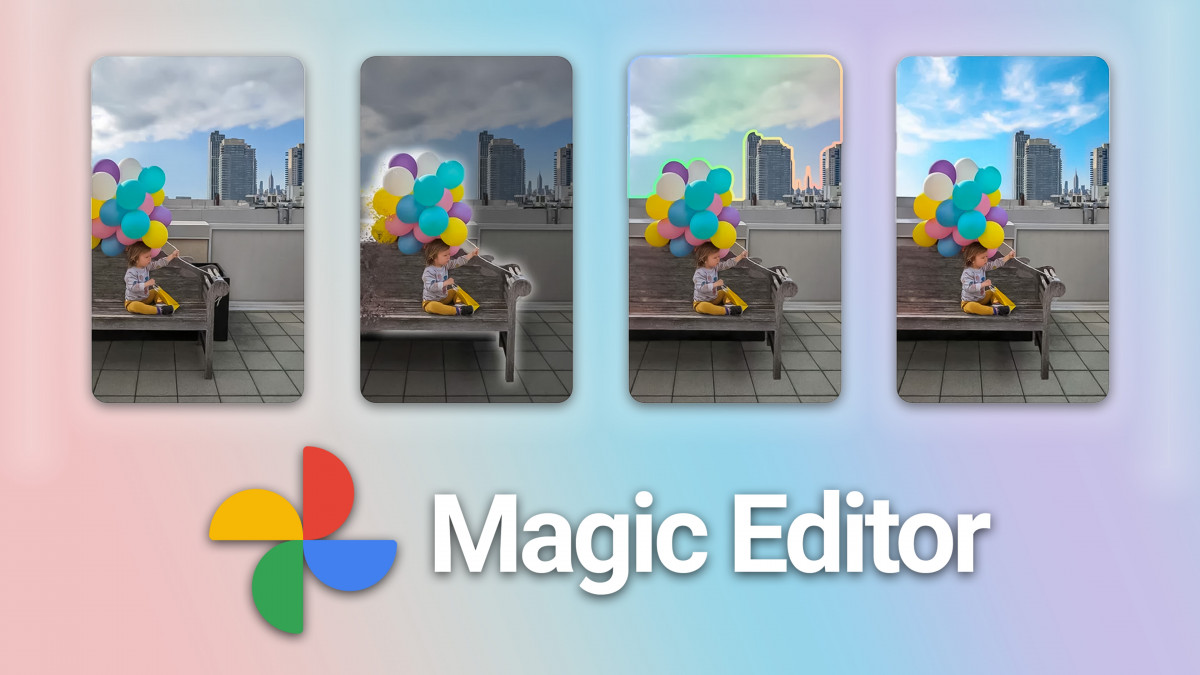
Por su parte, Magic Editor es un editor más completo que va un paso más allá. No solo borra cosas, sino que permite realizar cambios complejos de forma muy sencilla, como recolocar al sujeto principal, cambiar un cielo apagado por uno azul, cambiar el fondo de una foto, ajustar el fondo para que quede más limpio o incluso modificar la iluminación general de la escena. Todo ello se apoya en modelos de IA generativa que recrean partes de la imagen.
Esta combinación de herramientas ha convertido a Google Fotos en una de las soluciones de edición automática más potentes del mercado, tanto para quienes solo quieren borrar cuatro cosas en sus fotos como para los que buscan cambios más creativos y profundos sin complicarse la vida.
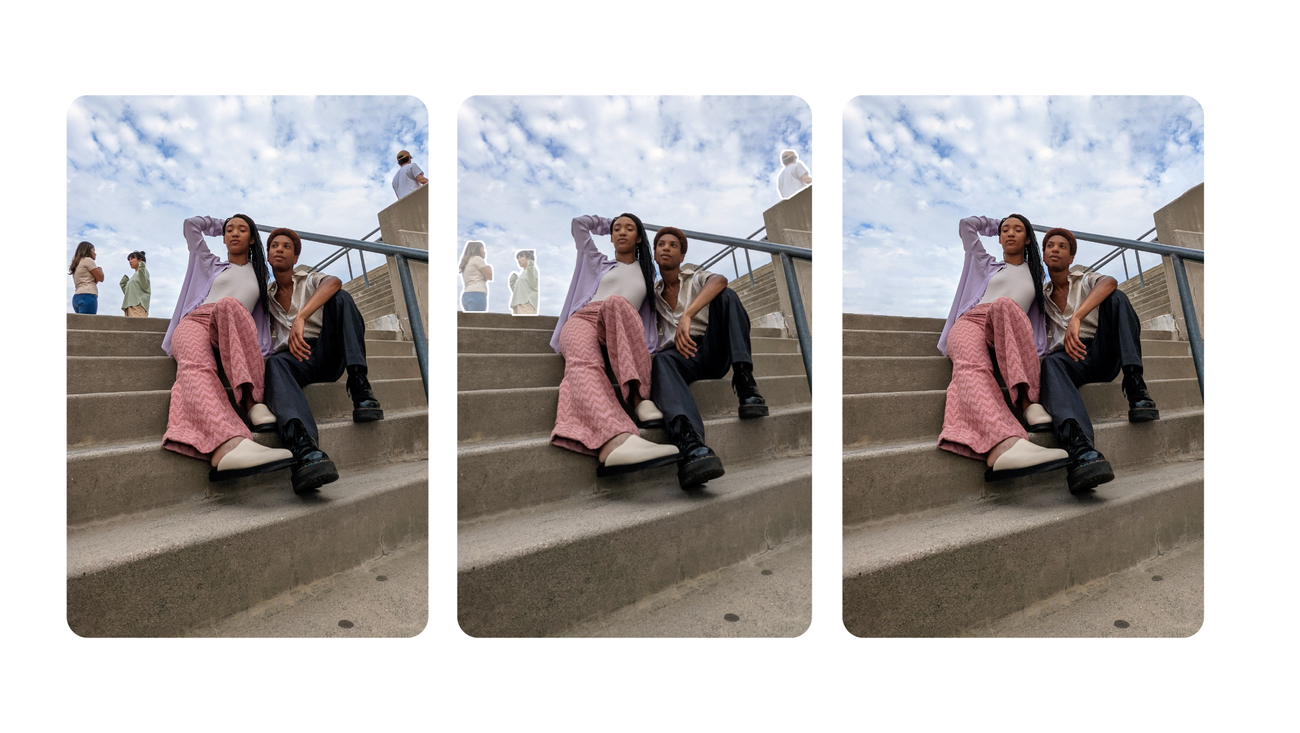
Disponibilidad: quién puede usar Magic Eraser y Magic Editor
Durante un tiempo, todas estas funciones de IA fueron un gancho exclusivo de los móviles Pixel y de los planes de pago de Google One. Sin embargo, Google ha anunciado un cambio importante: gran parte de estas herramientas se empiezan a abrir al resto de usuarios de Google Fotos en Android y iOS.
Según la compañía, desde el 15 de mayo se está activando de forma gradual el acceso a estas funciones para casi todos los usuarios, sin coste adicional. Esto incluye el propio Magic Eraser, pero también otros recursos de edición avanzados que antes eran de pago o exclusivos.
En el caso de Magic Editor, Google ha establecido un modelo mixto: cualquier persona con un móvil Android o iPhone compatible podrá usarlo, pero con un límite en la versión gratuita. Cada usuario tendrá derecho a realizar hasta 10 ediciones con Magic Editor al mes sin pagar nada. Si se quiere ir más allá, hacen falta un dispositivo Pixel o una suscripción de Google One con el plan Premium de 2 TB o superior.
Mientras tanto, herramientas como Photo Unblur (desenfoque de fotos), Color Pop y Magic Eraser pasan a ser gratuitas para todos los usuarios dentro de Google Fotos, sin ese límite mensual, siendo especialmente útiles para quitar el fondo de una foto. Eso sí, hay otras funciones que seguirán siendo patrimonio de los Pixel más recientes, como Best Take (la función que combina varias fotos para elegir las mejores expresiones de cada persona) y Audio Magic Eraser para vídeo.
Requisitos del dispositivo para usar las funciones de IA
Para poder disfrutar de estas novedades, no basta con tener cuenta de Google: tu móvil también tiene que cumplir una serie de requisitos mínimos de hardware y software que Google ha detallado en sus especificaciones.
Lo primero es que el dispositivo debe tener un procesador de 64 bits. Esto descarta móviles muy antiguos o modelos de gama baja con chips de 32 bits. Además, Google pide contar como mínimo con 4 GB de memoria RAM para poder procesar las ediciones generadas por IA de forma fluida.
En cuanto al sistema operativo, se exige como base Android 8.0 o superior en el caso de teléfonos Android, y iOS 15 o superior en iPhone. Si tu móvil se ha quedado anclado en una versión anterior, es muy probable que no te aparezcan estas herramientas dentro de Google Fotos. Si necesitas instrucciones específicas para Apple, consulta cómo quitar el fondo a una foto en iPhone.
Es importante remarcar que aunque se cumplan estos requisitos, la disponibilidad puede ir llegando por fases. Google está desplegando los cambios de forma gradual, así que es posible que en algunos móviles ya se vea el botón de Editor Mágico o Borrador Mágico y en otros no, incluso dentro del mismo país.
La propia Google reconoce que funciones como Magic Editor se lanzaron inicialmente solo en los Pixel 8 y Pixel 8 Pro y luego se han ido extendiendo a generaciones anteriores de Pixel y a modelos de otras marcas como Samsung Galaxy, siempre que cumplan con el hardware y software necesarios.
Cambios en la estrategia de Google y apertura de funciones gratuitas
La liberación de estas herramientas no es casual; responde a una nueva estrategia de Google en el mercado de la edición de imagen con IA. Hasta hace poco, la compañía utilizaba estas funciones como un gran argumento de venta para sus Pixel y como incentivo para contratar Google One.
Sin embargo, la competencia se ha puesto las pilas. Fabricantes como Samsung ya incluyen en sus móviles herramientas automáticas de edición basadas en IA, mientras que plataformas como Adobe o Canva ofrecen suites más que completas para retocar fotos y gráficos desde el móvil o el navegador.
A esto se suma que otros gigantes tecnológicos, como Microsoft con Copilot o servicios impulsados por modelos tipo ChatGPT, han integrado funciones para generar y editar imágenes, lo que ha ido diluyendo el valor diferencial que Google atribuía a sus herramientas de Fotos.
Ante este panorama, la compañía ha optado por abrir una parte importante de sus funciones de IA sin coste añadido para usuarios de Google Fotos de todo el mundo. Entre las herramientas que pasan a estar disponibles de forma gratuita se incluyen:
- Magic Eraser (Borrador mágico)
- Desenfoques y efectos de Photo Unblur
- La herramienta Color Pop para resaltar colores
- Sugerencias automáticas de cielo y ajustes de HDR en fotos y vídeos
- Desenfoque y luz de retrato
- Fotos cinemáticas (que crean un efecto de movimiento a partir de una imagen fija)
- Diferentes efectos de vídeo y estilos para el editor de collages
La idea es que, aunque algunas funciones premium sigan asociadas a Pixel o Google One, la mayoría de usuarios tengan acceso a un buen paquete de edición inteligente sin tener que pagar ni cambiar de móvil.
Cómo acceder a Magic Eraser en Google Fotos paso a paso
Usar Magic Eraser en Google Fotos es bastante sencillo, pero conviene seguir un pequeño orden para aprovechar bien sus posibilidades. En cuanto lo tengas disponible, verás que la integración con la app es muy natural y que no hace falta ser un experto en edición para sacarle partido.
Lo primero es abrir la aplicación de Google Fotos en tu móvil Android o iPhone y elegir la foto donde quieres borrar algo. Puede ser una imagen recién hecha con la cámara o cualquier foto antigua que tengas guardada en tu biblioteca de Google Fotos.
Cuando tengas la imagen en pantalla, pulsa sobre ella para que se muestren las opciones y toca el botón “Editar” que aparece en la parte inferior. Esto te llevará al editor integrado, donde verás varias pestañas y herramientas disponibles.
Dentro de las opciones de edición, deberías encontrar el icono del Borrador mágico (Magic Eraser). En muchos casos aparece dentro de la sección de herramientas o sugerencias, y suele estar marcado con el clásico círculo multicolor que identifica a las funciones especiales de Google Fotos. Si no te aparece, puede ser que aún no se haya activado en tu cuenta o que tu dispositivo no cumpla los requisitos.
Una vez entres en Magic Eraser, la aplicación puede ofrecerte sugerencias automáticas de objetos a eliminar, sobre todo si detecta elementos claros en segundo plano. Aun así, siempre podrás seleccionar manualmente lo que quieras borrar mediante distintos gestos, lo que da bastante control al usuario.
Cómo usar Magic Eraser: selección, borrado y camuflado
La clave para conseguir buenos resultados con Magic Eraser está en la forma en la que seleccionas el área que quieres eliminar o disimular. Google pone a tu disposición varias herramientas para ello, basadas principalmente en el gesto de dibujar o rodear el objeto sobre la imagen.
Puedes empezar tocando directamente sobre el elemento que quieres que desaparezca. Magic Eraser intentará detectar automáticamente el contorno del objeto o persona que has pulsado y lo marcará con una selección ajustada. Si prefieres más precisión, puedes rodearlo con el dedo o pintar sobre él como si estuvieras usando un pincel.
Dentro de esta selección, la app te deja ajustar el trazo con un control deslizante para cambiar el tamaño del pincel. Esto te viene genial para zonas pequeñas o detalles junto al borde del sujeto, donde un pincel muy grande podría comerse partes de la imagen que no quieres modificar.
Además, tienes la posibilidad de ampliar el nivel de zoom sobre la foto para trabajar con más detalle. Esta combinación de zoom y pincel ajustable hace que sea más sencillo marcar bordes complicados, como manos, pelo o elementos que se mezclan con el fondo.
En algunos casos, Magic Eraser ofrece dos formas de actuar sobre los elementos seleccionados: la opción de “Borrar”, que elimina por completo el objeto y rellena el hueco imitando el fondo, y la opción de “Camuflar”, que no borra lo seleccionado, sino que ajusta sus colores y tonos para que se integren mejor con el entorno y llamen menos la atención.
Cuando estés satisfecho con la selección y hayas elegido entre borrar o camuflar, solo tienes que confirmar la acción. En cuestión de segundos, Google Fotos procesará la edición y te mostrará el resultado, sin necesidad de tocar nada más.
Uso del Editor Mágico (Magic Editor) para ediciones avanzadas
Más allá del borrador mágico, el Editor Mágico (Magic Editor) está pensado para quienes quieren ir un poco más allá del simple “quitar cosas” en una foto. Esta herramienta se apoya en IA generativa para rehacer zonas de la imagen de forma bastante espectacular.
Para acceder a Magic Editor, el proceso inicial es similar: abres Google Fotos, seleccionas la imagen y entras en “Editar”. Dentro del editor, verás un botón específico identificado como Editor Mágico, con un icono de foto acompañado de un símbolo “+”. Suele estar situado en la parte inferior, a la izquierda del botón de sugerencias.
Si no ves ese botón, es probable que el Editor Mágico aún no esté disponible para tu dispositivo concreto. Como comentábamos antes, su despliegue ha sido escalonado, empezando por los Pixel 8 y Pixel 8 Pro y extendiéndose poco a poco a otros modelos compatibles, incluyendo algunos Pixel anteriores y móviles de marcas como Samsung.
Una vez dentro del Editor Mágico, el primer paso vuelve a ser seleccionar el elemento o zona que quieres modificar. Puedes tocar un sujeto para recolocarlo, rodear un grupo de personas o marcar una parte del cielo, por ejemplo. La IA detectará automáticamente los contornos y te dejará ajustar la selección dibujando encima para añadir o eliminar partes.
Cuando la selección esté bien delimitada, puedes aplicar diferentes acciones, como mover al sujeto dentro de la escena, cambiarle ligeramente el tamaño para que destaque más, o transformar el fondo para que se adapte a la nueva composición. Entre las posibilidades más llamativas está la de convertir un cielo gris y apagado en uno azul y despejado, con nubes más estéticas.
Cada vez que realices una edición con Magic Editor, Google Fotos te mostrará varias propuestas de resultado generadas por la IA. Podrás deslizar para comparar diferentes versiones y elegir la que mejor encaje con lo que buscas, aceptándola con un simple toque en el botón de confirmar.
Límites de uso gratuito y ventajas de Pixel y Google One
Aunque Google ha querido que estas funciones lleguen a más gente, mantiene ciertas diferencias claras entre usuarios gratuitos, móviles Pixel y suscriptores de Google One, sobre todo en lo relativo al Editor Mágico y a algunas herramientas extra.
En el caso de Magic Eraser, Photo Unblur y Color Pop, la compañía ha señalado que estarán disponibles de forma gratuita para todos los usuarios de Google Fotos que cumplan los requisitos de dispositivo. Es decir, no hay un límite mensual de ediciones ni hace falta pagar una suscripción para usarlas.
Donde sí hay condiciones es en Magic Editor: cualquier usuario podrá realizar hasta 10 ediciones al mes gratis con esta herramienta. A partir de ahí, si se quiere seguir usando sin restricciones, es necesario disponer de un móvil Pixel compatible o contratar un plan Google One Premium de 2 TB o más, que desbloquea el uso ilimitado.
Además, algunas funciones “estrella” siguen reservadas para los Pixel más nuevos, como Best Take, que permite combinar varias tomas para elegir las mejores caras en una foto de grupo, o Audio Magic Eraser, enfocado a limpiar el sonido en vídeos eliminando ruidos de fondo de manera inteligente.
Con esto, Google intenta mantener un equilibrio entre ofrecer valor añadido a los Pixel y a Google One, y a la vez no quedarse atrás frente a las alternativas de la competencia, que cada vez integran más IA en herramientas gratuitas o de muy bajo coste.
Descarga, formatos y compatibilidad de las imágenes editadas
Una vez has aplicado Magic Eraser, Magic Editor u otras herramientas de IA de Google Fotos, llega el momento de guardar o descargar el resultado final. La aplicación te permite conservar la edición en tu biblioteca y, si lo deseas, descargarla al almacenamiento local de tu móvil o a tu ordenador.
Cuando ya estés satisfecho con los cambios, basta con pulsar en el botón de guardar o descargar, según el dispositivo desde el que estés trabajando. En móvil, la foto editada suele guardarse directamente en tu cuenta de Google Fotos, y puedes descargarla a la galería de tu teléfono si quieres tener una copia local.
Si accedes a Google Fotos desde un navegador en el ordenador, también podrás descargar la imagen retocada para almacenarla en tu PC o seguir editando con otros programas. Google gestiona automáticamente el formato de archivo más adecuado según la edición y el dispositivo.
Las imágenes resultantes pueden manejarse en formatos habituales como JPG o JPEG, pero también en otros como PNG, HEIC o WEBP. La plataforma decide el formato óptimo en función de la calidad original y del tipo de cambios realizados, aunque en la práctica todos son compatibles con la mayoría de programas y sistemas operativos actuales.
Gracias a esta flexibilidad, puedes seguir retocando tus fotos con otras herramientas externas o compartirlas en redes sociales, aplicaciones de mensajería o servicios de impresión sin problemas de compatibilidad.
Con todo este conjunto de funciones, requisitos y cambios de política, Google Fotos se ha consolidado como una de las plataformas más potentes y accesibles para editar fotos con inteligencia artificial, permitiendo tanto a usuarios básicos como avanzados mejorar sus imágenes sin apenas esfuerzo y, en muchos casos, sin tener que pagar ni cambiar de móvil.

Redactor especializado en temas de tecnología e internet con más de diez años de experiencia en diferentes medios digitales. He trabajado como editor y creador de contenidos para empresas de comercio electrónico, comunicación, marketing online y publicidad. También he escrito en webs de economía, finanzas y otros sectores. Mi trabajo es también mi pasión. Ahora, a través de mis artículos en Tecnobits, intento explorar todas las novedades y nuevas oportunidades que el mundo de la tecnología nos ofrece día a día para mejorar nuestras vidas.