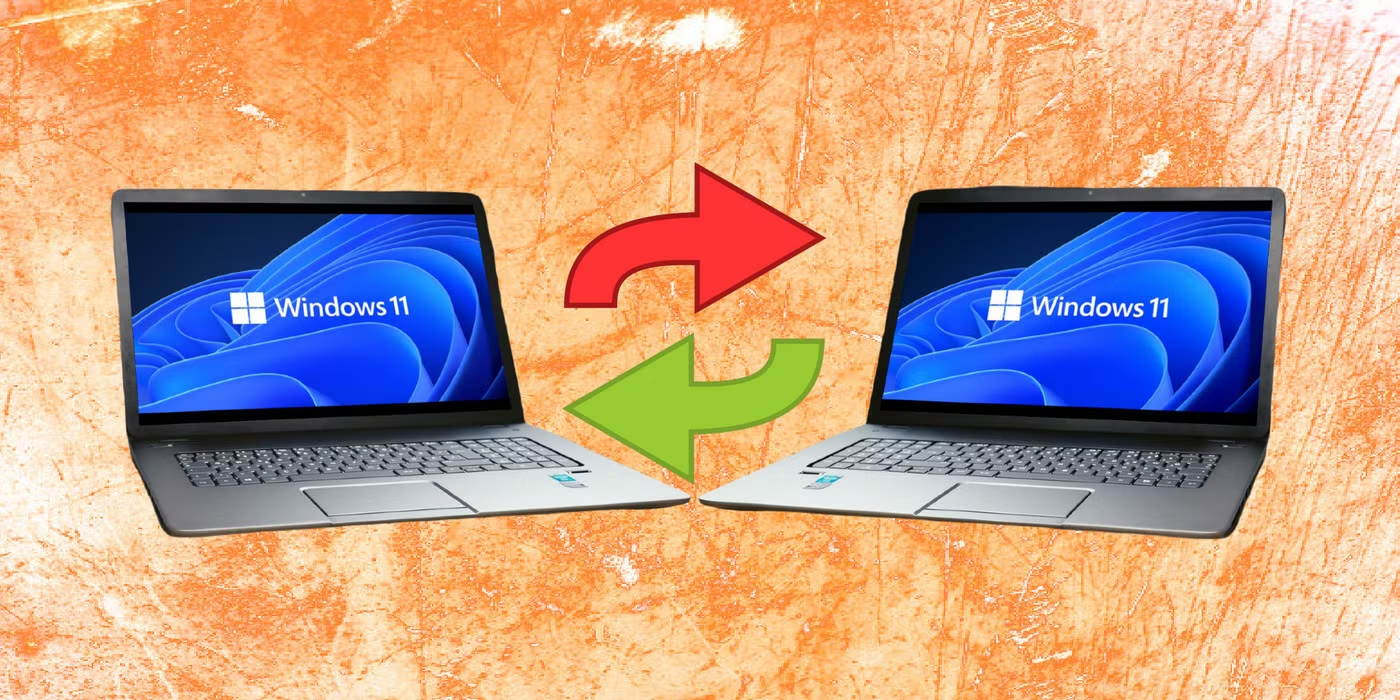
- El uso compartido cercano permite enviar archivos, fotos y enlaces entre PCs con Windows cercanos usando Bluetooth y Wi‑Fi.
- Debe activarse en la configuración de Sistema de cada dispositivo y es posible limitarlo a tus equipos o abrirlo a todos los cercanos.
- Windows permite elegir la carpeta donde se guardan los archivos recibidos y compartir desde Explorador, Fotos o Edge de forma integrada.
- Si algo falla, conviene revisar notificaciones, asistente de concentración, conectividad inalámbrica y actualizaciones del sistema.
Cuando se usan varios ordenadores con Windows o trabajas en equipo, aprovechar el uso compartido cercano en Windows 11 puede ahorrarte muchísimo tiempo a la hora de pasar documentos, fotos o enlaces de un dispositivo a otro. Esta función viene integrada en el sistema, pero suele pasar bastante desapercibida y, además, normalmente está desactivada por defecto.
En las siguientes líneas vas a aprender cómo activar el uso compartido cercano en Windows 11, cómo configurarlo a tu gusto y cómo enviar archivos, imágenes y páginas web paso a paso. También verás qué requisitos debes cumplir, cómo cambiar la carpeta donde se guardan los archivos recibidos y algunos consejos por si algo falla durante el proceso.
Qué es el uso compartido cercano (Nearby Sharing) en Windows 11
El uso compartido cercano, también llamado Nearby Sharing o uso compartido en proximidad, es una función de Windows que permite mandar documentos, fotos, vídeos, archivos en general y enlaces a páginas web entre dispositivos cercanos que tengan Windows y guarda similitudes con Nearby Share. Es algo así como el “AirDrop” de Microsoft, pensado para que no tengas que andar tirando de pendrives, correos o servicios en la nube para compartir cosas rápidas.
Para funcionar, el uso compartido cercano se apoya en el Bluetooth y en la conexión Wi‑Fi de los dispositivos. El sistema detecta automáticamente los equipos compatibles que están a poca distancia y te los muestra al pulsar la opción de compartir, de manera que solo tienes que elegir a qué PC quieres enviar el archivo o el enlace.
Esta característica está disponible tanto en Windows 10 (desde la versión 1803) como en Windows 11, aunque en la versión más reciente de Windows la integración es mejor, la opción es más visible en la configuración del sistema y resulta más sencillo manejar la carpeta de destino donde se guardan los archivos recibidos.
Conviene tener presente que, para que funcione bien, ambos dispositivos deben estar dentro del alcance del Bluetooth o de la red Wi‑Fi y tener el uso compartido cercano activado. Además, es muy recomendable tener instaladas las actualizaciones más recientes de Windows para evitar problemas de compatibilidad.

Requisitos para poder usar el uso compartido cercano
Antes de activar nada, es importante asegurarse de que tu PC y el equipo con el que quieres compartir cumplen una serie de requisitos básicos, porque de lo contrario la opción no aparecerá o no funcionará como debería.
En primer lugar, ambos equipos tienen que ejecutar Windows 10 o Windows 11. En Windows 11 la ruta de configuración es ligeramente distinta a la de Windows 10, pero el concepto de uso compartido cercano es el mismo en ambos casos.
También es necesario que los dos dispositivos dispongan de Bluetooth y de conexión Wi‑Fi operativos. El sistema puede hacer uso de una u otra tecnología en función de lo que esté disponible y de la distancia entre los equipos, pero si alguna de ellas está desactivada o da problemas, el envío puede fallar.
Además, los ordenadores deben estar físicamente cerca, ya que el uso compartido cercano está pensado para compartir con equipos próximos, por ejemplo, dentro de la misma habitación, oficina o casa. Si están muy lejos o separados por muchas paredes, puede que el otro PC no aparezca en la lista de dispositivos disponibles.
Por último, es importante que ambos equipos tengan las notificaciones activadas y que el asistente de concentración no bloquee los avisos. Si la notificación de recepción se queda oculta en el centro de actividades, puede parecer que el uso compartido no funciona, cuando en realidad solo falta aceptar el archivo en el dispositivo de destino.
Cómo activar el uso compartido cercano en Windows 11
Para que todo esto funcione, lo primero que tienes que hacer es habilitar el uso compartido cercano en Windows 11 en cada equipo que vaya a enviar o recibir archivos. El proceso es muy sencillo y apenas te llevará un minuto por ordenador.
En Windows 11, comienza por abrir la aplicación de Configuración. Puedes hacerlo de varias maneras: pulsa el botón de Inicio y luego entra en Configuración, o utiliza el atajo de teclado Windows + I para saltar directamente a la pantalla de ajustes del sistema.
Dentro de la configuración, accede a la sección “Sistema” desde la columna lateral izquierda. Esta sección reúne la mayoría de los ajustes generales de Windows, incluidos los relacionados con compartir contenido entre dispositivos cercanos.
Una vez en Sistema, desplázate un poco hacia abajo hasta encontrar el apartado “Uso compartido en proximidad” y haz clic sobre él. Se abrirá la página específica donde puedes encender o apagar esta función y ajustar cómo quieres que se comporte.
En esa pantalla verás un cuadro llamado “Uso compartido en proximidad” con varias opciones. Aquí puedes desactivar la función, permitir que solo funcione con tus dispositivos o habilitarla para cualquier equipo cercano. Si escoges la opción de compartir con “Todos los dispositivos cercanos”, el nombre de tu PC y su dirección MAC de Bluetooth serán visibles para los equipos próximos con Windows que tengan activado el uso compartido cercano.
Lo recomendable es que, si únicamente vas a compartir entre tus propios ordenadores, escojas la opción que limita el uso compartido a dispositivos con tu misma cuenta. Si, en cambio, sueles intercambiar documentos con compañeros o familiares que usan otros PCs, probablemente te interese activar la opción que permite compartir con cualquier equipo cercano.
Configurar la carpeta donde se guardan los archivos recibidos
Además de elegir con quién quieres compartir, Windows 11 te permite decidir en qué carpeta se guardarán los archivos que recibes mediante uso compartido cercano. Esto es especialmente útil si no quieres llenar el Escritorio o la carpeta de Descargas por defecto.
En la misma pantalla de “Uso compartido en proximidad” encontrarás el apartado “Guardar los archivos que recibo en”, donde se indica la ruta actual de la carpeta de destino. Justo al lado verás un botón con la opción “Cambiar”.
Haz clic en ese botón para abrir el explorador y escoger otra carpeta del sistema donde se almacenarán, a partir de ese momento, todos los archivos que recibas mediante Nearby Sharing. Puedes seleccionar un directorio ya existente o crear una carpeta nueva específica para este tipo de ficheros.
Cuando hayas elegido la ubicación deseada, pulsa en “Seleccionar carpeta” para confirmar el cambio. A partir de entonces, cada vez que otro equipo te envíe un archivo y tú aceptes la recepción, Windows lo descargará automáticamente en esa ruta personalizada que acabas de definir.
Esta opción resulta muy práctica si quieres tener todo lo que recibes a través del uso compartido cercano perfectamente ordenado, por ejemplo, en una carpeta dentro de Documentos o en una unidad secundaria pensada para almacenar archivos temporales o de trabajo en equipo.
Cómo compartir documentos con el uso compartido cercano
Una vez que tengas el uso compartido cercano habilitado en ambos equipos, ya puedes empezar a enviar documentos de un lado a otro. Compartir archivos desde el Explorador de archivos es uno de los usos más habituales, sobre todo si trabajas a menudo con documentos de Office, PDFs u otros ficheros similares.
Para hacerlo, abre el Explorador de archivos escribiendo “explorador de archivos” en el cuadro de búsqueda o haciendo clic en su icono habitual en la barra de tareas. Navega hasta la carpeta donde se encuentra el documento que quieres mandar.
Una forma de compartir es seleccionar el archivo y, en la parte superior de la ventana, usar la pestaña “Compartir” de la cinta de opciones. Allí verás varias posibilidades, incluyendo la que activa el uso compartido en proximidad para enviar el documento a otro dispositivo cercano.
Otra opción muy cómoda es hacer clic derecho sobre el archivo y elegir “Compartir” en el menú contextual. Esto abrirá la interfaz de compartir de Windows, donde aparecerán diferentes opciones y, entre ellas, la lista de equipos disponibles mediante el uso compartido cercano.
En ese menú, localiza el apartado correspondiente al uso compartido en proximidad y pulsa sobre el nombre del dispositivo con el que quieras compartir el documento. En cuestión de segundos, el otro PC recibirá una notificación pidiendo confirmar la recepción.
En el equipo de destino, cuando salte el aviso, la persona que está utilizando el ordenador tendrá que elegir entre “Guardar y abrir” o simplemente “Guardar”. Si selecciona “Guardar y abrir”, el archivo se guardará en la carpeta configurada y se abrirá automáticamente con la aplicación asociada; si opta por “Guardar”, solo se almacenará sin mostrarse en pantalla de inmediato.
Cómo compartir imágenes con el uso compartido cercano
Además de documentos, Windows 11 permite enviar fotos e imágenes de forma muy ágil usando la aplicación “Fotos” y la función de uso compartido en proximidad. Este método es ideal cuando quieres pasar rápidamente unas cuantas imágenes a otro PC sin tener que comprimirlas o subirlas a la nube.
Para empezar, abre la aplicación Fotos en el ordenador desde el que quieres compartir. Puedes buscarla escribiendo “Fotos” en el menú Inicio o lanzarla desde el listado de aplicaciones instaladas.
Dentro de Fotos, navega hasta la imagen que quieras enviar. Cuando la tengas abierta o seleccionada, fíjate en la parte superior de la aplicación y haz clic en el botón “Más” (el icono con tres puntos) para desplegar las opciones adicionales relacionadas con esa foto.
En el menú desplegable, elige la opción “Compartir” y espera a que Windows muestre las distintas posibilidades. Entre las opciones disponibles debería aparecer la sección de uso compartido cercano, con el listado de equipos que están dentro del alcance y tienen la función activada.
Selecciona el nombre del dispositivo de destino para iniciar el envío. En ese segundo PC, de nuevo aparecerá una notificación preguntando si se desea “Guardar y abrir” o “Guardar” la fotografía enviada. Tras aceptar, la imagen se guardará en la carpeta configurada para el uso compartido cercano y, si se escoge abrirla, se mostrará automáticamente en la aplicación correspondiente.
Cómo compartir sitios web y enlaces con uso compartido cercano
Otro uso muy práctico de esta función es enviar enlaces a páginas web desde Microsoft Edge a otro ordenador cercano. Así, si encuentras un artículo, documento online o cualquier recurso interesante, puedes pasarlo a otro PC sin tener que copiar y pegar la URL manualmente.
Para utilizar esta opción, abre Microsoft Edge en el equipo origen y navega hasta la página que quieras compartir. Asegúrate de que la pestaña que contiene el sitio web esté activa.
A continuación, haz clic en el botón de menú de Edge, el de “Configuración y más” (los tres puntos horizontales o verticales, según la versión), situado en la esquina superior derecha de la ventana del navegador.
En el menú que se despliega, selecciona la opción “Compartir” y espera a que se abra el panel de compartir de Windows. Entre las opciones que verás, debería aparecer el uso compartido cercano, con una lista de equipos cercanos disponibles.
Elige el dispositivo con el que quieres compartir el enlace. El PC de destino recibirá una notificación con la URL y el nombre de la página; al aceptarla, bastará con pulsar en “Abrir” para que Edge o el navegador predeterminado del otro equipo cargue directamente el sitio web que has enviado.
Diferencias entre compartir en proximidad y compartir en red
Conviene no confundir el uso compartido en proximidad con las opciones clásicas para compartir archivos y carpetas en red local mediante permisos de usuario. Aunque el objetivo en ambos casos es dar acceso a ficheros a otros equipos, el funcionamiento es distinto.
El uso compartido en proximidad está pensado para envíos puntuales y sencillos entre dispositivos cercanos, sin necesidad de configurar usuarios, grupos o permisos complejos. Se gestiona a través de Bluetooth y Wi‑Fi, y el receptor tiene que aceptar cada archivo que se le envía.
En cambio, el uso compartido tradicional de Windows, el de red, se configura normalmente desde el Explorador de archivos. Puedes, por ejemplo, hacer clic derecho en un archivo o carpeta, elegir “Conceder acceso a” y luego “Usuarios específicos” para compartir ese recurso con personas concretas de tu red.
En este caso, seleccionas un usuario de la red o la opción “Todos” para dar acceso generalizado. Una vez configurado, cualquier equipo autorizado puede entrar en la carpeta compartida siempre que esté conectado a la misma red y tenga las credenciales necesarias, sin que tengas que estar aceptando archivo por archivo.
Ambos métodos son compatibles y se pueden usar a la vez, pero el uso compartido cercano resulta mucho más rápido para envíos aislados, mientras que las carpetas compartidas son la opción lógica cuando buscas mantener un repositorio permanente accesible para varios usuarios.
Qué hacer si el uso compartido cercano no funciona
En ocasiones, puede que intentes mandar un archivo y el otro equipo no lo reciba o parezca que no pasa nada. Antes de pensar que la función está rota, conviene revisar varios puntos que suelen ser los causantes de la mayoría de problemas.
Lo primero es muy sencillo: vuelve a intentar enviar el archivo una segunda vez. A veces, por un pequeño fallo momentáneo del Bluetooth o de la conexión Wi‑Fi, el primer intento no llega a completarse correctamente y basta con repetir el proceso.
Si sigue sin funcionar, ve al equipo de destino y abre el centro de actividades (o centro de notificaciones) desde el lado derecho de la barra de tareas. En algunos casos, la notificación de recepción no se muestra en pantalla en grande, pero sí queda registrada ahí, especialmente si tienes activado el asistente de concentración.
Comprueba también que el uso compartido en proximidad está activado en ambos ordenadores, que el Bluetooth y la Wi‑Fi están encendidos y que los equipos están lo bastante cerca el uno del otro. Cualquier cambio de ubicación o desactivación de estos elementos puede impedir que se detecten entre sí.
Además, asegúrate de que Windows está actualizado con los últimos parches y actualizaciones disponibles. Microsoft suele corregir errores y mejorar la estabilidad de funciones como esta mediante las actualizaciones del sistema, por lo que mantenerlo al día ayuda a evitar fallos extraños.
Si sigues teniendo problemas después de revisar todo lo anterior, puede ser útil reiniciar ambos dispositivos y probar con un archivo diferente, por si el problema estuviera relacionado con el propio fichero o con algún servicio que se haya quedado bloqueado temporalmente.
Con todo lo que hemos visto, queda claro que el uso compartido cercano en Windows 11 es una herramienta muy potente y, sobre todo, muy cómoda para mover archivos, fotos y enlaces entre ordenadores próximos. Una vez que lo activas, eliges con quién quieres compartir y ajustas la carpeta de destino, enviar contenido se convierte prácticamente en un par de clics, lo que la convierte en una función ideal para el día a día tanto en casa como en la oficina.

Redactor especializado en temas de tecnología e internet con más de diez años de experiencia en diferentes medios digitales. He trabajado como editor y creador de contenidos para empresas de comercio electrónico, comunicación, marketing online y publicidad. También he escrito en webs de economía, finanzas y otros sectores. Mi trabajo es también mi pasión. Ahora, a través de mis artículos en Tecnobits, intento explorar todas las novedades y nuevas oportunidades que el mundo de la tecnología nos ofrece día a día para mejorar nuestras vidas.