- La programación de GPU acelerada por hardware descarga en la gráfica parte del trabajo de la CPU para reducir latencia y mejorar el rendimiento en tareas gráficas exigentes.
- Para usar HAGS en Windows 10 y 11 necesitas una GPU compatible (NVIDIA GTX 10 o superior, AMD 5600 o superior) y drivers modernos basados en WDDM 2.7 o superior.
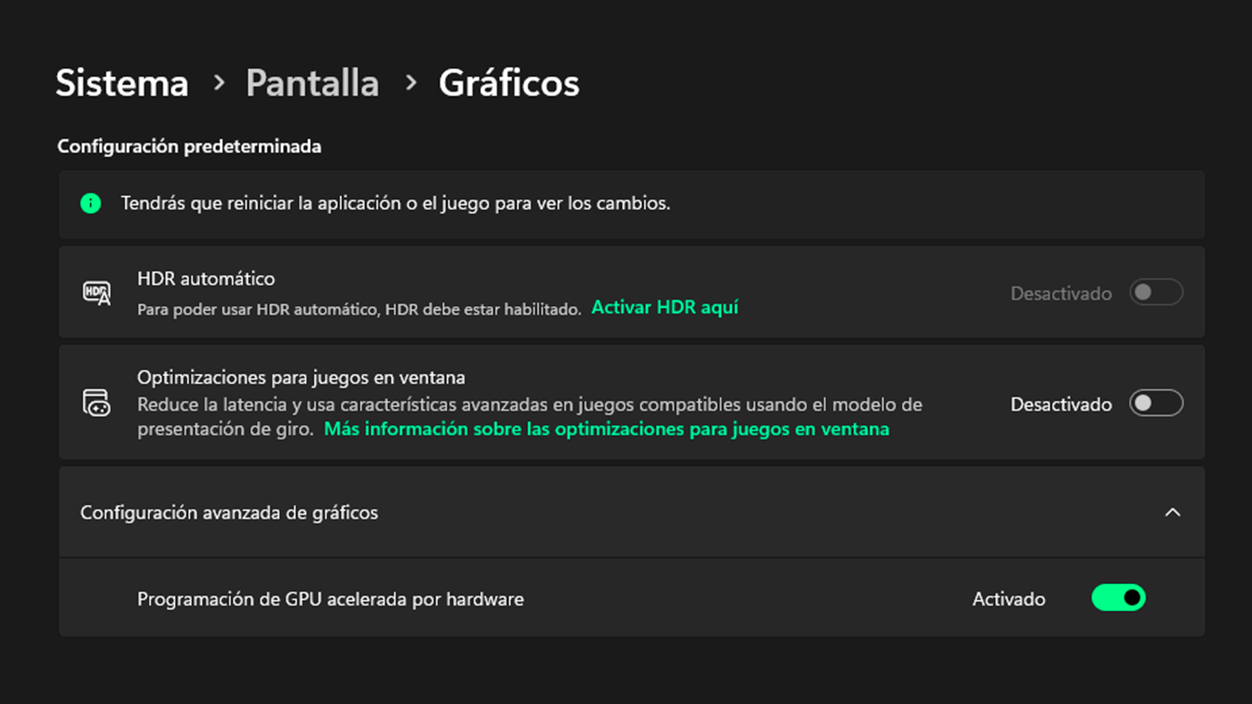
- La función se activa o desactiva desde Configuración > Sistema > Pantalla > Gráficos, aunque también puede gestionarse mediante el Registro en escenarios avanzados.
- Si aparecen errores o inestabilidad tras activarla, lo más prudente es deshabilitarla y mantener los controladores gráficos siempre actualizados desde la web del fabricante.
Si usas Windows 11 para jugar, editar vídeo o trabajar con gráficos pesados, seguro que has oído hablar de la famosa “GPU acelerada por hardware” o Hardware-Accelerated GPU Scheduling (HAGS). Es una de esas funciones que Microsoft ha ido incorporando casi de puntillas, pero que puede marcar la diferencia en fluidez y latencia… siempre que tu equipo cumpla ciertos requisitos.
Al mismo tiempo, no todo el mundo tiene claro qué hace exactamente esta función, si merece la pena cómo activarla o desactivarla o si puede causar problemas de estabilidad. Además, en muchas instalaciones no aparece el interruptor en Configuración y esto genera bastante confusión. En este artículo vas a encontrar una explicación completa, paso a paso y sin tecnicismos innecesarios, de qué es HAGS, qué necesitas para usarla en Windows 11 (y también en Windows 10), cómo activarla o desactivarla y qué hacer si te da errores.
Qué es la GPU acelerada por hardware en Windows 11
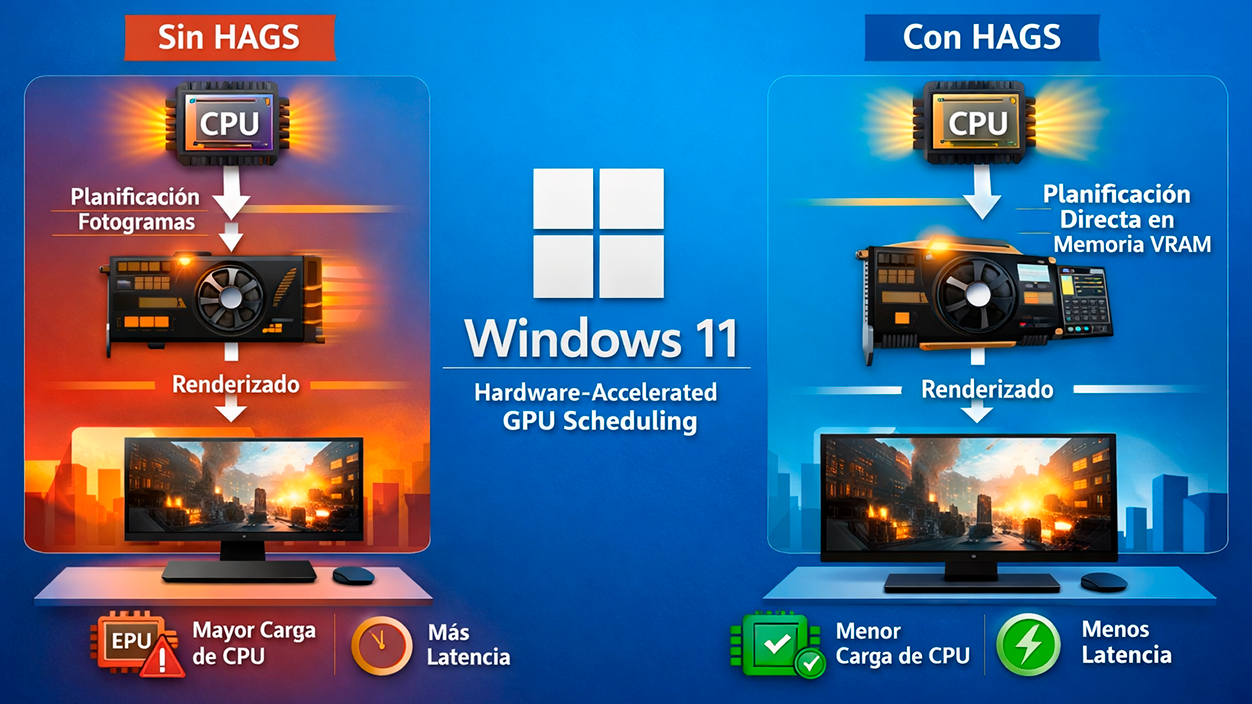
La llamada GPU acelerada por hardware o Hardware-Accelerated GPU Scheduling (HAGS) es una característica de Windows que cambia la forma en la que el sistema gestiona los gráficos. En lugar de que sea la CPU la que coordina y programa cada fotograma, parte de ese trabajo pasa a un procesador de planificación que integra la propia tarjeta gráfica, utilizando su propia memoria de vídeo (VRAM).
En un flujo normal sin esta función, el procesador central se encarga de reunir los datos de cada fotograma, ordenar las instrucciones y enviarlas a la GPU poco a poco. Esto funciona bien, pero añade cierta carga a la CPU y puede introducir algo de latencia, especialmente cuando estás ejecutando juegos o aplicaciones muy exigentes.
Cuando activas la programación de GPU acelerada por hardware, es la propia gráfica la que asume parte del trabajo de planificación y lo procesa en lotes, liberando a la CPU de esa tarea. En teoría, esto puede reducir la latencia, aprovechar mejor la GPU y hacer que el sistema se sienta algo más ágil en escenarios donde el cuello de botella estaba en el procesador.
Esta función debutó originalmente con la actualización de mayo de 2020 de Windows 10, y desde entonces se ha incorporado también a Windows 11. En instalaciones nuevas de Windows 11 suele venir activada por defecto siempre que el hardware sea compatible, mientras que en equipos que se han actualizado desde Windows 10 puede que el ajuste conserve el estado anterior y siga desactivado.
Microsoft y los fabricantes de GPU han ido aprovechando HAGS para habilitar o potenciar características modernas como el Frame Generation de NVIDIA DLSS o mejoras en tecnologías como AMD FSR. Por eso, en muchas configuraciones actuales esta opción ya no es solo “un extra”, sino un requisito para activar ciertas funciones avanzadas en juegos.
Ventajas y desventajas de activar la GPU acelerada por hardware
La gran pregunta que se hace casi todo el mundo es si merece la pena activar la programación de GPU acelerada en Windows 11. La respuesta corta es: depende del uso que le des al PC y del hardware que tengas montado, pero conviene conocer bien los pros y los contras.
En el lado positivo, si tu tarjeta gráfica es compatible y utilizas aplicaciones que dependen mucho de la GPU, como juegos modernos, editores de vídeo, software 3D o tareas de renderizado, HAGS puede aportar una ligera mejora de rendimiento o, al menos, una reducción de la latencia. El objetivo es que los fotogramas lleguen antes a la pantalla y que el sistema tenga menos “cuellos de botella” en la CPU.
Otra ventaja interesante es que algunas funciones recientes de las GPU, especialmente en la gama media y alta, requieren que la programación de GPU acelerada esté activa. Un ejemplo claro es la generación de fotogramas con DLSS 3 de NVIDIA, que solo se habilita cuando el sistema operativo ofrece este tipo de programación avanzada.
Sin embargo, también hay que hablar de las pegas. No todos los equipos se benefician de forma notable; de hecho, muchos usuarios reportan que no aprecian diferencia en tareas ligeras como navegación web, ofimática o consumo de contenido multimedia. Si tu PC lo utilizas únicamente para cosas sencillas, es muy posible que no notes ninguna mejora al activar esta función.
Además, hay casos documentados en los que activar HAGS ha provocado inestabilidad, cuelgues, pantallazos azules o bajadas de rendimiento. Problemas como SYSTEM_THREAD_EXCEPTION_NOT_HANDLED o DRIVER_IRQL_NOT_LESS_OR_EQUAL se han relacionado, en determinados equipos, con conflictos entre la función de GPU acelerada y ciertos controladores gráficos.
Requisitos de hardware y software para usar la GPU acelerada
Para que el interruptor de “Programación de GPU acelerada por hardware” aparezca en 11, no basta con que el sistema esté actualizado. Es imprescindible que hardware y controladores soporten esta función; si no, la opción simplemente no se mostrará en Configuración.
Por el lado de la GPU, necesitas una tarjeta relativamente moderna. En el caso de NVIDIA, la compatibilidad empieza en la serie GTX 10 en adelante (10-series y posteriores), mientras que en AMD se requiere una gama al menos equivalente a las Radeon 5600 y superiores. En integradas de Intel, la compatibilidad depende del modelo y de la generación, pero siempre condicionada por la versión del driver.
El segundo requisito clave es el controlador gráfico: se recomienda WDDM 3.0 o superior. Si usas un controlador antiguo, aunque tengas una GPU compatible, la opción de HAGS puede seguir sin aparecer en el sistema.
Por último, el sistema operativo tiene que estar actualizado. En Windows 11 esta función forma parte del propio sistema desde el inicio, pero pueden hacer falta parches adicionales para pulir errores y mejorar la compatibilidad con determinados modelos de tarjeta.
Si tras actualizar Windows y los controladores sigues sin ver el conmutador, lo más probable es que tu GPU no sea compatible o que el fabricante no haya implementado soporte en esa línea concreta de producto. En ese caso, no hay forma “oficial” de forzar la función desde la interfaz de Configuración.
Cómo activar la GPU acelerada por hardware en Windows 11
En Windows 11, cuando todo está en orden, activar HAGS se reduce a tocar un ajuste dentro de la aplicación de Configuración. El proceso es sencillo y no requiere editar el registro ni usar herramientas externas, siempre que el equipo cumpla con los requisitos que hemos comentado antes.
Lo primero es abrir la app de Configuración de Windows 11, normalmente pulsando Windows + I en el teclado para ir más rápido. Una vez dentro, en el panel de la izquierda selecciona el apartado “Sistema” y, en la parte derecha, entra en la sección “Pantalla”, donde se agrupan la mayoría de ajustes relacionados con vídeo.
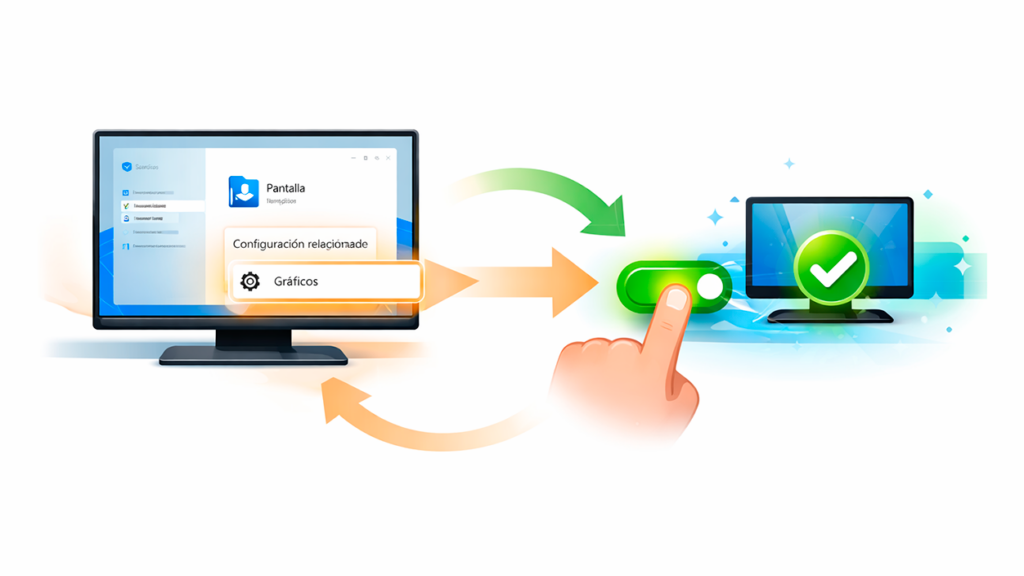
En la página de Pantalla, busca el bloque de “Configuración relacionada” y haz clic en “Gráficos”. Aquí es donde Windows 11 concentra los ajustes avanzados para gestionar qué aplicaciones usan qué GPU, así como la opción que nos interesa: cambiar la configuración gráfica predeterminada.
Dentro de esa pantalla, localiza la opción “Cambiar la configuración de gráficos predeterminada” o similar y entra. Verás un conmutador con el nombre “Programación de GPU acelerada por hardware” o “Hardware-Accelerated GPU Scheduling”. Si el interruptor está desactivado, puedes pulsarlo para activar la función y aceptar el aviso del control de cuentas de usuario si te lo solicita.
Una vez hecho esto, cierra Configuración y reinicia el PC. Aunque Windows te permita seguir trabajando, es recomendable reiniciar para que la nueva programación de GPU se aplique correctamente en todo el sistema. A partir de ahí, podrás comprobar en tus juegos o programas de edición si notas menos tirones, menor input lag o una sensación general de mayor fluidez.
Hardware Acceleration en Windows 11: concepto y usos prácticos
En muchas guías y foros se utiliza el término “Hardware Acceleration” como sinónimo de HAGS. Aunque en sentido estricto la aceleración por hardware abarca más cosas, en el contexto de Windows 11 suele referirse a aprovechar la GPU y otros componentes especializados para descargar de trabajo a la CPU y al software general.
La idea detrás de esta tecnología es que ciertas tareas, especialmente las relacionadas con gráficos 2D y 3D, vídeo y efectos visuales de la interfaz, son más eficientes cuando se delegan en la tarjeta gráfica. De este modo, la CPU puede centrarse en la lógica de la aplicación y en otros procesos, mientras la GPU se encarga de renderizar textos, animaciones, fotogramas y transiciones.
En Windows 11, la aceleración por hardware se aplica tanto al sistema operativo como a muchas aplicaciones modernas, incluyendo navegadores, reproductores multimedia y programas creativos. Al combinar esta aceleración general con la programación de GPU acelerada, se pretende exprimir un poco más el hardware gráfico disponible.
Sin embargo, no siempre más aceleración significa mejor experiencia. Si el driver de la GPU no está bien optimizado, si el equipo es muy justito o si hay conflictos con determinados programas, esta forma de trabajar puede provocar fallos de compatibilidad, cierres inesperados o incluso errores críticos. Por eso Microsoft permite desactivar la programación acelerada de la GPU fácilmente desde Configuración; en algunos casos esos conflictos están relacionados con Xbox Game Bar u otras utilidades de captura y superposición.
¿Cuándo conviene activar o desactivar la GPU acelerada en Windows 11?
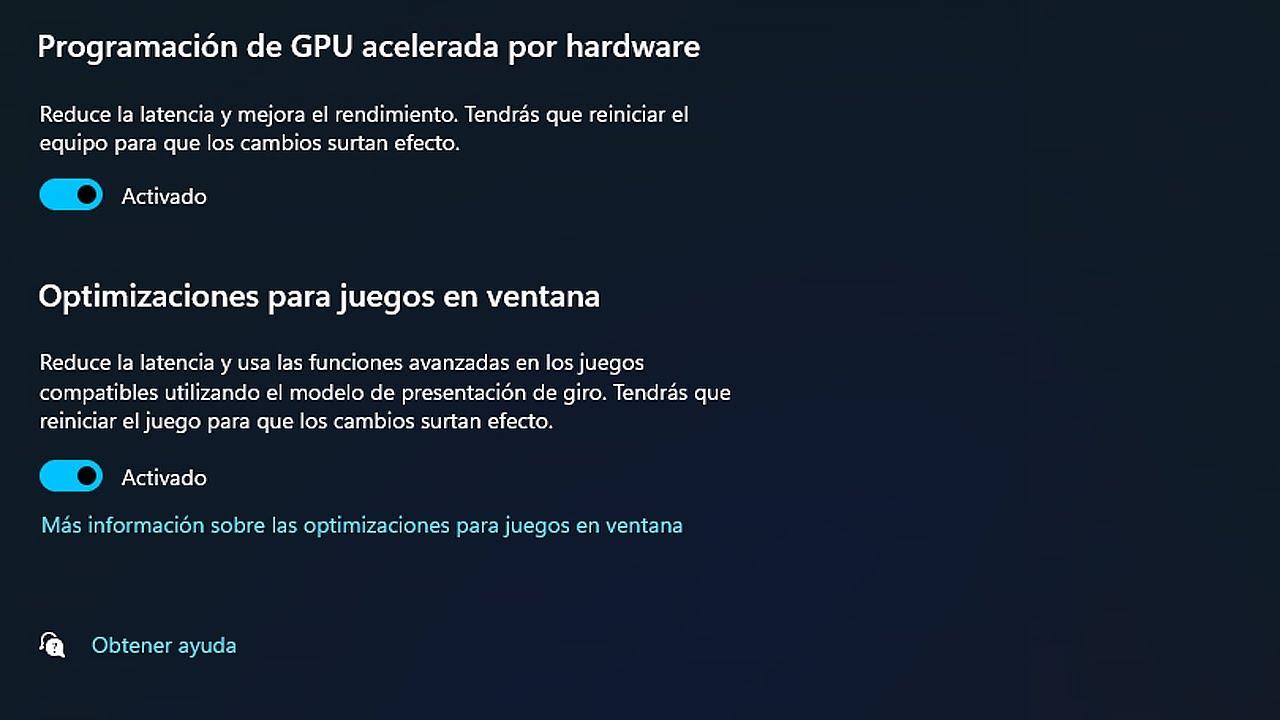
Decidir si debes tener la GPU acelerada por hardware activada en Windows 11 depende mucho de tu uso real y del comportamiento de tu equipo. No existe una regla universal, pero sí algunas pautas que ayudan a tomar la decisión de forma informada.
Si utilizas tu ordenador para jugar con títulos recientes, editar vídeo 4K, trabajar con diseño 3D o hacer streaming mientras juegas, en general es recomendable probar HAGS. La mayoría de estas tareas son intensivas en GPU y, en muchas configuraciones, la CPU puede convertirse en un pequeño cuello de botella que la programación avanzada ayuda a aliviar. Si trabajas con codificación y edición, consulta cómo habilitar GPU acelerada en media encoder para sacar partido a la aceleración en tus renderizados.
También tiene sentido activarla si quieres usar características nuevas de tu GPU que exigen HAGS para funcionar correctamente, como la generación de fotogramas con DLSS Frame Generation en tarjetas NVIDIA compatibles, o ciertos modos de reescalado y suavizado que se apoyan intensivamente en el driver.
En cambio, si tu uso del PC se limita casi siempre a navegación, ofimática, correo o reproducción de contenido en streaming, es bastante probable que no notes ninguna mejora apreciable al activar la programación de GPU acelerada. En algunos equipos incluso puede traducirse en un ligero sobrecoste de recursos o en más posibilidades de conflicto.
Por último, si tras activar la función empiezas a ver mensajes de error como SYSTEM_THREAD_EXCEPTION_NOT_HANDLED, DRIVER_IRQL_NOT_LESS_OR_EQUAL o bloqueos esporádicos al abrir juegos y aplicaciones gráficas, lo más prudente es deshabilitar HAGS y comprobar si la estabilidad mejora. En caso de que los problemas desaparezcan, lo lógico es dejarla desactivada hasta que una futura actualización de driver o de Windows mejore la compatibilidad.
Cómo desactivar la GPU acelerada cuando da problemas
La forma más directa de desactivar la programación de GPU acelerada en Windows 11 es volver a la misma pantalla donde se activó. Abre Configuración, entra en “Sistema”, luego en “Pantalla”, después en “Gráficos” y finalmente en “Cambiar la configuración de gráficos predeterminada”. Allí podrás apagar el interruptor de “Programación de GPU acelerada por hardware”.
Tras desactivar el conmutador, reinicia tu ordenador. A partir de ese momento, Windows volverá a usar el modelo de planificación tradicional basado principalmente en la CPU. Si la causa de tus pantallazos azules o cuelgues estaba en la interacción entre HAGS y el driver, deberías notar un cambio inmediato en estabilidad.
En situaciones más graves, en las que directamente el sistema arranca mal, se reinicia en bucle o no te permite llegar a la Configuración gráfica, puedes recurrir al Editor del Registro para forzar la desactivación de la aceleración por hardware a nivel de usuario.
Para ello, abre el Editor del Registro (Windows + R, escribe “regedit” y acepta) y navega hasta la ruta Computer\HKEY_CURRENT_USER\Software\Microsoft\Avalon.Graphics. En el panel derecho, localiza el valor “DisableHWAcceleration”. Si existe, haz doble clic y establece su “Información del valor” en 1; si no, puedes crearlo como valor DWORD (32 bits) con ese nombre y ese valor.
Con ese ajuste, estarás indicando al sistema que debe desactivar la aceleración por hardware a nivel de la interfaz gráfica para ese usuario, lo que puede ayudar a arrancar en equipos donde la combinación de drivers y HAGS provoca errores críticos. De nuevo, es importante reiniciar para que el cambio tenga efecto completo.
Qué hacer si no ves la opción de GPU acelerada en Windows
Uno de los motivos más habituales de consulta es que, al ir a la sección de gráficos en Configuración, el usuario comprueba que no aparece ningún interruptor para la programación de GPU acelerada. Esto suele deberse a varias causas posibles, casi siempre relacionadas con compatibilidad.
La primera medida es actualizar el controlador gráfico a la última versión disponible desde la web oficial del fabricante: NVIDIA, AMD o Intel, según corresponda. No te fíes solo de Windows Update, porque en muchos casos instala versiones algo retrasadas que no incluyen todas las funciones nuevas del driver.
Después de instalar el controlador más reciente, reinicia el sistema y vuelve a revisar la sección de Configuración > Sistema > Pantalla > Gráficos > Configuración de gráficos predeterminada. Si tu tarjeta y el nuevo driver son compatibles con WDDM 2.7 o superior, deberías ver por fin el conmutador de HAGS.
Si, incluso tras actualizar, la opción sigue sin aparecer, existe la posibilidad de que tu GPU pertenezca a una generación no soportada o a una línea recortada en la que el fabricante ha decidido no habilitar esta función. También puede suceder que el sistema esté usando un driver genérico básico de Microsoft en lugar del controlador específico del fabricante.
En esos casos, no hay un truco milagroso para forzar la opción desde el sistema. Puedes comprobar en el Panel de control de tu fabricante o en la documentación oficial de tu modelo si la programación de GPU acelerada forma parte de las características soportadas. Si no es así, la alternativa será conformarse con la planificación estándar o plantear una actualización de hardware a medio plazo si realmente necesitas esta función para determinadas tecnologías gráficas.
En los foros de Microsoft, asesores independientes suelen recordar que la ausencia del interruptor casi siempre es síntoma de hardware no compatible o drivers desactualizados, y recomiendan acudir siempre primero a la página oficial de NVIDIA, AMD o Intel antes de sacar conclusiones definitivas sobre la imposibilidad de activar HAGS.
Al final, la GPU acelerada por hardware en Windows 11 es una herramienta interesante para usuarios que exprimen la parte gráfica del equipo, pero no es una varita mágica. Conviene conocer qué hace, qué requisitos tiene, cómo activarla o desactivarla y, sobre todo, cuándo puede aportar realmente una mejora y cuándo es mejor dejar las cosas como están. Con los controladores al día y un poco de prueba y error, es relativamente sencillo encontrar el punto en el que tu sistema se mantenga estable y, a la vez, saque el máximo partido a su tarjeta gráfica.


Soy un apasionado de la tecnología que ha convertido sus intereses «frikis» en profesión. Llevo más de 10 años de mi vida utilizando tecnología de vanguardia y trasteando todo tipo de programas por pura curiosidad. Ahora me he especializado en tecnología de ordenador y videojuegos. Esto es por que desde hace más de 5 años que trabajo redactando para varias webs en materia de tecnología y videojuegos, creando artículos que buscan darte la información que necesitas con un lenguaje entendible por todos.
Si tienes cualquier pregunta, mis conocimientos van desde todo lo relacionado con el sistema operativo Windows así como Android para móviles. Y es que mi compromiso es contigo, siempre estoy dispuesto a dedicarte unos minutos y ayudarte a resolver cualquier duda que tengas en este mundo de internet.