- Reducir widgets, iconos y apps de arranque en el menú Inicio y barra de tareas libera recursos y hace que Windows 11 responda más rápido.
- Ajustar efectos visuales, notificaciones y procesos en segundo plano mejora de forma notable la fluidez en equipos modestos.
- Mantener el sistema actualizado, con espacio libre y sin programas innecesarios evita cuellos de botella al abrir el menú Inicio.
- Configurar planes de energía, memoria virtual y, en último caso, restablecer Windows 11 permite exprimir al máximo el rendimiento del equipo.
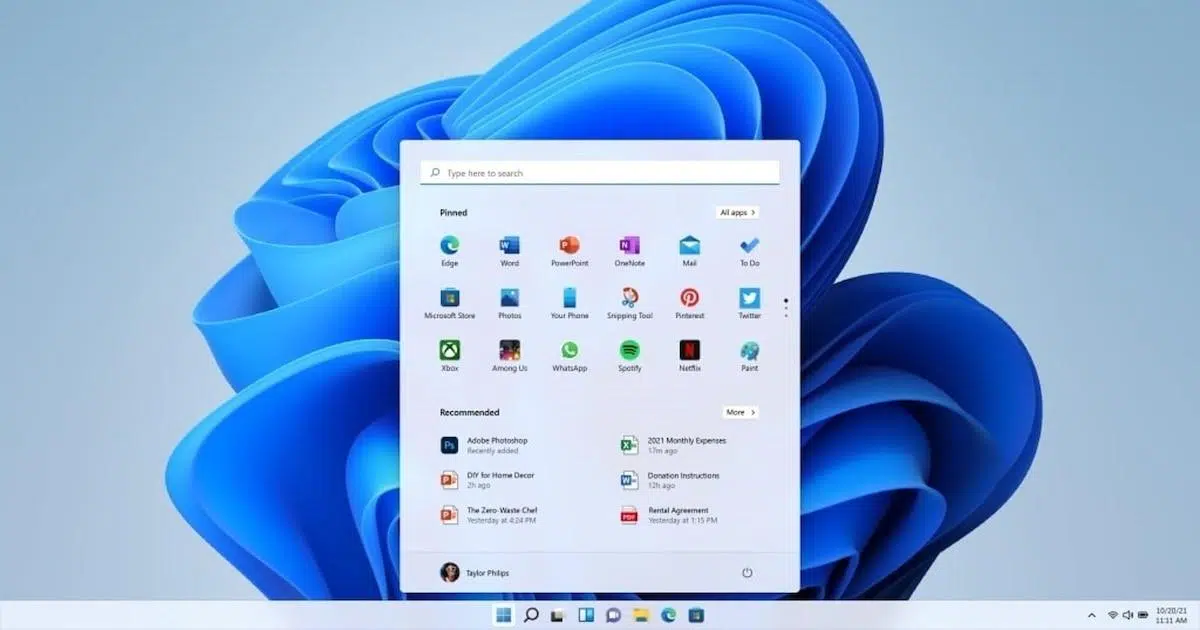
Si notas que al pulsar el botón de Inicio en Windows 11 el sistema se queda pensando, tarda en mostrar el menú o, en general, todo el escritorio responde con pereza, no estás solo. Muchos usuarios sufren un Windows 11 algo pesado, sobre todo en equipos con hardware modesto o portátiles de segunda mano. La buena noticia es que con unos cuantos ajustes finos en el menú Inicio, la barra de tareas y la configuración de arranque puedes ganar una fluidez más que notable sin gastarte un euro en hardware.
En esta guía vamos a unir, ordenar y ampliar los mejores trucos que utilizan las webs especializadas para sacarle partido a Windows 11. Verás cómo tocar desde las aplicaciones que se lanzan con el sistema hasta qué funciones visuales, notificaciones y procesos en segundo plano conviene recortar para que el menú Inicio se abra al instante y el sistema vaya mucho más suelto. Todo explicado paso a paso, en castellano de España y con un enfoque práctico. Vamos allá con los ajustes del menú Inicio de Windows 11 que mejoran su velocidad.
Ajustes clave del menú Inicio y la barra de tareas para ir más rápido
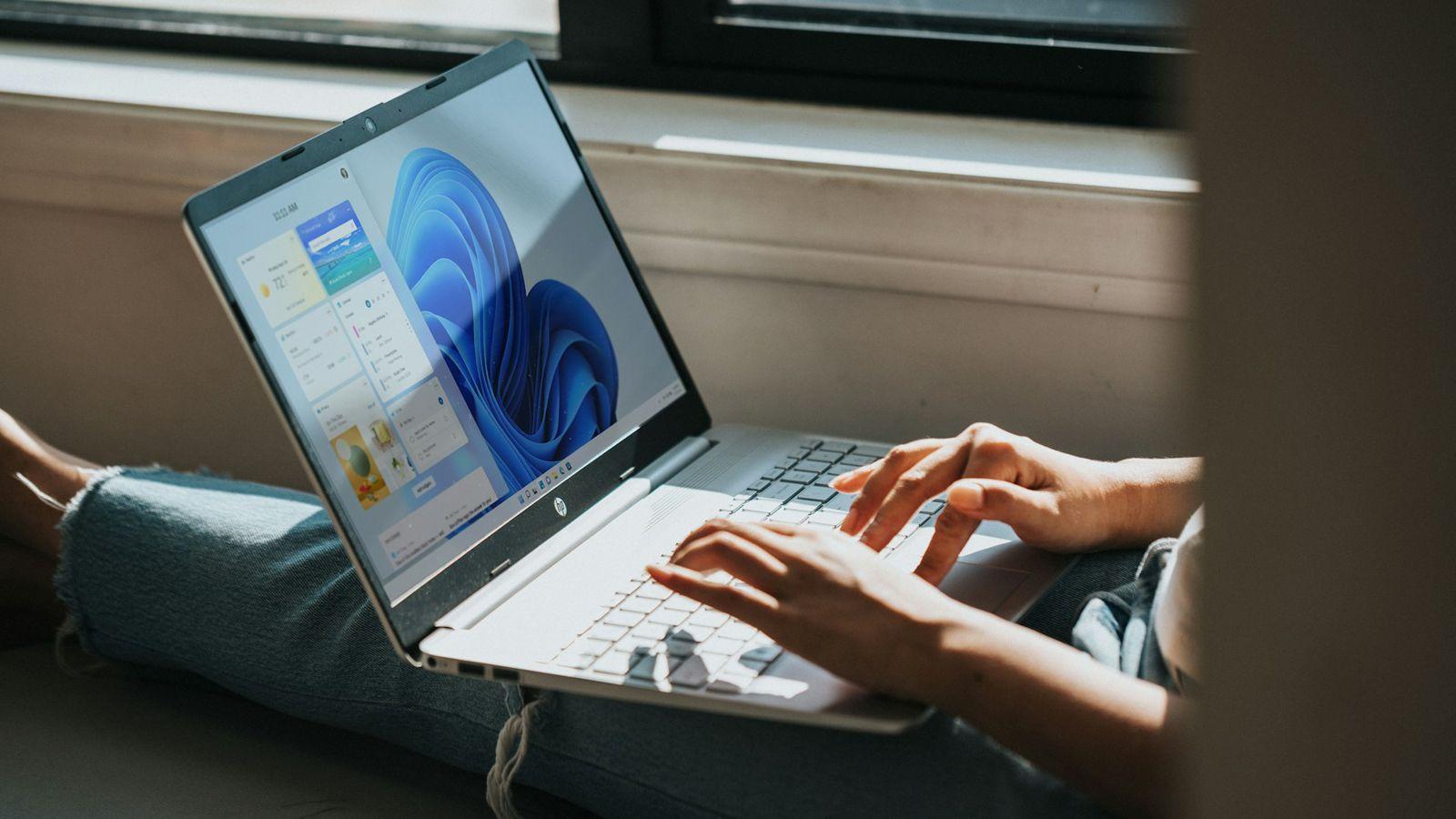
El primer frente para ganar agilidad es reducir todo lo que se carga alrededor del botón de Inicio y la barra de tareas. Aquí es donde se concentra buena parte de la sensación de lentitud, porque cada icono, widget o proceso que ves abajo está consumiendo memoria RAM y CPU mientras Windows intenta mostrar el menú Inicio.
Quitar el panel de Widgets de la barra de tareas
Windows 11 incluye un panel de widgets muy vistoso con noticias, el tiempo y otros contenidos dinámicos, pero es una de esas funciones que, si no la usas a diario, solo sirve para comerse recursos y ralentizar el arranque del menú Inicio. Desactivarlo puede liberar fácilmente entre 50 y 150 MB de RAM.
Para apagarlo, haz clic derecho sobre la barra de tareas y entra en «Configuración de la barra de tareas». Dentro verás el interruptor de «Widgets» prácticamente al principio. Basta con desmarcarlo para que desaparezca el icono y dejen de cargarse los procesos asociados. Si algún día lo echas de menos, puedes volver al mismo menú y reactivarlo en segundos.
Limpiar los iconos y botones de la barra de tareas
La barra de tareas de Windows 11 puede mostrar búsqueda, Chat, vista de tareas, iconos de aplicaciones ancladas, accesos a la bandeja, etc. Cuantos más elementos tengas activos, más tiempo y memoria necesita el sistema para dibujar la barra y reaccionar cuando abres el menú Inicio.
Desde «Configuración > Personalización > Barra de tareas» puedes ir desmarcando todo lo que no sea imprescindible: botón de búsqueda si prefieres abrir el menú Inicio y escribir, acceso a Chat si usas otros servicios de mensajería, o iconos que nunca tocas. De este modo, además de ganar espacio visual, ligeras mejoras de rendimiento se notan sobre todo en equipos más antiguos.
Optimizar las aplicaciones de inicio desde la configuración
Una de las cosas que más lastran la rapidez con la que se abre el menú Inicio tras iniciar sesión son las apps que se arrancan automáticamente. Servicios de música, clientes de juegos, nubes y programas de fabricantes se cuelan en el inicio sin que te enteres y acaban provocando la sensación de que Windows tarda una eternidad en estar “listo”.
Para controlarlo desde la propia app de Configuración, pulsa Win + I y ve a «Aplicaciones > Inicio». Allí verás el listado completo de programas que se ejecutan junto al sistema, cada uno con un interruptor y un indicador de impacto en el arranque. Es buena idea desactivar todo lo que no uses de forma diaria o que puedas abrir manualmente (Spotify, Steam, Discord, lanzadores de juegos, etc.). El efecto se nota mucho en el tiempo que tarda en responder el menú Inicio justo después de encender el PC.
Si prefieres un enfoque más clásico, abre el Administrador de tareas con Ctrl + Shift + Esc y entra en «Aplicaciones de inicio». Desde ahí puedes deshabilitar también procesos de arranque haciendo clic derecho y pulsando en «Deshabilitar», revisando sobre todo los marcados con impacto Alto o Medio en el arranque.
Gestión de aplicaciones predeterminadas para evitar sorpresas
Puede no parecer un ajuste de rendimiento, pero definir bien las aplicaciones predeterminadas ayuda a que Windows 11 no pierda tiempo lanzando programas pesados o inesperados cuando abres archivos desde el menú Inicio. Si cada vez que pulsas en un PDF o un enlace web se abre un software lento, tendrás la impresión de que el sistema es más torpe de lo que realmente es.
Ve a «Configuración > Aplicaciones > Aplicaciones predeterminadas» y revisa qué programas se encargan de abrir tus tipos de archivo más frecuentes (navegador, visor de fotos, editor de texto, etc.). Es muy útil, por ejemplo, asignar un navegador ligero, o usar herramientas rápidas como Bloc de notas o Notepad++ para ficheros de texto en lugar de suites completas cuando no hacen falta.
Recortar procesos en segundo plano y apps pesadas
Además de lo que ves en pantalla, en Windows 11 hay multitud de componentes trabajando en segundo plano: mensajería, correo, sincronización, telemetría, indexación de búsqueda, widgets, nubes… Todo esto compite por los mismos recursos que usa el menú Inicio para mostrarse con agilidad. Afinar aquí puede suponer una diferencia brutal entre un sistema que responde al instante y otro que se arrastra.
Cerrar y limitar aplicaciones en segundo plano
Windows 11 ya no trae un interruptor global para bloquear todas las apps en segundo plano como hacía Windows 10, pero sí permite control app por app. Esto es ideal para desactivar comportamientos abusivos sin romper funciones importantes como el correo o la mensajería que quieres que sigan recibiendo datos.
Pulsa Win + X y elige «Aplicaciones». Haz scroll hasta localizar la app que te interese, toca en los tres puntos y entra en «Opciones avanzadas». En el apartado de «Permisos de aplicaciones en segundo plano» selecciona «Nunca». De esta manera, esa aplicación solo consumirá recursos cuando esté realmente abierta, liberando memoria y CPU para que el sistema y el menú Inicio vayan más sueltos.
Controlar notificaciones y reducir el “ruido” del sistema
Las notificaciones son útiles, pero cuando cada programa que instalas quiere avisarte de todo, terminan siendo una fuente constante de interrupciones y procesos extra. Cada aviso implica trabajo para el sistema: animaciones, sonidos, previsualizaciones… algo que se nota especialmente si usas aplicaciones pesadas o juegos a la vez que trabajas con el menú Inicio.
Desde «Configuración > Sistema > Notificaciones» puedes desactivar las alertas de apps poco relevantes y dejar solo las imprescindibles. En navegadores como Chrome o Edge, también conviene revisar los permisos de notificación para no recibir ventanas emergentes constantes. Cuantas menos notificaciones se disparen, menos carga extra tendrá que gestionar Windows 11 en segundo plano.
Apagar la sincronización de OneDrive cuando no la necesites
La integración de OneDrive en Windows 11 es cómoda, pero la sincronización continua puede afectar al rendimiento, sobre todo durante los primeros minutos tras iniciar sesión. Si el menú Inicio tarda en reaccionar mientras los archivos se están sincronizando, quizá te compense pausar temporalmente OneDrive en tus sesiones de trabajo intenso.
Haz clic en el icono de OneDrive en la bandeja del sistema, entra en «Ayuda y configuración» y elige «Pausar sincronización». Puedes definir cuánto tiempo quieres tenerla detenida. Cuando termines con tus tareas más exigentes, vuelve al mismo menú y pulsa «Reanudar sincronización». Es una forma sencilla de recuperar rendimiento sin renunciar a la nube de forma permanente.
Revisar servicios como Búsqueda de Windows y otros procesos
La indexación de búsqueda ayuda a encontrar archivos muy rápido, pero en equipos lentos o discos duros tradicionales puede convertirse en un auténtico lastre, porque el servicio está escaneando y catalogando archivos en segundo plano. Si casi siempre buscas solo desde el menú Inicio un puñado de programas o documentos, quizá te convenga aligerar o desactivar esta indexación.
Escribe services.msc en el cuadro de búsqueda y pulsa Intro. Se abrirá la consola de Servicios. Localiza «Búsqueda de Windows» o «Servicio de indización», haz doble clic y pulsa «Detener» para ver qué tal responde el sistema sin él. También puedes cambiar el tipo de inicio a Manual o Deshabilitado. Como alternativa más suave, escribe «Opciones de indización» en el buscador, entra y desmarca ubicaciones que no te hagan falta, como ciertas carpetas de usuario o incluso Outlook, para que Windows deje de invertir recursos en indexar todo el disco.
Pulir los efectos visuales para que el Inicio vaya más ágil
Windows 11 apuesta fuerte por la estética: transparencias, sombras, animaciones del menú Inicio, movimiento en la barra de tareas… Todo esto tiene un precio en recursos. En equipos sobrados casi no se nota, pero en ordenadores justos o ya veteranos puede marcar la diferencia entre un Inicio que aparece de golpe o uno que se despliega a trompicones y con tirones.
Desactivar animaciones desde la configuración de accesibilidad
El camino más directo es ir a «Configuración > Accesibilidad > Efectos visuales». Dentro verás un interruptor para «Efectos de animación». Si lo apagas, se eliminan todo tipo de transiciones y animaciones, incluyendo muchas de las que afectan al menú Inicio y la barra de tareas, permitiendo eliminar transiciones y animaciones que consumen GPU y CPU.
La sensación al principio es que todo aparece de forma más brusca, pero rápidamente se percibe que el sistema parece mucho más inmediato y fluido. Menos trabajo para la GPU y la CPU se traduce en más recursos libres para lanzar programas y abrir el Inicio sin esperas.
Usar la ventana clásica de rendimiento para afinar aún más
Si quieres un control más granular, puedes recurrir a la herramienta clásica de propiedades del sistema. Pulsa la tecla de Windows y escribe «Ajustar la apariencia y rendimiento de Windows», o ejecuta directamente sysdm.cpl, entra en la pestaña «Opciones avanzadas» y pulsa en «Configuración» dentro de la sección «Rendimiento».
En la pestaña «Efectos visuales» puedes elegir «Ajustar para obtener el mejor rendimiento» para desactivar todo de golpe o marcar y desmarcar las opciones una a una. Suele ser buena idea dejar activadas opciones como suavizado de fuentes si te molestan las letras y desactivar elementos como «Animar las ventanas al minimizar y maximizar», «Animaciones en la barra de tareas» o «Mostrar sombras bajo las ventanas», que son especialmente pesados.
Fondos de pantalla y transparencias: pequeños ajustes que ayudan
Los detalles cuentan. Un fondo de pantalla animado, un carrusel de imágenes que cambia cada poco o demasiada transparencia en menús y barras también suman carga al sistema. Si estás exprimiendo un equipo antiguo, te puede compensar usar un fondo estático sencillo o incluso un color sólido para evitar procesado gráfico extra.
Las transparencias y efectos de mica de Windows 11 se controlan también desde «Configuración > Personalización > Colores», desactivando desactivar efectos de transparencia, lo que suele aportar una pequeña mejora en la fluidez del menú Inicio y del resto de elementos de la interfaz en hardware limitado.
Actualizaciones, limpieza y almacenamiento: mantener el sistema en forma
De poco sirve optimizar el menú Inicio si el resto del sistema está hecho unos zorros: disco lleno, archivos temporales por todas partes, controladores anticuados… Todo eso repercute en la rapidez con la que Windows responde a cualquier acción. Conviene dedicar unos minutos de vez en cuando a poner orden en las tripas del sistema operativo.
Mantener Windows 11 y los controladores al día
Microsoft lanza actualizaciones con frecuencia que corrigen errores, cierran agujeros de seguridad y, muchas veces, mejoran el rendimiento general. Lo primero es asegurarte de que el sistema está actualizado: ve a «Inicio > Configuración > Windows Update» y pulsa en buscar actualizaciones para descargar e instalar las que haya pendientes. Te dejamos con este tutorial si tienes problema respecto a Windows update: Windows pide reiniciar pero nunca termina de actualizar: causas y soluciones
Si ves el estado «Estás actualizado» pero tienes problemas de rendimiento, entra en «Opciones avanzadas > Actualizaciones opcionales». Ahí encontrarás controladores de hardware adicionales que pueden marcar la diferencia, sobre todo en tarjetas gráficas, chipsets y adaptadores de red. Cuando termines, reinicia, porque muchos de estos cambios solo surten efecto tras un reinicio completo.
No está de más visitar también la web del fabricante de tu placa base o portátil (Dell, HP, Lenovo, etc.) para descargar versiones más recientes de BIOS, chipset y drivers específicos que Windows Update no haya detectado. Y si usas una GPU dedicada de Nvidia, AMD o Intel, instalar el último controlador estable desde su web oficial puede mejorar mucho la fluidez de la interfaz.
Liberar espacio con Sensor de almacenamiento y Liberador de espacio
Un disco casi lleno es sinónimo de un Windows lento. El sistema necesita espacio libre para archivos temporales, memoria virtual y tareas internas. Si el porcentaje de uso se dispara, notarás que incluso abrir el menú Inicio o lanzar una app tarda más de lo normal.
En «Configuración > Sistema > Almacenamiento» puedes activar el «Sensor de almacenamiento». Esta herramienta se encarga de borrar automáticamente archivos temporales, restos de actualizaciones, cachés de apps y elementos de la papelera que ya no tienen sentido. Puedes programar su ejecución cada cierto tiempo para mantener siempre un colchón de espacio libre sin preocuparte.
Si quieres ir un paso más allá, busca «Liberador de espacio en disco» en el menú Inicio, selecciona la unidad donde está Windows (normalmente C:) y marca los tipos de archivo que quieras eliminar. Si está disponible, la opción de archivos de instalaciones anteriores de Windows puede recuperar varios gigas, algo muy útil tras grandes actualizaciones o cambios de versión.
Desinstalar programas que ya no utilizas
Con el tiempo se acumulan aplicaciones que apenas recuerdas haber instalado: versiones de prueba, software de fabricantes, utilidades duplicadas… Ocupan espacio, pueden dejar servicios en segundo plano activos y, en definitiva, hacen que el sistema sea más torpe. Es sano hacer una limpieza periódica desde «Configuración > Aplicaciones > Aplicaciones instaladas».
Ordena la lista por tamaño o por fecha de instalación y ve eliminando lo que ya no te aporte nada. Programas como barras de herramientas, antivirus preinstalados si usas Windows Defender, o utilidades de fabricante que nunca abres son buenos candidatos. Cada desinstalación reduce la cantidad de procesos y servicios potenciales que pueden interferir en la rapidez del menú Inicio.
Desfragmentar discos duros (HDD) y cuidar los SSD
Si tu equipo todavía utiliza un disco duro mecánico, la fragmentación puede afectar muchísimo al tiempo que tarda Windows en leer datos de arranque, configuraciones y archivos necesarios cuando abres el menú Inicio. En estos casos, conviene usar la herramienta «Desfragmentar y optimizar unidades» cada cierto tiempo para reordenar los datos y mejorar los tiempos de acceso.
En cambio, si usas un SSD, no debes desfragmentarlo manualmente. Windows ya aplica automantenimiento mediante TRIM. Lo que sí puedes hacer es asegurarte de no tenerlo saturado, porque los SSD también se resienten cuando el espacio libre cae por debajo de cierto umbral, afectando a la rapidez general del sistema operativo.
Potenciar el rendimiento: energía, memoria virtual y modo juego
Además de los ajustes cosméticos y de limpieza, hay opciones más técnicas que ayudan a conseguir que Windows 11 exprima el hardware cuando lo necesitas. Configurar bien el plan de energía, la memoria virtual o el modo juego puede marcar la diferencia, sobre todo si notas que el menú Inicio y los juegos van “a golpes” sin razón aparente.
Elegir un plan de energía centrado en el rendimiento
En portátiles, Windows suele usar un perfil equilibrado para maximizar batería, lo que implica recortar algo de rendimiento. Si trabajas siempre enchufado o necesitas toda la potencia, puedes cambiarlo. Busca el «Panel de control», entra en «Hardware y sonido > Opciones de energía» y selecciona un plan de alto rendimiento (a veces aparece como «Máximo rendimiento»).
Este plan permite que el procesador suba de vueltas con más facilidad y evita ciertos ahorros agresivos que pueden hacer que las animaciones del menú Inicio y los cambios de ventana parezcan perezosos. Ten en cuenta, eso sí, que la autonomía de la batería se reducirá, por lo que quizá quieras cambiar de perfil cuando salgas de casa; en equipos de sobremesa o cuando estés enchufado, activar este plan ayuda a aumentar la respuesta del procesador.
Ajustar la memoria virtual para equipos con poca RAM
Si tu PC tiene poca memoria RAM (4 GB o menos), es probable que Windows esté tirando constantemente de memoria virtual (archivo de paginación) en disco. Configurarla bien puede evitar cuellos de botella importantes. Ejecuta sysdm.cpl, ve a «Opciones avanzadas», pulsa en «Configuración» dentro de Rendimiento y luego en la pestaña «Opciones avanzadas» de la nueva ventana.
En «Memoria virtual» desmarca «Administrar automáticamente» y establece un tamaño personalizado. Una regla habitual es asignar entre 1,5 y 2 veces la cantidad de RAM física (por ejemplo, entre 6 y 8 GB si tienes 4 GB de RAM). Esto ayuda a que el sistema tenga un colchón más predecible y reduzca los tirones al abrir o cerrar programas desde el menú Inicio. Ajustar correctamente el archivo de paginación es clave en máquinas con poca RAM.
Modo juego y preferencia gráfica por aplicación
Para quienes juegan en Windows 11, el sistema trae un «Modo juego» que optimiza recursos cuando detecta un título en marcha. Lo encuentras en «Configuración > Juegos > Modo de juego». Al activarlo, se limitan tareas en segundo plano, se detienen instalaciones de Windows Update y se intenta priorizar la fluidez de fotogramas y la respuesta general del equipo.
Adicionalmente, en «Configuración > Sistema > Pantalla > Gráficos» puedes ajustar la preferencia gráfica de cada app o juego. Si eliges «Alto rendimiento» para los programas más pesados, Windows forzará el uso de la GPU más potente disponible, lo cual beneficia tanto a juegos como a ciertas aplicaciones que se lanzan desde el menú Inicio y podrían ir a tirones con la configuración por defecto.
Privacidad, telemetría y seguridad: menos datos, más fluidez
Windows 11 incluye un buen puñado de funciones pensadas para recopilar datos de diagnóstico, mejorar servicios online o mostrar contenidos sugeridos. Suelen ejecutarse en segundo plano y, aunque por sí solas no colapsan un PC moderno, en equipos ajustados suman. Reducir esta actividad también ayuda a que el sistema se dedique a lo importante: responder rápido cuando lo usas.
Desactivar opciones de telemetría y experiencias personalizadas
En «Configuración > Privacidad y seguridad» tienes varios apartados que merece la pena repasar: «General», «Voz», «Personalización de entrada manuscrita y escritura» y «Diagnóstico y comentarios». Dentro de ellos encontrarás interruptores para cosas como permitir que las apps usen tu ID de publicidad, enviar datos de diagnóstico adicionales o mejorar la escritura con ejemplos enviados a Microsoft. Revisar y ajustar estas opciones ayuda a reducir el número de servicios que trabajan en segundo plano.
Si desactivas todo lo que no consideres esencial, reduces el número de servicios que están enviando y recibiendo información desde tu PC, con el pequeño plus de privacidad que eso supone. No se trata de un salto de rendimiento brutal, pero sumado al resto de ajustes, contribuye a que Windows 11 esté menos ocupado con tareas secundarias.
Revisar malware, antivirus y utilidades de seguridad
Un sistema infectado o lleno de suites de seguridad pesadas nunca va a ir fino. Windows 11 trae Seguridad de Windows (Defender), más que suficiente para la mayoría de usuarios, pero conviene comprobar que todo está limpio. Desde «Configuración > Privacidad y seguridad > Seguridad de Windows» puedes abrir «Protección contra virus y amenazas» y lanzar un «Examen rápido» o un análisis sin conexión con Microsoft Defender.
Si encuentras otros antivirus o herramientas de seguridad residuales que ya no uses, plantéate desinstalarlos. Cada suite adicional suele traer procesos residentes, filtros web y otras capas que, si se solapan, pueden ralentizar notoriamente cualquier acción que realizas en el sistema, incluido abrir el menú Inicio o los programas anclados.
Cuándo recurrir a herramientas de terceros o a una reinstalación
Si después de aplicar todos estos ajustes sigues notando Windows 11 muy pesado al usar el menú Inicio, quizás toque plantearse medidas más drásticas o apoyarse en alguna herramienta externa con buena reputación. El objetivo es evitar seguir acumulando parches sobre un sistema ya muy tocado.
Utilidades de optimización fiables
Existen muchos programas de «limpieza» y «aceleración» de Windows, pero no todos son recomendables. Una apuesta interesante es usar soluciones de código abierto como Optimizer, que permiten revisar servicios de Windows, desactivar telemetría, Cortana, ciertas actualizaciones o apps nativas que nunca usas.
La clave con estas herramientas es ir con calma, leer bien cada opción y cambiar solo lo que entiendas. Muchas de ellas permiten revertir los ajustes, así que puedes activar perfiles más agresivos cuando necesites exprimir el equipo y, después, volver a una configuración más conservadora para el día a día.
Restablecer Windows 11 para empezar desde cero
Cuando todo falla, el último recurso viable es restablecer el sistema. Windows 11 permite devolver el equipo a un estado casi de fábrica desde «Configuración > Sistema > Recuperación», usando la opción de restablecer este PC. Esto borra aplicaciones y configuraciones, y puedes elegir si conservar o no tus archivos personales (aunque siempre es recomendable hacer copia de seguridad en la nube o en un disco externo antes de tocar nada).
Tras el restablecimiento tendrás un Windows limpio, sin bloatware acumulado ni restos de programas antiguos. A partir de ahí, basta con reinstalar solo lo que de verdad uses, aplicar los ajustes de rendimiento que hemos visto y disfrutar de un menú Inicio y un escritorio que se mueven como el primer día.
Con todo lo anterior aplicado, lo normal es que cualquier equipo capaz de ejecutar Windows 11 responda con soltura: el menú Inicio se abre casi al instante, las búsquedas son ágiles, las animaciones no dan tirones y las aplicaciones se lanzan sin sensación de atasco; si aun así notas el sistema muy justo, siempre te quedará valorar añadir más RAM o montar un SSD, para rematar el trabajo y alargar varios años la vida útil de tu ordenador.

Apasionado de la tecnología desde pequeñito. Me encanta estar a la última en el sector y sobre todo, comunicarlo. Por eso me dedico a la comunicación en webs de tecnología y videojuegos desde hace ya muchos años. Podrás encontrarme escribiendo sobre Android, Windows, MacOS, iOS, Nintendo o cualquier otro tema relacionado que se te pase por la cabeza.