- Adrenalin puede dejar de detectar la GPU por conflictos de drivers, cuelgues previos o mezclas de versiones, incluso cuando Windows sí reconoce la tarjeta.
- Si la GPU desaparece del Administrador de dispositivos o no da señal de vídeo, es prioritario revisar BIOS, alimentación y hardware antes de culpar al software.
- Herramientas oficiales de AMD y procedimientos de Microsoft (actualizaciones, inicio limpio, SFC/DISM) ayudan a resolver errores de detección y estabilidad.
- Desinstalar drivers al cambiar de GPU, usar limpiezas completas y seguir paquetes específicos en equipos especiales reduce mucho los problemas con Adrenalin.
Si de repente AMD Adrenalin no detecta la GPU y tus juegos empiezan a tirar de la gráfica integrada, es normal que entres en pánico: cuelgues en Baldur’s Gate 3, mensajes raros de drivers inestables, juegos que avisan de controladores desactualizados o incluso que el PC vaya a pedales sin motivo aparente. Aunque parezca un desastre, casi siempre hay una explicación técnica clara y, sobre todo, varias formas de atajarlo.
En este artículo vamos a desgranar todos los escenarios típicos en los que Adrenalin “pierde” la GPU, qué está ocurriendo por debajo (Windows, BIOS, drivers, hardware) y qué puedes hacer para recuperar el rendimiento de tu gráfica Radeon sin volverte loco. Verás casos reales muy parecidos a los tuyos y soluciones paso a paso, mezclando recomendaciones oficiales de AMD y Microsoft con la experiencia práctica de otros usuarios.
Qué significa que AMD Adrenalin no detecte la GPU
Cuando se habla de que “Adrenalin no detecta la GPU”, en realidad pueden estar pasando varias cosas distintas, aunque a ojos del usuario el síntoma se parezca mucho. Es clave distinguir entre estos escenarios porque la solución cambia bastante según el caso.
En muchos equipos, especialmente portátiles o sobremesas con APU, coexisten una gráfica integrada y una dedicada: por ejemplo, una APU AMD Radeon (integrada en el procesador) y una tarjeta Radeon RX 7600 o 7800 XT. Windows suele detectar ambas sin problemas, pero a veces el panel de Adrenalin solo muestra la integrada en el apartado de “Gráficos” o “Gaming”.
También puede ocurrir que Windows sí vea la tarjeta en el Administrador de dispositivos, pero Adrenalin no la reconozca para configurar perfiles de juego o rendimiento. Eso provoca que los títulos se ejecuten sobre la iGPU y no sobre la dedicada, con una caída de FPS brutal y, a veces, cuelgues o apagones cuando el sistema intenta cambiar de una a otra.
En el extremo opuesto está el escenario más serio: la GPU ni siquiera aparece en el Administrador de dispositivos, no hay señal de vídeo por los puertos de la tarjeta y solo puedes sacar imagen conectando el monitor a la placa base. Ahí ya hablamos de un posible fallo de hardware, de BIOS o de alimentación, no solo de un problema del software Adrenalin.
Caso típico: Windows reconoce la RX 7600 pero Adrenalin no
Uno de los casos más habituales es el de usuarios que han estado jugando sin problemas durante días o semanas con títulos de Xbox Game Pass u otras plataformas, y de repente, al instalar un juego exigente en Steam (como Baldur’s Gate 3), empiezan los cuelgues, reinicios forzados y, poco después, la desaparición de la GPU en Adrenalin.
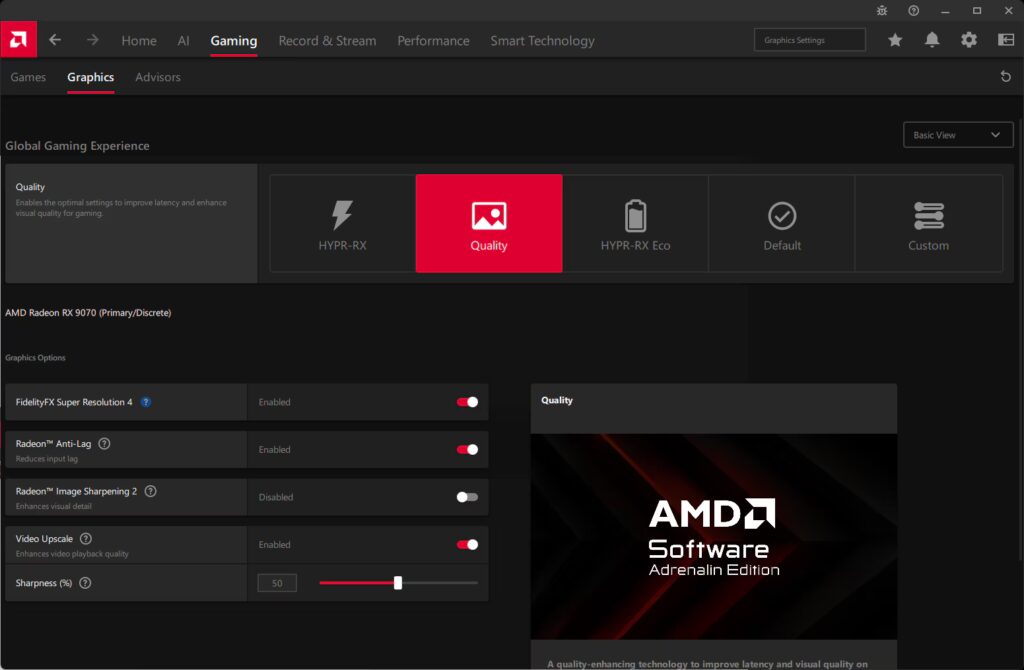
En este tipo de situación, el patrón suele ser este: Windows sigue listando la tarjeta dedicada en Configuración y en el Administrador de dispositivos (por ejemplo, “AMD Radeon RX 7600”), incluso permite seleccionarla en la configuración de gráficos para las aplicaciones. Sin embargo, al entrar en AMD Adrenalin y navegar a la pestaña de “Gaming” o “Graphics”, solo aparece la gráfica integrada “AMD Radeon(TM) Graphics”. La dedicada ya no se puede elegir ni ver en ese menú.
Resulta especialmente frustrante cuando en la pestaña de “Sistema” de Adrenalin sí se muestra algo como APU1: AMD Radeon(TM) Graphics y GPU2: AMD Radeon RX 7600. Es decir, el software detecta a nivel de sistema que existe una GPU2, pero no la ofrece como opción para configurar juegos. El resultado práctico es que cualquier título intenta ejecutarse en la integrada, con un rendimiento pésimo, y el usuario no tiene modo de forzar lo contrario desde Adrenalin.
Las causas más frecuentes de este comportamiento son corrupciones puntuales del driver tras un cuelgue fuerte del sistema, conflictos con versiones de controladores recientes (por ejemplo, builds inestables que algunos juegos detectan como “drivers problemáticos”) o restos de instalaciones previas que no han quedado del todo limpias. Un paquete de drivers que se ha dañado a medias puede dar lugar a situaciones tan contradictorias como que el sistema reconozca el dispositivo pero Adrenalin no lo integre bien en su interfaz.
Adrenalin deja de reconocer la 7900 XT tras reinstalar drivers
Otro escenario muy comentado es cuando la GPU (por ejemplo, una Radeon RX 7900 XT) se deja de reconocer de la nada por parte de Adrenalin, incluso después de haber funcionado correctamente durante meses. Un día el usuario abre el panel, no ve la tarjeta, usa DDU (Display Driver Uninstaller) para limpiar los drivers, reinstala una versión estable (como 25.9.2) y todo parece arreglarse… hasta que, al día siguiente, el problema reaparece.
En algunos casos, ciertos juegos como Arc Raiders lanzan avisos de “drivers inestables” identificando versiones como 25.11.1, aunque el usuario nunca haya actualizado explícitamente a ese build porque ha leído que da problemas. Este tipo de mensajes pueden indicar que el sistema ha llegado a mezclar componentes de distintas versiones de driver, por ejemplo, a través de Windows Update o de instalaciones parciales en segundo plano.
Cuando Adrenalin entra en ese bucle de reconoce-no reconoce la GPU, suele haber de fondo conflictos entre versiones de controladores, servicios de AMD que fallan al iniciar o problemas con la integridad de los archivos. Una limpieza profunda con DDU a menudo corrige el asunto temporalmente, pero si algún proceso (Windows Update, herramientas de terceros, paquetes OEM) sigue inyectando controladores alternativos, el conflicto puede reaparecer al cabo de unas horas o tras un reinicio.
Este tipo de comportamiento deja claro que no siempre estamos ante un fallo físico de la tarjeta, sino más bien ante incompatibilidades de software, versiones de driver poco estables o instalaciones solapadas. Por eso resulta tan importante controlar qué paquete exacto está instalado, desactivar actualizaciones de drivers automáticas si dan guerra y mantener un único origen de controladores (la web de AMD) siempre que sea posible.
Cuando Adrenalin ni siquiera se abre y la GPU no da señal
Hay situaciones más críticas en las que Adrenalin directamente no arranca y, además, la tarjeta gráfica dedicada ha dejado de enviar señal de vídeo al monitor. El usuario se ve obligado a conectar el cable DisplayPort o HDMI a la salida de la placa base para poder ver algo en pantalla, aprovechando la gráfica integrada del procesador.
En equipos con una RX 7800 XT y un procesador Ryzen potente montados en una placa AM5, este comportamiento suele asustar mucho porque parece que la GPU “ha muerto”. El propietario prueba a desinstalar el software Adrenalin y los controladores de la GPU desde el Administrador de dispositivos, reinstala la última versión desde la web de AMD y, aun así, el panel no se abre y la gráfica dedicada sigue sin dar vídeo.
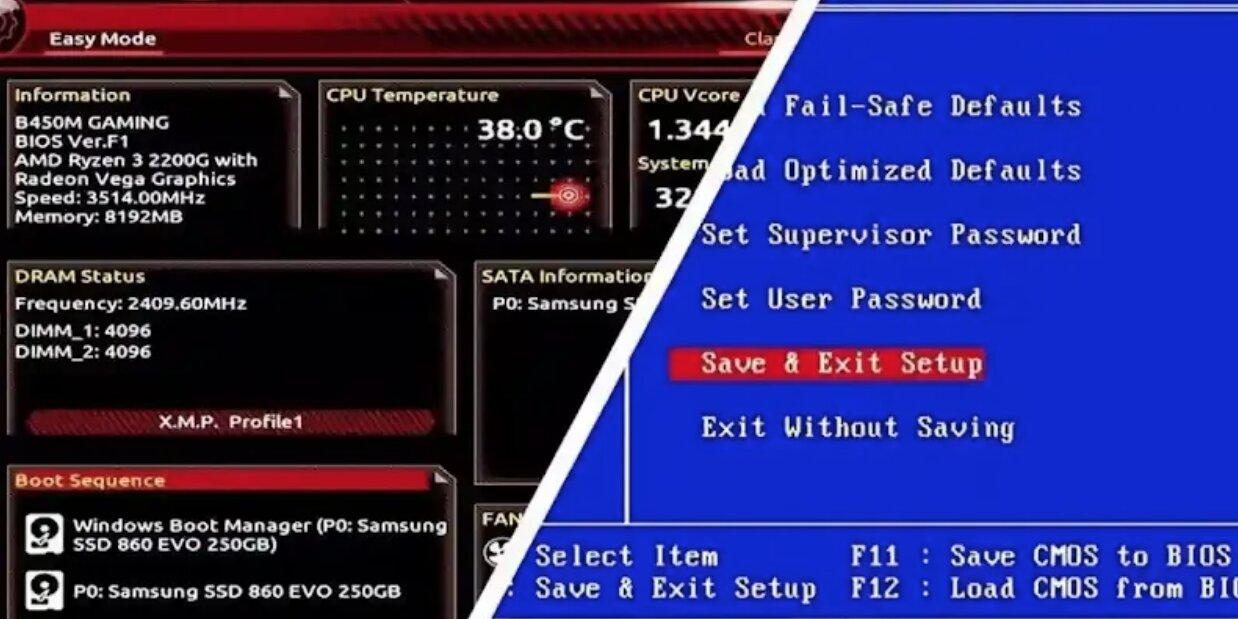
Un detalle llamativo es que, incluso antes de cargar Windows, en el arranque aparece una pantalla de la BIOS con un mensaje relativo a la CPU o a la configuración del sistema que exige pulsar una tecla (por ejemplo, “N”) para continuar. Ese tipo de pantalla puede indicar que la placa base está detectando algún problema de configuración (memorias, CPU, PCIe, etc.) o que hay un ajuste pendiente de confirmar. Mientras esa anomalía no se resuelva en BIOS, no es raro que la inicialización de la GPU PCIe falle y el sistema priorice la gráfica integrada.
En este contexto, confiar solo en reinstalar Adrenalin no basta. Es necesario comprobar estado físico de la GPU, alimentación, versiones de BIOS y configuración de arranque (por ejemplo, que la GPU PCIe sea el dispositivo de vídeo principal, que el slot esté operativo y que la fuente de alimentación suministre los vatios y conectores correctos). Si la tarjeta no aparece ni en BIOS ni en Windows, el problema suele ser de hardware o firmware, no de software de control.
Problemas específicos al cambiar de Radeon a GeForce
Un caso curioso que descubrió el equipo de TechPowerUp al experimentar con GPUs Radeon y GeForce tiene que ver con los controladores Adrenalin cuando, tras usar una tarjeta AMD, se instala una gráfica Nvidia sin desinstalar los drivers de Radeon. Ahí no es que Adrenalin “no detecte” la GPU AMD —porque ya no está físicamente—, sino que sigue buscándola sin descanso.
Un usuario, con el alias de W1zzard, notó que su sistema con un procesador de dos núcleos iba lentísimo, incluso simplemente navegando por Internet, después de retirar la tarjeta Radeon e instalar una Nvidia. Al abrir el Administrador de tareas descubrió que uno de los núcleos de la CPU estaba clavado al 100 % de uso por el proceso RadeonSettings.exe, que es el ejecutable encargado de gestionar la configuración Radeon.
La explicación es que los controladores de AMD seguían instalados en el sistema y se quedaban en un bucle intentando localizar una GPU Radeon que ya no existía. Ese sondeo constante disparaba el uso de un solo núcleo, lo que en un procesador de pocos núcleos se traduce en una pérdida de rendimiento muy notable; por eso conviene limitar procesos en segundo plano. Al finalizar la tarea en el Administrador de tareas, el equipo volvía a la normalidad, pero el problema regresaba tras los reinicios.
Este comportamiento se observó, entre otros, en versiones concretas de drivers como Radeon 20.11.2 WHQL y 20.11.3 Beta, así como en algunos paquetes de prensa. Aunque en CPUs con muchos núcleos el impacto de perder uno de ellos al 100 % se nota menos (se hablaba de alrededor de un 5 % de pérdida de rendimiento en equipos de 16 núcleos), es una consecuencia directa de no desinstalar los controladores gráficos antes de cambiar de marca de GPU.
Por tanto, si estás migrando de una tarjeta AMD a una Nvidia, lo recomendable es desinstalar completamente Adrenalin y los drivers Radeon antes de apagar el equipo, cambiar la tarjeta físicamente y, solo entonces, instalar los controladores Game Ready de Nvidia. Así evitas procesos fantasma como RadeonSettings.exe consumiendo recursos mientras buscan un hardware que ya no existe.
Cuando la GPU desaparece del Administrador de dispositivos
Un síntoma muy preocupante es cuando la GPU, por ejemplo una XFX Speedster QICK 319 RX 7800 XT, deja de ser detectada por completo por el sistema. El usuario comprueba que si conecta el HDMI o DisplayPort a la tarjeta no hay señal, pero si enchufa el monitor a la placa base sí hay imagen gracias a los gráficos integrados del procesador.
Al abrir el Administrador de dispositivos, no aparece ninguna entrada correspondiente a la GPU dedicada, ni siquiera con un icono de advertencia. Esto impide que el instalador de Adrenalin pueda hacer su trabajo, ya que la herramienta exige encontrar hardware AMD compatible para continuar. Aunque el resto de componentes están correctamente listados (chipset, CPU Ryzen, RAM, etc.), la tarjeta gráfica parece haber desaparecido del mapa.
En este contexto se suelen revisar detalles como la versión de BIOS de la placa (por ejemplo 7E26v1L en una MSI PRO B650-S WIFI), los cables de alimentación PCIe que van a la GPU, la fuente de alimentación (en este caso una 750 W 80+ Gold), y se prueba a reseat la tarjeta (quitarla del slot PCIe y volver a montarla cuidadosamente). Si tras todo esto la GPU sigue sin aparecer en Windows ni en la UEFI, el problema apunta más a fallo físico de la tarjeta o del propio slot que a un tema de drivers.
Es importante tener en cuenta que sin detección de hardware en nivel bajo, ningún software de AMD puede solucionar el problema. Adrenalin y los controladores gráficos solo actúan una vez que el sistema operativo ve el dispositivo. Si este no figura en la lista, la prioridad debe ser descartar un fallo eléctrico, un problema de placa base, una BIOS desactualizada o, en último término, una GPU defectuosa que haya dejado de “encender”.
Herramientas oficiales de AMD para detectar e instalar drivers
Para muchos usuarios, la forma más sencilla de mantener los controladores al día es usar la Herramienta de detección automática de controladores AMD. Esta utilidad está pensada para equipos con Windows 7 u 10 que cuenten con tarjetas gráficas Radeon de sobremesa, gráficas móviles o procesadores AMD con gráficos Radeon integrados.
Al ejecutarla directamente en el sistema que se quiere actualizar, la herramienta analiza el modelo exacto de GPU y la versión de Windows instalada, y ofrece descargar e instalar el paquete de controladores oficial más reciente y compatible. Es especialmente útil cuando no tienes claro qué modelo de gráfica llevas o no quieres navegar por el selector de productos manual de la web de AMD.
Sin embargo, esta utilidad tiene limitaciones: no es válida para todos los tipos de hardware (como algunas gamas Radeon Pro, chipsets, integrados especiales, etc.) ni para todos los sistemas operativos (por ejemplo, Windows 11 o versiones de servidor pueden requerir otro enfoque). En esos casos, AMD recomienda entrar en amd.com/support y usar el selector de productos, eligiendo manualmente la familia, serie y modelo de la GPU.
Si buscas versiones antiguas de drivers o paquetes para otros sistemas operativos, también deberás recurrir al selector manual, siguiendo guías como “Cómo encontrar los controladores compatibles más actualizados para un producto de gráficos AMD” o “Cómo identificar manualmente el modelo de tu tarjeta gráfica AMD”. Estas guías explican cómo localizar el hardware exacto y evitar instalar un paquete inadecuado que pueda causar fallos de detección en Adrenalin.
Buenas prácticas para evitar que Adrenalin “pierda” la GPU
A partir de todos los casos anteriores, se pueden extraer varias buenas prácticas para minimizar los problemas de detección de GPU con AMD Adrenalin y mejorar la estabilidad general del sistema. No eliminan la posibilidad de un fallo puntual, pero sí reducen mucho la probabilidad de que aparezcan conflictos graves.
En primer lugar, es muy recomendable desinstalar los controladores antiguos antes de cambiar de GPU o de marca. Si vas a pasar de una Radeon a una GeForce, no dejes los drivers de AMD instalados pensando que no pasa nada; como se ha visto, procesos como RadeonSettings.exe pueden consumir un núcleo entero de CPU buscando hardware que ya no está, lastrando el rendimiento sin que te des cuenta.
Cuando se detectan comportamientos extraños (Adrenalin no arranca, la GPU no sale en la pestaña de gráficos pero sí en sistema, juegos avisando de drivers inestables), vale la pena usar herramientas como DDU para limpiar por completo los controladores y después instalar una única versión estable desde la web oficial de AMD. Durante este proceso, conviene desactivar las actualizaciones automáticas de drivers desde Windows Update para que no inyecte versiones diferentes.
Si tienes una APU con gráfica integrada y una Radeon dedicada, es importante configurar correctamente qué GPU se usa por defecto tanto en la BIOS/UEFI (seleccionando la PCIe como principal si es necesario) como en la Configuración de gráficos de Windows y en Adrenalin. De lo contrario, muchos juegos se abrirán en la integrada y pueden confundirte haciendo pensar que la dedicada no funciona cuando simplemente no se está utilizando.
Siempre que la GPU desaparezca del Administrador de dispositivos, hay que descartar causas físicas antes de centrarse en el software: comprobar cables PCIe, reseat de la tarjeta, actualizar la BIOS, probar con otra fuente o en otro equipo si es posible. Sin que el sistema vea el dispositivo, ningún driver ni panel de control va a poder arreglar la situación.
Por último, frente a errores de detección en entornos particulares (iMac con Boot Camp, estaciones con Radeon Pro, equipos OEM con drivers muy personalizados), la clave es ajustarse a los paquetes de drivers que recomiendan el fabricante y AMD, evitando mezclas de herramientas automáticas de terceros que puedan no reconocer bien el hardware. Un enfoque ordenado, sin prisas y con cambios controlados suele ser la mejor receta para que Adrenalin y tu GPU vuelvan a llevarse bien.

Redactor especializado en temas de tecnología e internet con más de diez años de experiencia en diferentes medios digitales. He trabajado como editor y creador de contenidos para empresas de comercio electrónico, comunicación, marketing online y publicidad. También he escrito en webs de economía, finanzas y otros sectores. Mi trabajo es también mi pasión. Ahora, a través de mis artículos en Tecnobits, intento explorar todas las novedades y nuevas oportunidades que el mundo de la tecnología nos ofrece día a día para mejorar nuestras vidas.