Acabas de encender el ordenador y, antes de que puedas abrir el navegador, ya sientes pesada la máquina. El ventilador empieza a rugir y el Administrador de tareas muestra que el proceso Antimalware Service Executable consume demasiada CPU al arrancar. ¿Qué hace este proceso? ¿Se puede eliminar? Te lo contamos a continuación.
¿Qué es Antimalware Service Executable?
Si notas que Antimalware Service Executable consume demasiada CPU al arrancar, seguro te preguntas qué hace exactamente. Este proceso corresponde al archivo MsMpEng.exe, el motor central de Microsoft Defender Antivirus, que es el sistema de seguridad integrado en Windows. Lo que hace es proteger el equipo frente a virus, ransomware, spyware y otras amenazas.
Como parte de la seguridad de Windows, es normal que Antimalware Service Executable realice tareas en segundo plano. Por ejemplo, supervisa en tiempo real los archivos que abres o descargas, y ejecuta análisis periódicos del sistema. También instala actualizaciones de definiciones de virus y lleva a cabo comprobaciones rápidas después de cada actualización importante de Windows.
En realidad, este proceso no descansa: se inicia con el sistema y permanece activo hasta que apagas el equipo. Así, cuando crees que Antimalware Service Executable consume demasiada CPU, en la mayoría de los casos no está fallando: está trabajando. Pero, ¿por qué se dispara justo al arrancar?
¿Por qué se dispara justo al arrancar?
Hay varias razones por las que Antimalware Service Executable consume demasiada CPU al arrancar. El arranque es especialmente exigente porque Windows tiene que cargar decenas de servicios y archivos al mismo tiempo, y Defender debe revisar cada uno de ellos. También usa ese momento para descargar o instalar nuevas definiciones de virus, cosa que dispara el consumo de recursos.
Y si acabas de instalar un programa o una actualización del sistema, Defender lanzará un análisis adicional sobre ese contenido nuevo. Así que no te sorprendas si ves que el proceso se intensifica poco después de encender el equipo. ¿Cuándo hay que preocuparse? Cuando el proceso consume demasiados recursos durante mucho tiempo, quizá en todo el rato que la PC permanece encendida.
¿Por qué Antimalware Service Executable consume demasiada CPU?

Ya vimos que es normal cuando Antimalware Service Executable consume demasiada CPU al arrancar. Lo que no está bien es que siga así de forma indefinida, sin descansar en ningún momento. ¿Qué puede provocar este consumo excesivo? Acá tres causas comunes:
- Se queda atascado analizando el mismo archivo una y otra vez.
- Entra en conflicto con otro programa.
- La actualización de definiciones falla y reintenta sin parar.
Entonces, ¿cómo saber si es normal o si hay un problema? Antes de tocar nada, conviene que hagas un diagnóstico rápido. Abre el Administrador de tareas y observa si el consumo de CPU baja a niveles cercanos a cero en pocos minutos. Si es así, todo funciona como debería y no necesitas hacer nada más.
Pero, si el consumo se mantiene alto durante mucho tiempo —veinte, treinta minutos o más—, entonces sí hay algo que ajustar. Conviene que también te fijes en la actividad del disco: si Defender lo está escaneando de forma intensa mientras la CPU también está alta, algo debe estar provocando un bucle de análisis. Veamos qué ajustes puedes aplicar.
Ajustes que sí funcionan
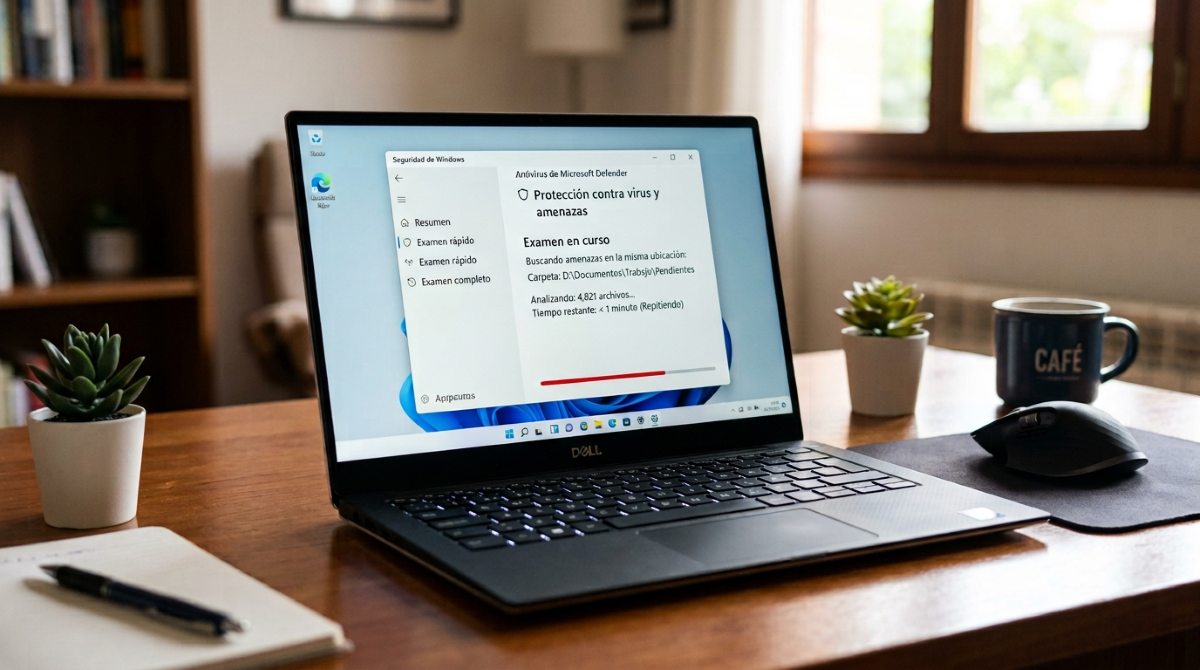
Si confirmas que el proceso está realmente descontrolado, estos métodos están ordenados de menor a mayor complejidad. Aplícalos si notas que Antimalware Service Executable consume demasiada CPU al arrancar y sigue así sin entrar nunca en descanso.
Añade carpetas de confianza a las exclusiones
Esto evita que el servicio se ejecute en bucle escaneando carpetas que son de confianza. Por ejemplo, el directorio de instalación de un juego, una carpeta de proyectos de desarrollo o una biblioteca de material audiovisual. Son carpetas pesadas que no representan ningún riesgo, así que no es necesario que Defender las escanee constantemente.
Añade a exclusiones cualquier carpeta segura siguiendo esta ruta: Seguridad de Windows – Protección contra virus y amenazas – Administrar la configuración – Exclusiones – Agregar exclusión. Esta es la solución más directa para reducir el consumo de recursos por parte de MsMpEng.exe.
Cambia el horario del análisis programado si Antimalware Service Executable consume demasiada CPU
Pasa a menudo que el análisis periódico de Defender coincide precisamente con las horas de mayor uso del ordenador. En ese caso, abre el Programador de tareas (taskschd.msc), busca Windows Defender Scheduled Scan y modifica el desencadenador para que se ejecute en un momento en que no uses el equipo, por ejemplo, de madrugada.
Allí mismo, navega a Biblioteca del programador de tareas – Microsoft – Windows – Windows Defender. En ese punto, revisa las tareas internas de Windows Defender, haz clic derecho en ellas y ajusta las propiedades. Por ejemplo, desmarca que se ejecute con privilegios máximos o condicionar el encendido.
Limita el porcentaje de CPU que puede usar
Esta es otra cosa que puedes hacer cuando Antimalware Service Executable consume demasiada CPU al arrancar. Si no te importa usar la línea de comandos, abre PowerShell como administrador y ejecuta: Set-MpPreference -ScanAvgCPULoadFactor.
Esto restringe el consumo medio de CPU durante los análisis a un 20%. Si añades -EnableLowCpuPriority $true, el proceso trabajará además con baja prioridad, de modo que apenas lo notarás mientras usas el ordenador.
Comprueba si hay dos antivirus peleando
Puede pasar. Si bien Defender debería desactivarse automáticamente cuando instalas un antivirus de terceros, a veces no lo hace. Esto provoca que ambos programas terminen analizándose mutuamente, lo que genera un consumo constante y elevado. Si prefieres usar otro antivirus, asegúrate de que Defender esté desactivado.
Lo que no conviene hacer
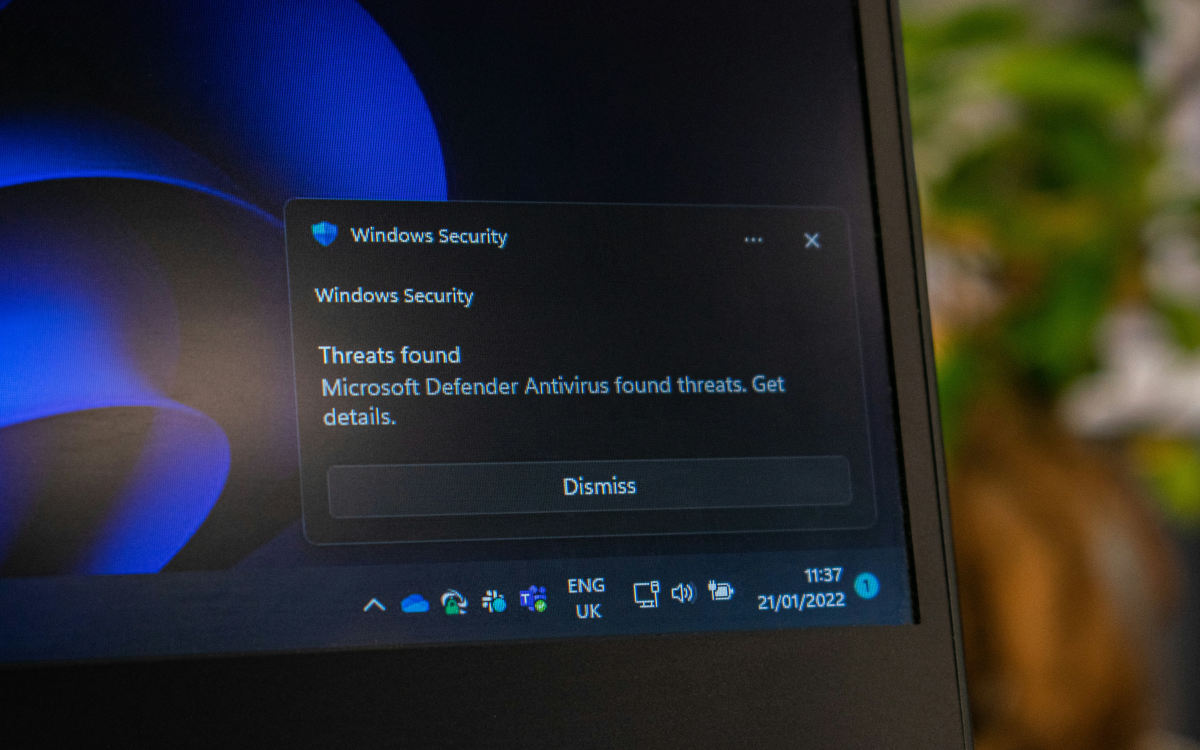
Terminemos hablando de lo que no conviene hacer cuando Antimalware Service Executable consume demasiada CPU al arrancar. No es recomendable desactivar Defender de forma permanente mediante el Registro o utilizar herramientas para eliminar el proceso a la fuerza. Por un lado, Microsoft ha limitado mucho estas vías; y por otro, forzar la situación puede provocar inestabilidad en el sistema.
Asimismo, puedes desactivar temporalmente la protección en tiempo real para hacer pruebas de rendimiento. Pero no olvides activarla en cuanto termines. Y otra cosa: si tu equipo es antiguo y con disco duro mecánico, los análisis de Defender se notan mucho más. Cambiar a SSD reduce el impacto de estos análisis en la fluidez y rendimiento general.
En definitiva, que Antimalware Service Executable consume demasiada CPU al arrancar es, casi siempre, el precio que pagas por la seguridad. Para mejorar su comportamiento, basta con dedicar unos minutos a ajustar qué escanea y cuándo lo hace, adaptándolo a tus hábitos. Cuando trabaja de forma bien configurada, ni siquiera te das cuenta de que está ahí.

Desde muy joven he sentido una gran curiosidad por todo lo relacionado con los avances científicos y tecnológicos, en especial aquellos que nos hacen la vida más fácil y entretenida. Me encanta estar al tanto de las últimas novedades y tendencias, y compartir mis experiencias, opiniones y consejos sobre los equipos y gadgets que uso. Esto me llevó a convertirme en redactor web hace poco más de cinco años, enfocado principalmente a los dispositivos Android y sistemas operativos Windows. He aprendido a explicar con palabras simples aquello que resulta complicado para que mis lectores puedan entenderlo fácilmente.