- Windows 11 recuerda por defecto en qué monitor se abrió cada app, pero es clave configurar bien la pantalla principal, la disposición y los modos de proyección.
- Existen trucos nativos (mover y cerrar ventanas, cambiar tamaño, atajos de teclado) para forzar que los programas se inicien en un monitor concreto sin instalar nada.
- Herramientas como TVGameLauncher, UltraMon, DisplayFusion o Dual Monitor Tools permiten asignar monitores específicos, perfiles y reglas avanzadas por aplicación.
- Un ajuste correcto de resoluciones, frecuencias y recursos evita problemas de rendimiento en setups multimonitor, especialmente en juegos y streaming.
Si trabajas con varios monitores en Windows 11 es muy probable que alguna vez te hayas desesperado porque las aplicaciones se abren siempre en la pantalla equivocada. Un juego que arranca en el monitor de atrás, el navegador que aparece en el lateral, o el Explorador de archivos que insiste en salir en la pantalla apagada… y tú queriendo usar solo la principal. Por suerte, Windows 11 tiene bastantes opciones para domar este comportamiento, y además existen herramientas de terceros que te dan un control casi absoluto.
En las siguientes líneas vas a ver de forma muy detallada cómo forzar que una app se abra en un monitor concreto en Windows 11, qué ajustes del sistema influyen en el comportamiento de las ventanas, qué atajos y trucos funcionan de verdad y qué programas extra puedes usar cuando Windows se queda corto. La idea es que, cuando acabes de leer, tengas tu configuración multimonitor tan afinada que no vuelvas a perseguir ventanas “fugitivas” entre pantallas.
Cómo funciona Windows 11 con varios monitores
Windows 11 está bastante mejor preparado que versiones anteriores para manejar varios monitores conectados a la misma CPU. El sistema recuerda en qué pantalla abriste cada programa y, en teoría, vuelve a lanzarlo allí la próxima vez, siempre que ese monitor siga conectado y activo.
Cuando conectas una segunda pantalla y arrastras una ventana a esa pantalla nueva, Windows guarda la posición y el monitor de esa aplicación. Si más tarde desconectas dicho monitor, el sistema minimiza las ventanas asociadas y se las lleva a la barra de tareas, y al reconectar la pantalla intenta restaurarlas en su ubicación original.
La gestión es lo suficientemente avanzada como para que, conectar y desconectar monitores no suponga reordenarlo todo a mano. Este manejo automático es uno de los puntos fuertes de Windows 11 frente a otros sistemas como macOS o muchas distribuciones Linux, donde el soporte multimonitor suele dar más guerra.
Aun así, puede ocurrir que por fallos de detección, cambios de energía o diferencias de tiempos al salir del modo de suspensión, las ventanas “salten” a otro monitor y su posición quede mal registrada. Es justo en estos casos cuando notas que una app insiste en abrirse siempre en la pantalla secundaria aunque la tengas apagada o detrás de ti.
Ventajas reales de usar varios monitores
Antes de meternos en harina con la parte de forzar apps a un monitor concreto, merece la pena repasar por qué usar dos o más pantallas a la vez tiene tanto sentido hoy en día, tanto para trabajar como para ocio.
Por un lado, disponer de más superficie de escritorio te permite tener documentos, navegadores, chats, hojas de cálculo y apps de comunicación a la vista sin estar maximizando y minimizando como si no hubiera un mañana. Esto se traduce en menos interrupciones y en una sensación de fluidez al trabajar.
También se reduce notablemente el tiempo que pierdes cambiando entre ventanas. Al poder dedicar una pantalla a cada tarea o tipo de contenido, mantienes siempre a la vista lo importante y evitas el caos de pestañas superpuestas. Es especialmente útil si trabajas con muchas herramientas a la vez (programación, edición, análisis de datos, soporte, etc.).
En juegos y entretenimiento, un segundo o tercer monitor marca una diferencia enorme. Puedes tener Discord, Spotify, OBS, el chat de Twitch o un navegador en la pantalla secundaria sin salir del juego. En simuladores de conducción o vuelo, varias pantallas pueden ampliar el campo de visión de forma espectacular.
Opciones básicas de pantalla en Windows 11
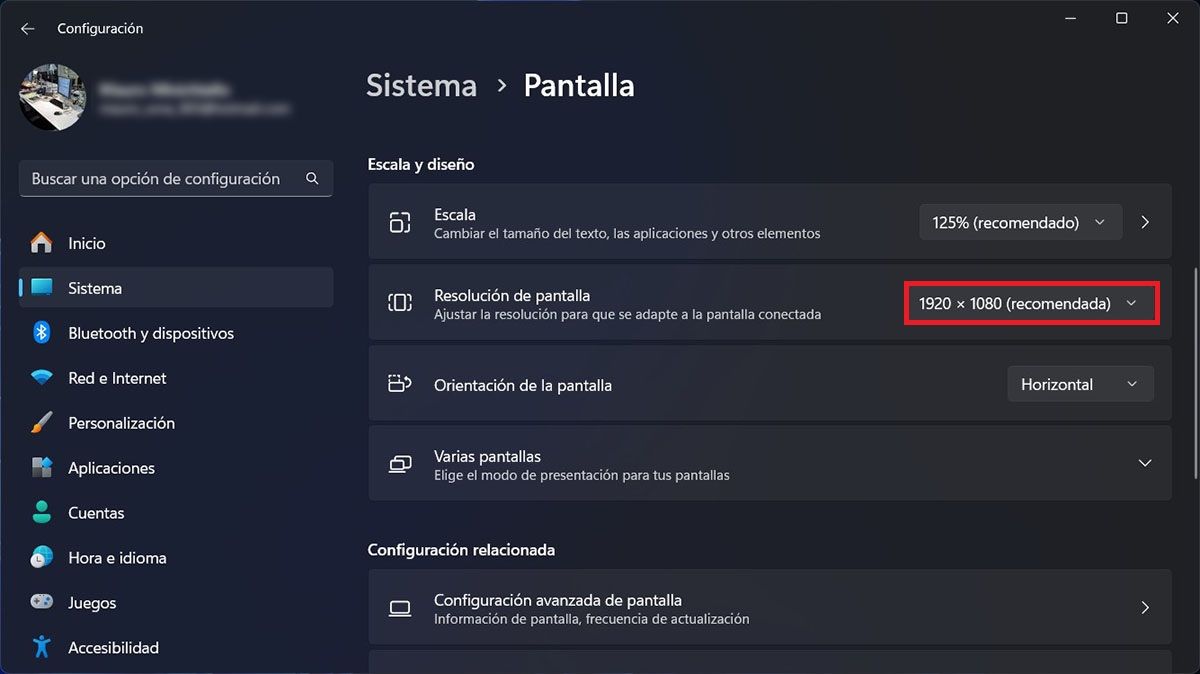
La mayor parte de la configuración multimonitor se controla desde la app Configuración. Desde ahí puedes ajustar resolución y cambiar la frecuencia de actualización, escala, orientación y disposición virtual de las pantallas para que coincida con su colocación física en tu escritorio.
Para acceder rápido, pulsa Win + I, entra en «Sistema» y después en «Pantalla». Allí verás tus monitores representados con números y podrás indicar qué pantalla es cuál, moverlas a izquierda o derecha y elegir la resolución y el escalado de forma independiente.
Windows 11 también te permite cambiar el modo de proyección con el atajo Windows + P. En el panel lateral puedes elegir entre duplicar, extender, usar solo la pantalla del equipo o usar solo la segunda pantalla, algo muy útil si quieres trabajar solo con el monitor grande y dejar la pantalla del portátil apagada.
La disposición virtual es importante porque determina por dónde “sale” el cursor de una pantalla a otra. Si físicamente tienes el monitor secundario a la derecha, es lógico que en la configuración también lo coloques a la derecha; de lo contrario, el ratón se perderá por un borde que no toca.
Diseños de ajuste, grupos y gestión de ventanas
Windows 11 introduce mejoras interesantes para organizar ventanas, como los diseños de ajuste y los grupos de ajuste. Al pasar el ratón sobre el botón de maximizar verás distintos esquemas para encajar ventanas en la pantalla sin tener que redimensionarlas a mano.
Cuando combinas estos diseños con varias pantallas, puedes crear distribuciones muy cómodas de apps fijas en cada monitor. Windows recordará los grupos y tratará de restaurarlos cuando desconectes o vuelvas a conectar una pantalla.
Esto se une al comportamiento base de recuerdo de posición: si una app suele estar en un monitor concreto y dentro de un diseño específico, Windows intentará mantener esa preferencia siempre que pueda, lo cual reduce bastante el trabajo manual.
Si notas que el cursor se atasca o no pasa bien de una pantalla a otra, revisa que las pantallas estén bien alineadas en Configuración y que, si usas resoluciones muy distintas, ajustes la orientación y altura virtual para que los bordes coincidan lo mejor posible.
Configurar el monitor principal y modos de uso
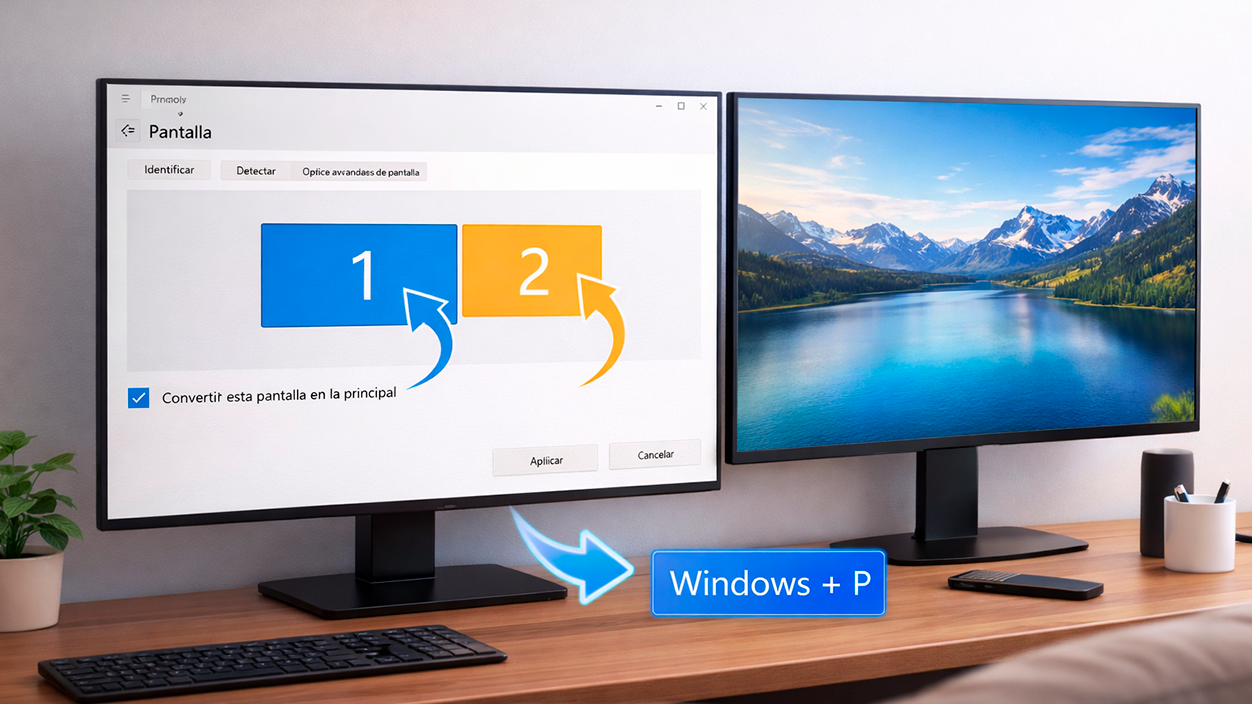
Uno de los parámetros clave para controlar dónde se abren las aplicaciones es elegir correctamente la pantalla principal. Esta pantalla es la que suele recibir la mayoría de las nuevas ventanas, la barra de tareas principal y el inicio de sesión.
Para cambiarla, ve a Configuración > Sistema > Pantalla, haz clic en la pantalla que quieres como principal y marca la casilla «Convertir esta pantalla en la principal». Desde ese momento, muchas apps respetarán esa preferencia y se abrirán en ella, siempre que no tengan una posición guardada en otro monitor.
Además del monitor principal, la combinación Windows + P te deja cambiar rápidamente entre los modos «Duplicar», «Solo segunda pantalla» y «Extender». Si deseas forzar que todo se abra en un único monitor, durante una sesión concreta te puede interesar usar «Solo segunda pantalla» o, al revés, apagar físicamente el monitor que no quieras usar.
En entornos donde la GPU va justa o los monitores tienen frecuencias de refresco distintas, configurar el monitor principal con la resolución y tasa de refresco más alta (y comprobar si tu monitor aprovecha bien G-Sync o VRR) y dejar el secundario con una configuración más modesta puede ayudarte a evitar tirones y stuttering en juegos y apps exigentes.
Trucos nativos para forzar apps a un monitor concreto
Sin instalar nada, Windows 11 ofrece varios trucos para indicarle en qué monitor quieres que se abra una app concreta. No siempre funcionan al 100 %, pero en la mayoría de situaciones son suficientes para domesticar la posición de casi cualquier programa.
El método básico consiste en abrir la app, mover la ventana al monitor donde la quieres usar y luego cerrarla desde ese monitor usando el botón de cerrar o la cruz roja. Muchas aplicaciones recuerdan internamente su última posición y, la próxima vez que las lances, aparecerán en el mismo monitor.
Si no funciona porque la ventana siempre se abre maximizada, prueba una variante: restaura la ventana a tamaño no maximizado, redimensiónala un poco, muévela al monitor de destino y ciérrala sin volver a maximizar. Este pequeño cambio obliga a Windows y a la app a actualizar la posición registrada.
Este truco puedes repetirlo con tantas aplicaciones como quieras: navegadores, editores, herramientas de trabajo o juegos en ventana. Cada una irá acumulando su propia preferencia de monitor, de forma que tengas, por ejemplo, programas de edición en el monitor grande y apps de soporte o comunicación en el secundario.
Atajos de teclado para mover ventanas entre monitores
Cuando estás en pleno trabajo no siempre apetece andar arrastrando ventanas con el ratón. Para estos casos, Windows 11 incluye un atajo muy cómodo: Windows + Shift + Flecha izquierda o derecha, que envía la ventana activa al monitor adyacente en esa dirección.
Este atajo solo funciona si tienes las pantallas en modo extendido, pero es perfecto para corregir rápidamente una ventana que se haya abierto en el monitor equivocado. Basta con pulsarlo una o varias veces para ir rotando la ventana entre las distintas pantallas.
Si usas tres o más monitores, el atajo va moviendo la ventana en cadena: al llegar al último monitor vuelve al primero. Así no tienes que preocuparte de en qué pantalla está; simplemente pulsas la combinación hasta que la veas donde quieres.
Combinado con la técnica de cerrar la ventana desde el monitor correcto, este atajo te permite “enseñarle” a Windows dónde debería nacer cada programa, todo sin soltar el teclado.
Herramientas de terceros para controlar el monitor de cada app
Hay situaciones en las que, por más que ajustes, Windows 11 insiste en comportarse de forma rara: monitores que tardan más en salir del modo de espera, pantallas que se apagan, drivers gráficos delicados… En esos casos puede venir muy bien tirar de utilidades especializadas para multimonitor que te dan reglas finas por aplicación.
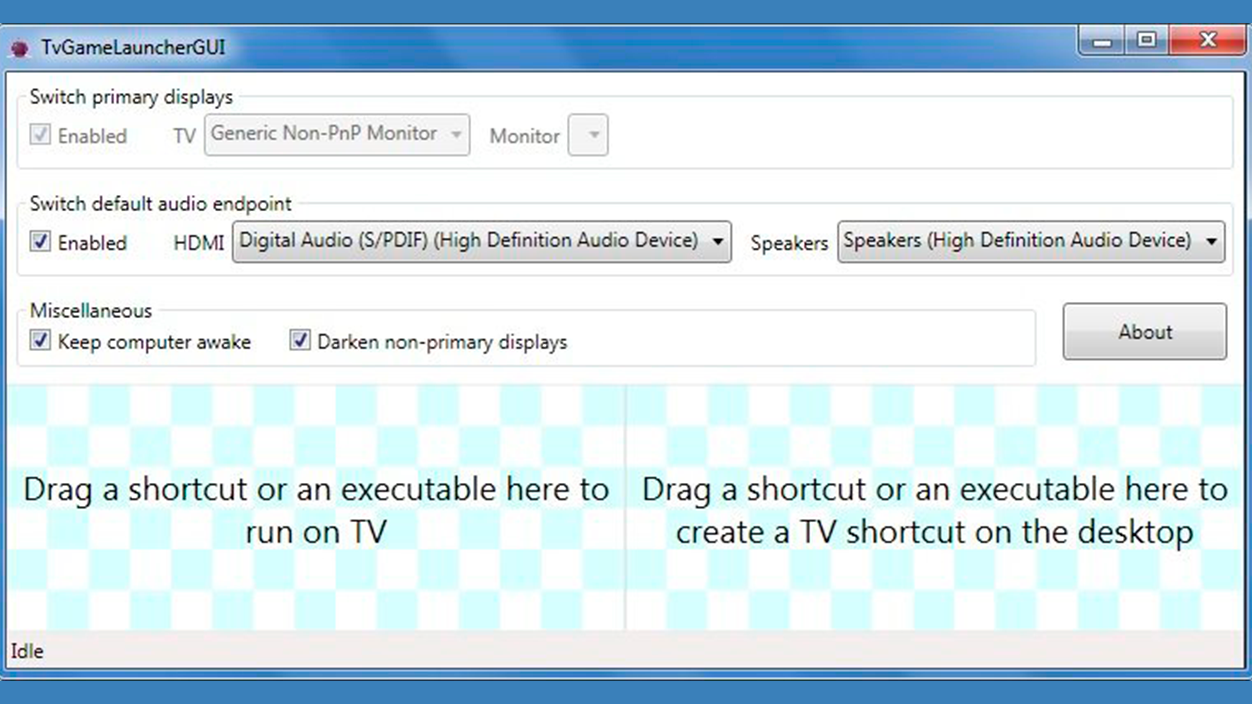
Una de las más enfocadas a juegos y multimedia es TVGameLauncher. Aunque su punto fuerte es lanzar videojuegos en una tele o monitor concreto (a menudo un TV 4K del salón), también sirve para cualquier ejecutable o app de escritorio.
Con TVGameLauncher puedes indicar qué monitor actuará como “principal” para ese lanzamiento, cambiar el dispositivo de audio predeterminado a la salida HDMI, oscurecer el resto de pantallas para que no molesten y evitar que el PC entre en suspensión mientras dure la sesión. Todo ello sin instalar nada, ya que es un programa portable.
Otra opción muy popular en entornos profesionales es UltraMon. Esta herramienta está diseñada para quienes trabajan con muchas pantallas (más de dos, incluso hasta 10 y más), y permite definir monitor principal, mover ventanas de forma avanzada, conservar la posición exacta de los iconos del escritorio y deshabilitar o habilitar monitores secundarios rápidamente.
UltraMon añade también funciones para manejar accesos directos con posición y monitor asociados, de manera que puedas lanzar un programa directamente en la pantalla que elijas, sin depender del comportamiento automático de Windows. Dispone de versión de prueba de 30 días y licencia de pago para uso continuado.
En un enfoque algo distinto está MaxTo, que no se centra tanto en múltiples monitores físicos como en dividir uno solo en varias regiones lógicas. El programa te deja “trocear” la pantalla en columnas, filas o cuadrículas para que cada ventana ocupe un espacio predefinido como si fuera un monitor independiente.
Aunque con MaxTo trabajes solo con un monitor real, la sensación es similar a la de un setup multimonitor bien organizado. Puedes colocar apps en distintos segmentos con un clic y ganar mucha productividad sin necesidad de añadir más hardware a tu escritorio.
Otra suite muy conocida es DisplayFusion, que incluye una enorme cantidad de funciones para multimonitor: reorganizar pantallas, cambiar resolución, tasa de refresco, profundidad de color, gestionar fondos diferentes por monitor, ajustar barras de tareas, y mucho más. Su versión gratuita cubre bastante, y la de pago abre opciones avanzadas como gestión remota y perfiles de configuración complejos.
Por último, aunque algo veterana, Dual Monitor Tools sigue siendo útil. Su propuesta es modular: un conjunto de pequeñas herramientas (plugins) que controlan aspectos concretos, como restringir el movimiento del cursor entre monitores, establecer en qué monitor y posición se abren las aplicaciones (DMT – Launcher), o hacer capturas del monitor principal para mostrarlas en el secundario.
Cómo abrir el Monitor de rendimiento y el Monitor de recursos
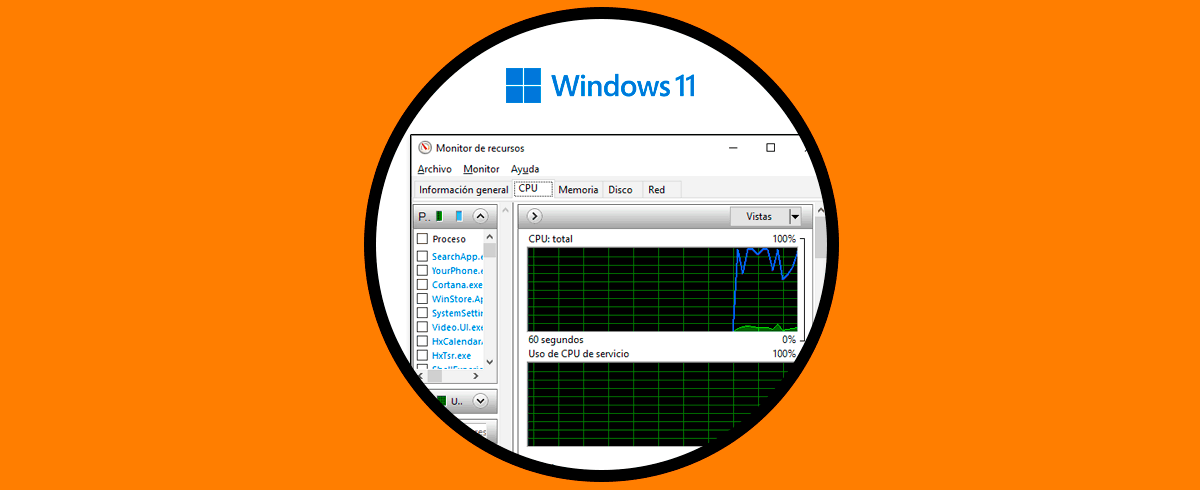
Si sospechas que tu problema con varios monitores tiene que ver con consumo de recursos, drivers o procesos colgados, te conviene familiarizarte con el Monitor de rendimiento y el Monitor de recursos de Windows 11, dos herramientas integradas muy útiles.
El Monitor de rendimiento te permite ver contadores en tiempo real de CPU, memoria, disco y otros elementos, de forma gráfica o en forma de informe. Por defecto se muestra el porcentaje de tiempo de procesador, pero puedes ir añadiendo contadores según lo que quieras vigilar.
Para abrirlo, puedes usar varias rutas: buscar «monitor de rendimiento» en el menú Inicio, entrar en Panel de control > Herramientas de Windows y seleccionar «Monitor de rendimiento», o simplemente pulsar Win + R, escribir perfmon y pulsar Enter.
El Monitor de recursos, por su parte, está más centrado en los recursos de hardware: CPU, memoria, discos y red. Muestra tanto gráficos como porcentajes y te ayuda a detectar procesos que están bloqueando el sistema, cuellos de botella o accesos masivos a disco que puedan enlentecer el cambio entre monitores. Si sospechas de consumo de memoria, revisa también artículos sobre picos de RAM tras encender el PC.
Para abrirlo, puedes escribir «recursos» en la búsqueda de Inicio y elegir «Monitor de recursos», acceder desde Panel de control > Herramientas de Windows, o usar Win + R y escribir resmon para ir directo.
Formas rápidas de abrir la configuración de pantalla
Configurar bien los monitores pasa por tener a mano la sección de pantalla de la app Configuración. En Windows 11 hay varios accesos rápidos para llegar siempre al mismo sitio sin volverte loco buscando menús.
La opción más directa es pulsar la tecla Windows para abrir el menú Inicio, escribir «Configuración de pantalla» o «Configuración de visualización» y hacer clic en el resultado. Así llegas a la sección de pantalla en un momento.
También puedes ir desde el escritorio: pulsa Win + D para mostrar el escritorio, haz clic derecho sobre un área vacía y selecciona «Configuración de pantalla» en el menú contextual. Es el camino clásico y sigue estando disponible en Windows 11.
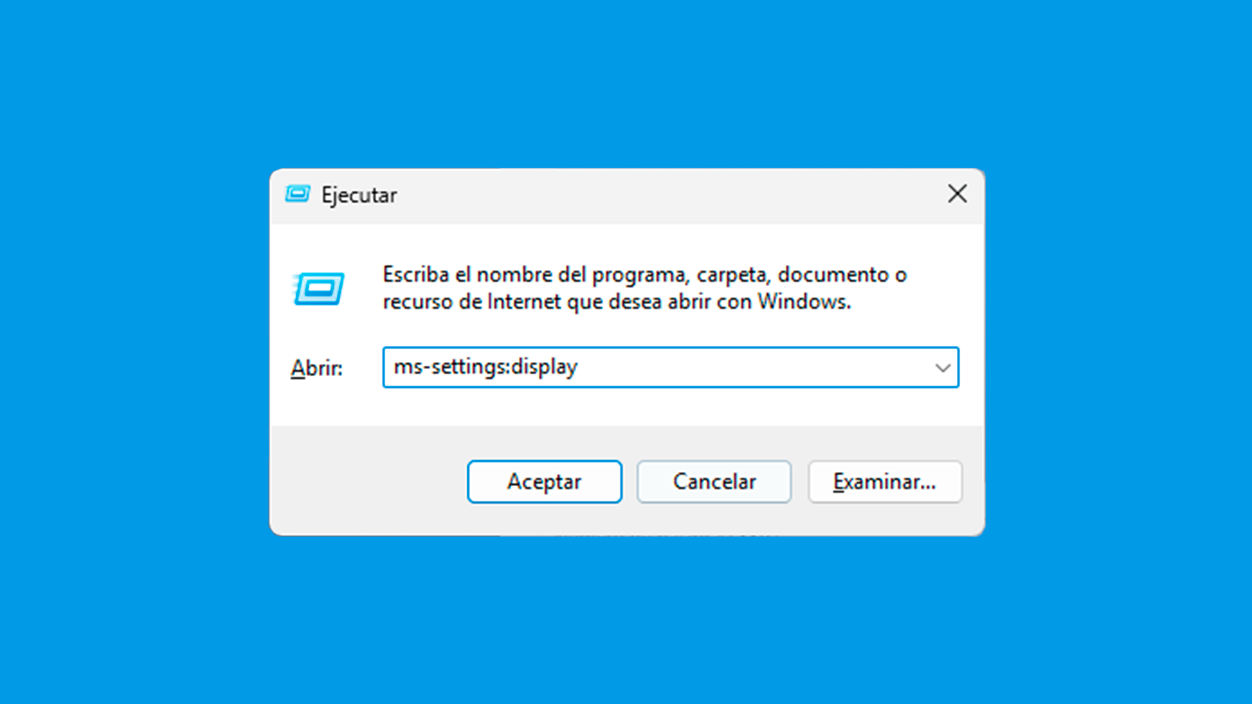
Otra alternativa es usar Win + S para abrir la búsqueda, escribir «Configuración de pantalla» y pulsar Enter. O si te gustan los atajos más “técnicos”, puedes abrir el cuadro de Ejecutar con Win + R y escribir ms-settings:display para saltar directamente a la sección de pantalla.
Por último, dentro de la propia app Configuración, puedes abrirla desde el menú Power User (clic derecho en el botón Inicio > Configuración) y después entrar en «Sistema» y elegir «Pantalla» en el panel derecho. Cualquiera de estas vías te deja a un clic de ajustar monitores, resolución y disposición.
Problemas frecuentes al trabajar con varios monitores
Al montar un setup multimonitor no todo es enchufar y listo. Hay varios problemas típicos que conviene tener en mente para poder atajarlos rápido y que no estén detrás de que las apps se abran en pantallas “raras”.
Uno de los más comunes tiene que ver con resoluciones y tasas de refresco distintas. Si mezclas un monitor 1080p a 60 Hz con otro 1440p a 144 Hz, la GPU tiene que lidiar con dos cargas diferentes a la vez, y en juegos puede aparecer stuttering o tearing, sobre todo si usas duplicado o si el juego se extiende por ambos monitores.
Otra cuestión es que Windows, al detectar monitores con resoluciones desiguales, puede intentar ajustar la disposición general al monitor de menor resolución para evitar problemas al mover ventanas entre pantallas. Esto hace que escalados y posiciones no siempre sean intuitivos.
También está el tema del espacio físico: no todo el mundo tiene un escritorio enorme para colocar dos o tres pantallas horizontales sin más. En esos casos mucha gente opta por poner uno de los monitores en vertical, algo que Windows soporta perfectamente.
Si quieres rotar una pantalla, ve a Configuración > Sistema > Pantalla, selecciona el monitor y cambia la «Orientación de la pantalla» a vertical. Después ajusta su posición virtual para que el ratón se mueva bien de una pantalla a otra y no se quede atascado en una esquina.
Usar una Smart TV o un monitor externo grande
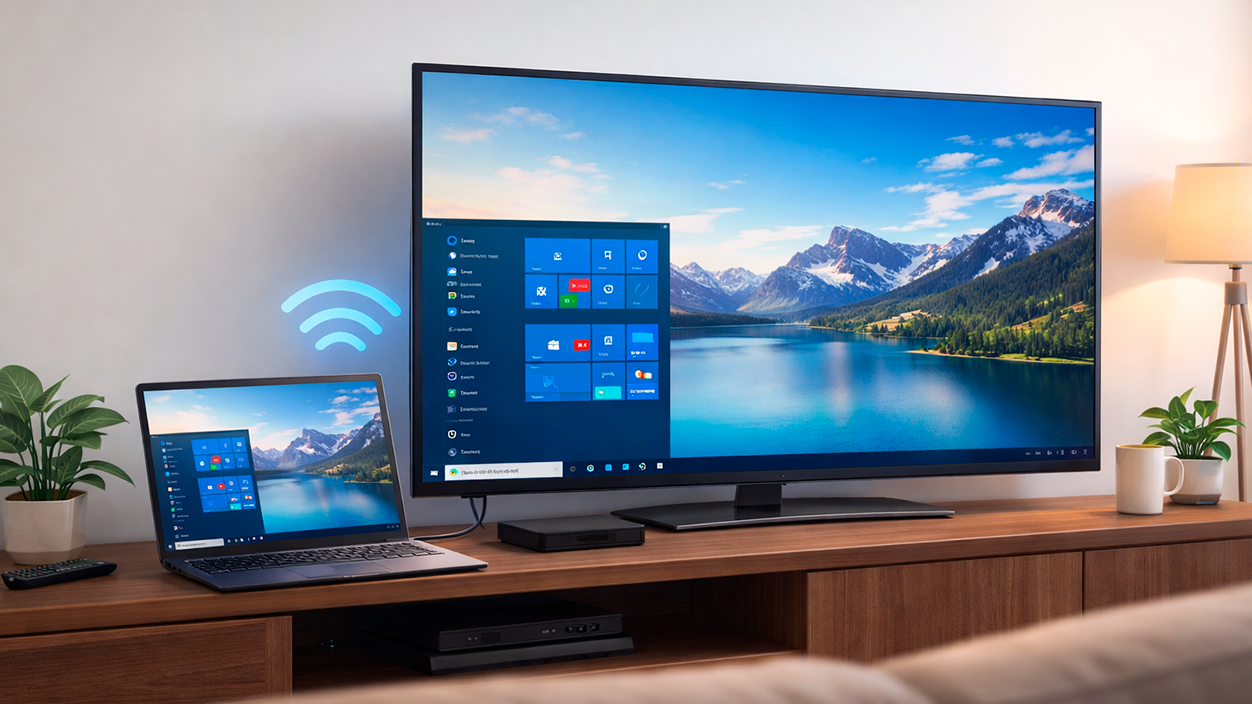
Otra situación habitual es querer ver el escritorio de Windows en una Smart TV o un monitor externo de gran formato sin andar con cables por medio. En muchos casos puedes aprovechar tecnologías como DLNA o Miracast para enviar la señal de vídeo de forma inalámbrica.
Para ello, abre la Configuración con Win + I, entra en «Sistema» y luego en «Pantalla». En el panel derecho busca el enlace «Conectarse a una pantalla inalámbrica» y espera a que Windows detecte los dispositivos disponibles compatibles.
Cuando veas tu tele en la lista, selecciónala y confirma la conexión si el televisor te pide permiso. En pocos segundos tendrás el escritorio del PC duplicado o extendido en la Smart TV, según lo que elijas, y podrás trabajar, ver contenido o jugar en una pantalla grande sin conectar un solo cable HDMI.
En este contexto también tiene sentido usar Windows + P para decidir si quieres duplicar la pantalla, ampliar el escritorio o usar solo la TV. En función de lo que elijas, las aplicaciones se abrirán preferentemente en uno u otro “monitor”, que ahora incluye la Smart TV.
Impacto en videojuegos y streaming
Si eres gamer o haces directos, los monitores adicionales se convierten en algo casi obligatorio. Contar con un segundo monitor para tener a la vista chats, alertas, OBS o música mientras juegas en el principal es una ventaja enorme en comodidad y control.
Eso sí, hay detalles técnicos a tener en cuenta. Usar monitores con diferentes frecuencias de actualización puede causar pequeños tirones en los juegos más exigentes, especialmente si el segundo monitor está reproduciendo vídeo o mostrando contenido dinámico.
Lo recomendable suele ser configurar el monitor principal con la resolución y tasa más altas y desactivar o limitar la sincronización vertical en el monitor secundario, siempre que en él no vayas a jugar. De esta forma cargas menos la GPU en esa pantalla y reduces la posibilidad de stuttering. Si necesitas bajar la latencia, prueba opciones como MSI Mode para reducir latencia.
En cuanto al modo de pantalla, algunos juegos a pantalla completa exclusiva no permiten mover el ratón fácilmente a otro monitor. En esos casos, cambiar el modo del juego a «ventana sin bordes» suele ser la mejor solución, ya que te permite alternar de un monitor a otro sin minimizar el juego.
Si combinas todo esto con las herramientas comentadas (DisplayFusion, TVGameLauncher, etc.), podrás decidir con precisión en qué monitor arranca cada juego o app de streaming, evitando sorpresas de última hora justo cuando vas a empezar un directo.
Consejos de soporte y pasos de diagnóstico
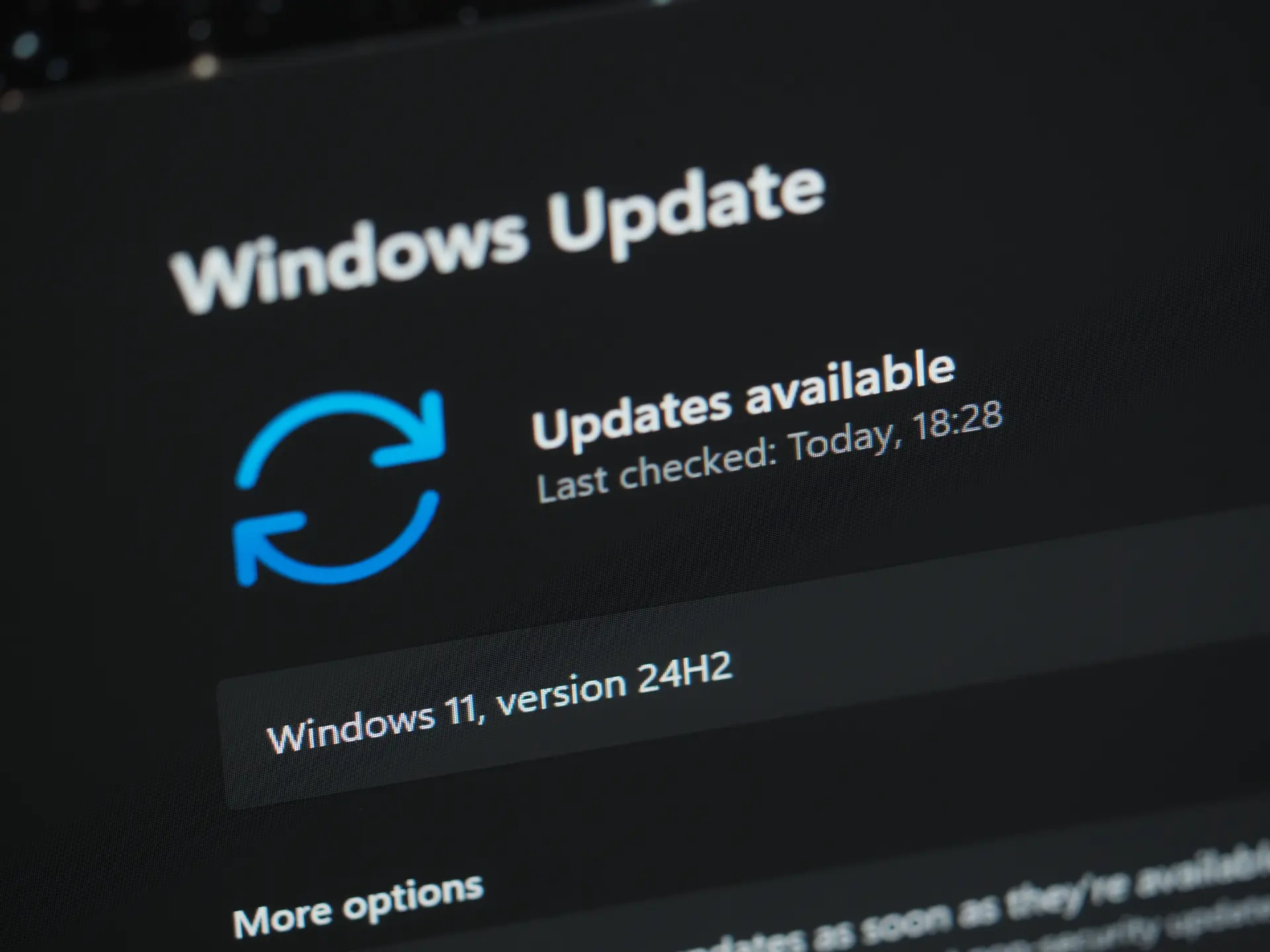
Cuando, a pesar de todo lo anterior, una aplicación sigue abriéndose en el monitor equivocado o negándose a moverse, puedes aplicar una serie de pasos de diagnóstico similares a los que recomienda el propio soporte de Microsoft.
Para empezar, asegúrate de que tienes Windows 11 actualizado. Ve a Configuración > Windows Update, pulsa «Buscar actualizaciones» e instala cualquier actualización pendiente. Muchas correcciones relacionadas con monitores y controladores gráficos llegan a través de estas actualizaciones.
Si el problema afecta solo a una app concreta (por ejemplo, el Explorador de archivos), prueba a desconectar temporalmente el monitor problemático desde la Configuración de pantalla: selecciona la pantalla y usa la opción de desconectarla, reinicia el PC, abre la app en el monitor que quieres usar como destino y ciérrala allí. Luego vuelve a habilitar el otro monitor y comprueba el comportamiento.
Otra prueba interesante consiste en intercambiar qué pantalla es la principal durante un momento. Ve a Sistema > Pantalla, selecciona el monitor alternativo y marca «Hacer que esta sea mi pantalla principal». Abre la app conflictiva, ciérrala, vuelve a poner como principal la pantalla que te interesa y revisa si ahora respeta el cambio.
Si nada de esto funciona, puede ser útil grabar en vídeo el comportamiento de las ventanas y revisar si coincide con momentos de pérdida de señal, apagado de una pantalla o salida del modo de suspensión. En estos escenarios extremos, una herramienta de terceros que fuerce perfiles por aplicación suele ser la solución más estable.
Con todas estas opciones, desde los ajustes nativos de Windows 11 hasta las utilidades especializadas, tienes a tu alcance muchísimas formas de controlar exactamente en qué monitor se abre cada app, cómo se organizan las ventanas y qué pantalla se lleva el protagonismo en cada momento, ya sea para trabajar más cómodo, para jugar mejor o para montar un setup de streaming sólido.


Soy un apasionado de la tecnología que ha convertido sus intereses «frikis» en profesión. Llevo más de 10 años de mi vida utilizando tecnología de vanguardia y trasteando todo tipo de programas por pura curiosidad. Ahora me he especializado en tecnología de ordenador y videojuegos. Esto es por que desde hace más de 5 años que trabajo redactando para varias webs en materia de tecnología y videojuegos, creando artículos que buscan darte la información que necesitas con un lenguaje entendible por todos.
Si tienes cualquier pregunta, mis conocimientos van desde todo lo relacionado con el sistema operativo Windows así como Android para móviles. Y es que mi compromiso es contigo, siempre estoy dispuesto a dedicarte unos minutos y ayudarte a resolver cualquier duda que tengas en este mundo de internet.