
على الرغم من أن تطبيق WhatsApp هو الملك، إلا أن مستخدمي أجهزة Apple لديهم خيار استخدام خدمة مراسلة فورية مشابهة أو أفضل في جوانب معينة. في هذه التدوينة نعرض لكم كيفية تفعيل وتكوين iMessage- شرح مفصل للايفون والايباد.
في الحقيقة الخدمة iMessage وهو يشبه الرسائل النصية القصيرة أكثر من واتساب، على الرغم من أن تكلفة إرسال الرسائل صفر. ليس من الشائع جدًا العثور على خدمات مجانية من Apple، ولكن في هذه الحالة يكون الأمر كذلك. والتكلفة الوحيدة المرتبطة بذلك هي تكلفة توفير خدمة التسجيل، والتي يعتمد مقدارها على كل مشغل. وبطبيعة الحال، تكون هذه الرسوم في أغلب الأحيان تقريبًا أقل من يورو واحد.
جميع أجهزة Apple تأتي مع خدمة iMessage المضمنة منذ عام 2011. حاليًا يمكننا استخدامه على iPhone وiPad وMac وApple Watch، ولكن ليس على HomePod أو AirPods. وهذا أمر منطقي إلى حد ما، لأن هذه الأجهزة لا تحتوي على شاشة.
يتيح لنا تطبيق الرسائل إمكانية إرسال الرسائل النصية بطريقتين:
- عبر آي مسج مع أشخاص آخرين يستخدمون أيضًا نفس الأداة على أجهزة iPhone أو iPad أو Mac الخاصة بهم. وعندما يحدث ذلك، يتم عرض الرسائل النصية في فقاعات زرقاء.
- عبر رسائل SMS/MMS تم إرسالها من جهاز iPhone الخاص بنا. في هذه الحالة، تظهر الرسائل داخل فقاعات الكلام الخضراء.
عندما نتلقى رسالة على عنوان بريدنا الإلكتروني أو رقم هاتفنا باستخدام iMessage، ستصل إلى جميع أجهزة Apple التي قمنا بإعدادها. هذا شيء عملي جدًا، لذا من المفيد إعداد iMessage عليها جميعًا.
تفعيل تطبيق iMessage على جهاز iPhone
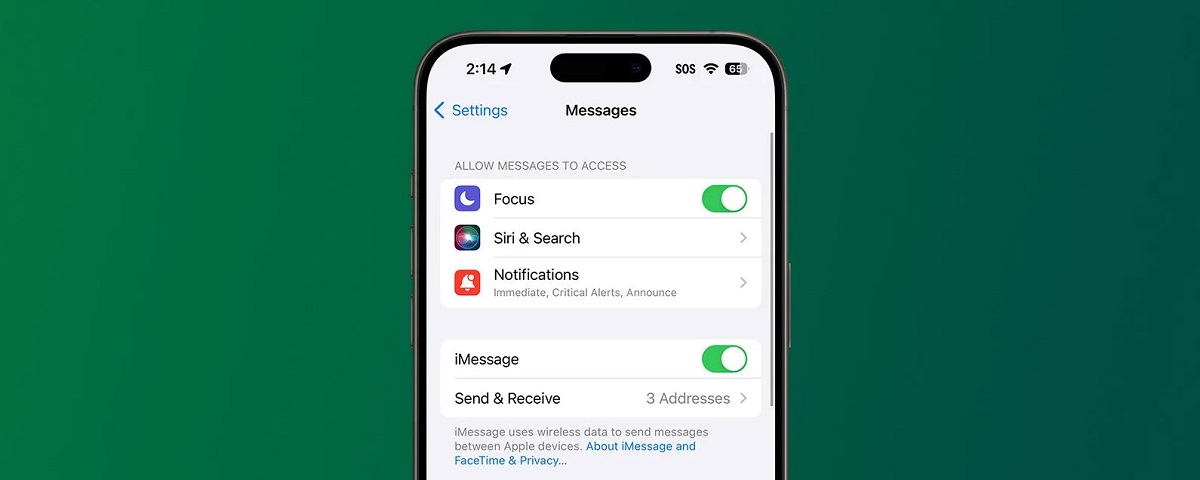
هذه هي الخطوات التي يجب اتباعها لتنشيط iMessage على iPhone:
- أولاً، نفتح التطبيق "تعديلات" من الشاشة الرئيسية. أيقونتها على شكل تروس.
- في القائمة التي تفتح أدناه، نقوم بالبحث والاختيار "رسائل" (هذا هو ما تسمى وظيفة iMessage باللغة الإسبانية).
- هناك عليك أن تفعل ذلك حرك زر شريط تمرير iMessage إلى اليمين، أي إلى المنصب "مفعل". مع هذا الإجراء، يتحول الزر إلى اللون الأخضر.
فقط من خلال هذه الخطوات الثلاث سنكون قد قمنا بتنشيط خدمة iMessage على جهاز iPhone الخاص بنا، على الرغم من أنه سيتعين علينا البدء في تلقي الرسائل وإرسالها انتظر التأكيد (من الضروري تسجيل الدخول باستخدام معرف Apple الخاص بنا)، والذي قد يستغرق ما بين ساعة واحدة و1 ساعة.
قم بإعداد iMessage على iPhone
هناك سلسلة من خيارات التكوين التي يمكننا إنشاؤها من شاشة iMessage الرئيسية نفسها. ما عليك فعله هو النقر على الزر "إرسال واستقبال" لفتح قائمة الإعدادات. هناك يمكنك تحديد عناوين البريد الإلكتروني وأرقام الهواتف التي نريد استخدامها لإرسال واستقبال الرسائل.
الخيارات والوظائف الأخرى التي يمكن تهيئتها هي كما يلي:
- إخطار القراءةلمعرفة متى فتح المستلم رسالتنا وقرأها.
- تفعيل Tapbacksأو رسائل الرد التلقائي القصيرة.
- التأثيرات على الرسائل، لجعلها أكثر جاذبية أو لافتة للنظر.
- ميموجي أو رسائل على شكل الرموز التعبيرية.
- البطاريات الصوتية.
- رسائل جماعية (الحد الأقصى 32 مشاركًا).
أخيرًا، يجب أن نذكر جانبًا مهمًا لاستخدام iMessage فيما يتعلق بالأمان: جميع الرسائل المرسلة أو المستلمة مشفرة من طرف إلى طرف. علاوة على ذلك، إذا أردنا الحصول على حماية أكبر، فهناك خيار استخدام التحقق من مفتاح الاتصال.
تفعيل تطبيق iMessage على جهاز iPad
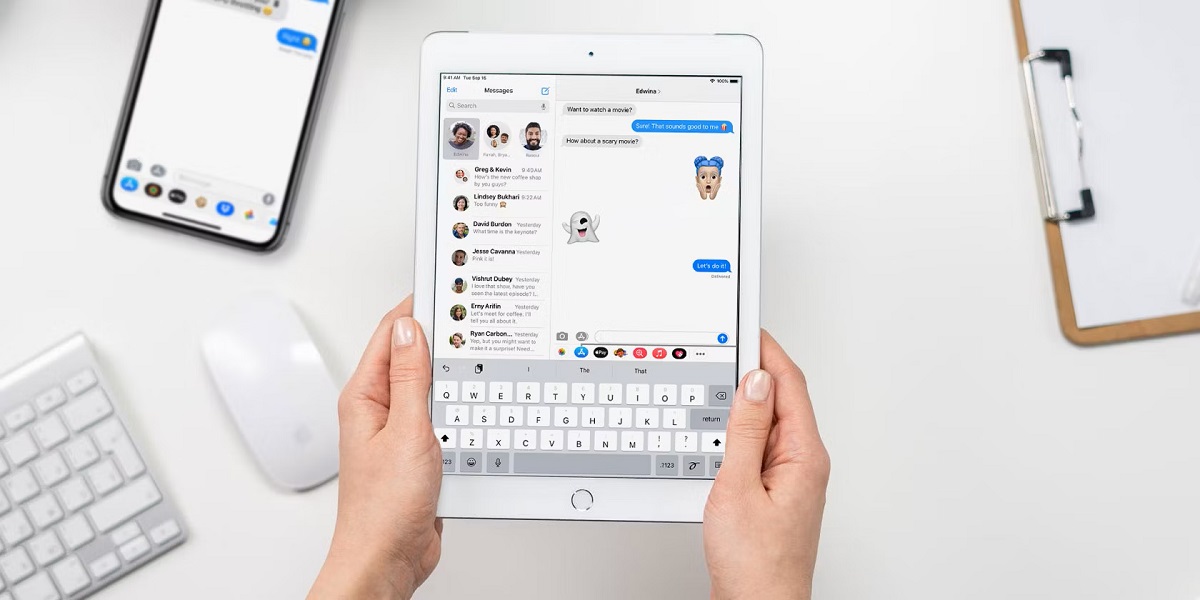
لا تختلف الطريقة التي يجب اتباعها لتنشيط وتكوين iMessage على iPad كثيرًا عن تلك المستخدمة في iPhone. وهو ما يلي:
- للبدء، على الشاشة الرئيسية، انتقل إلى التطبيق "تعديلات".
- كما هو الحال مع iPhone، في القائمة التي تفتح أدناه، نختار الخيار "رسائل".
- أخيراً، نقوم بتحريك زر شريط تمرير iMessage إلى اليمين، ليتركها في مكانها "مفعل" ملحوظ باللون الأخضر.
قم بإعداد iMessage على iPad
كما أن خيارات تكوين iMessage على iPad تشبه تلك الموجودة على iPhone. ومع ذلك، هناك بعض الخصائص. على سبيل المثال، لدينا خيار مشاركة اسمنا وصورتنا مع أشخاص آخرين في كل مرة نرسل أو نستقبل رسالة. هم الذين نقررهم بالطبع. هذه هي الطريقة التي يمكننا بها تكوين هذا الاحتمال:
-
- أولاً، نفتح التطبيق "رسائل" على جهاز الآيباد.
- ثم نذهب إلى قائمة المحادثات ونضغط على زر «"تحرير" الموجود في أعلى يسار الشاشة.
- ثم نضغط على الزر "إضافي".
- والخطوة التالية هي الضغط "تعيين الاسم والصورة"، حيث يمكننا تفعيل خيار "مشاركة الاسم والصورة" واختيار الخيارات المطلوبة من خلال الأزرار التالية:
- "تعديل الصورة"والتي تظهر أسفل الدائرة واختيار الصورة التي نريدها.
- "اسم"، لإدخال النص الذي نريده.
- "مشاركة تلقائية" لاختيار جهات الاتصال التي يمكنها رؤية اسمنا وصورتنا.

محرر متخصص في قضايا التكنولوجيا والإنترنت بخبرة تزيد عن عشر سنوات في الوسائط الرقمية المختلفة. لقد عملت كمحرر ومنشئ محتوى لشركات التجارة الإلكترونية والاتصالات والتسويق عبر الإنترنت وشركات الإعلان. لقد كتبت أيضًا في مواقع الاقتصاد والمالية والقطاعات الأخرى. عملي هو أيضا شغفي. الآن من خلال مقالاتي في Tecnobits، أحاول استكشاف كل الأخبار والفرص الجديدة التي يقدمها لنا عالم التكنولوجيا كل يوم لتحسين حياتنا.