
سنتحدث في هذه التدوينة عن سلة مهملات الأيفون وكيفية استعادة الملفات المحذوفة من جهازك. كثيرا ما يحدث ذلك نحذف عن طريق الخطأ صورة أو مقطع فيديو أو مستندًا أو حتى مجلدًا كاملاً. في هذه الحالات، نذهب فورًا إلى سلة مهملات الهاتف المحمول لمحاولة استعادتها، لكن الإجراء ليس واضحًا دائمًا.
مع هواتف iPhone يحدث ذلك لا توجد سلة مهملات مركزية تذهب إليها جميع الملفات المحذوفة.. ومن ثم، فإن عملية استعادتها أكثر تعقيدًا بعض الشيء، ولكن يمكن القيام بها. سنرى كيف يمكنك استعادة العناصر المحذوفة من سلة مهملات الأيفون، بغض النظر عن نوع الملف المحذوف أو التطبيق الذي تم حذفه منه.
سلة المهملات على iPhone: كيفية البحث عن الملفات المحذوفة واستعادتها
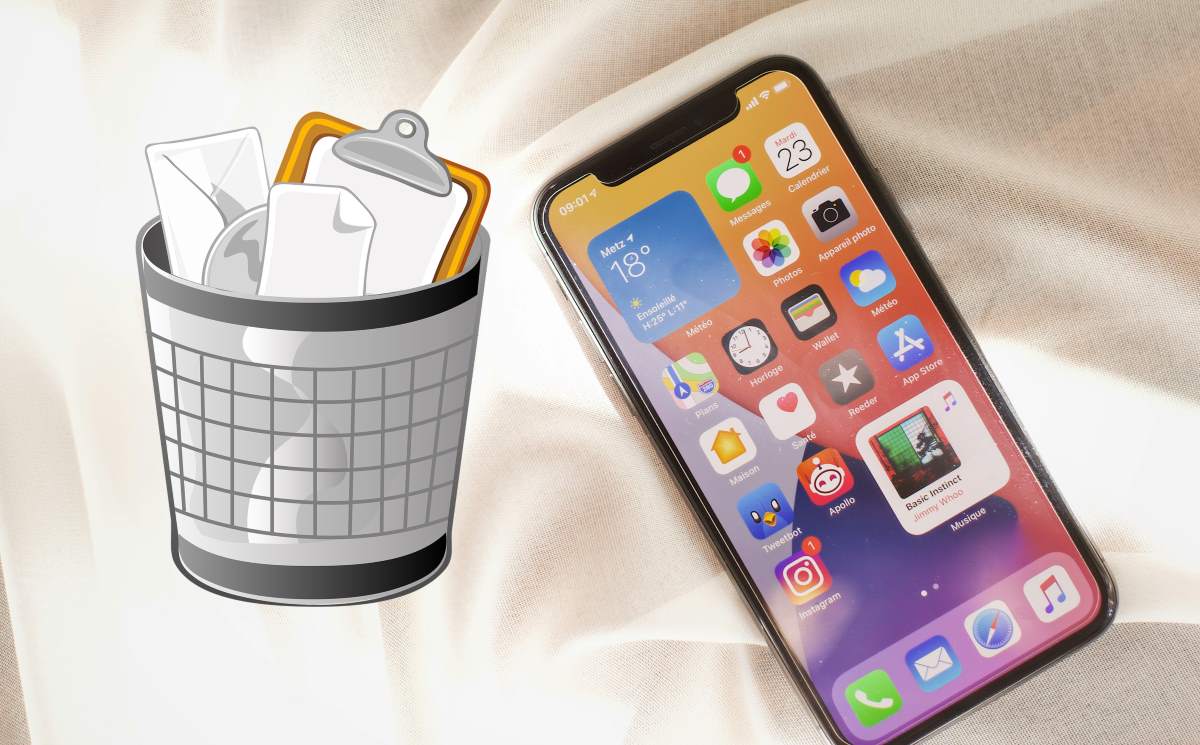
سلة المهملات هي مورد موجود على أجهزة الكمبيوتر لدينا لفترة طويلة وقد اعتدنا عليه جيدًا. وبفضل ذلك، تمكنا في عدة مناسبات من استعادة ملف تم حذفه عن طريق الصدفة. ولهذا السبب، عندما يحدث نفس الشيء لنا على هاتفنا المحمول ونقوم بحذف شيء ما عن طريق الخطأ، فإننا نذهب إلى سلة المهملات لاستعادته. المشكلة هي لا يعمل هذا المورد بنفس الطريقة على الهواتف المحمولة كما يعمل على أجهزة الكمبيوتروحتى أقل إذا كان هاتف iPhone.
إذا كنت تتساءل عن مكان سلة مهملات iPhone، فالإجابة المختصرة هي ذلك هذه الوظيفة غير موجودة على هذا النحو على الهواتف المحمولة أو iOS أو Android. وبطبيعة الحال، ما سبق لا يعني أنه من المستحيل استعادة الملفات المحذوفة من هذه الأجهزة. لحسن الحظ، تحتوي العديد من تطبيقات iOS (وAndroid أيضًا) الأصلية على سلة المحذوفات الخاصة بها، وهو مجلد يتم حفظ الملفات المحذوفة فيه مؤقتًا.
عموما تظل الملفات المحذوفة في سلة المهملات لمدة 30 يومًا تقريبًا قبل حذفها نهائيًا من الجهاز. لذا، إذا لم تنته هذه الفترة الزمنية بعد، فيمكنك أن تتنفس الصعداء: يجب أن يكون الملف في أسفل بعض مهملات iPhone. اعتمادا على نوع الملف، عليك فقط أن تبحث بعناية في خيارات التطبيق الأصلي للعثور على المجلد 'المحذوف' واستعادته. دعونا نرى كيفية القيام بذلك.
استعادة العناصر المحذوفة في تطبيق الملفات
إذا كان العنصر الذي قمت بحذفه عن طريق الخطأ مستندًا أو مجلدًا أو جهازًا لوحيًا، فيجب عليك الانتقال إلى ملفات التطبيق لاستعادته. وبمجرد وصولك إلى هناك، ما عليك سوى الانتقال إلى علامة التبويب "Tab".بحث" وأدخل المجلد "تمت إزالته للتو'. هناك كافة العناصر المحذوفة من تطبيق الملفات في مدة لا تزيد عن 30 يوما.
إذا حالفك الحظ في العثور على الملف، يمكنك استعادته من خلال النقر عليه لبضع ثوان وتحديد خيار "الاسترداد".. في حالة رغبتك في استرداد عدة ملفات في نفس الوقت، ما عليك سوى وضع علامة عليها ثم النقر فوق "استرداد".
كيفية العثور على الصور ومقاطع الفيديو في سلة المهملات على iPhone
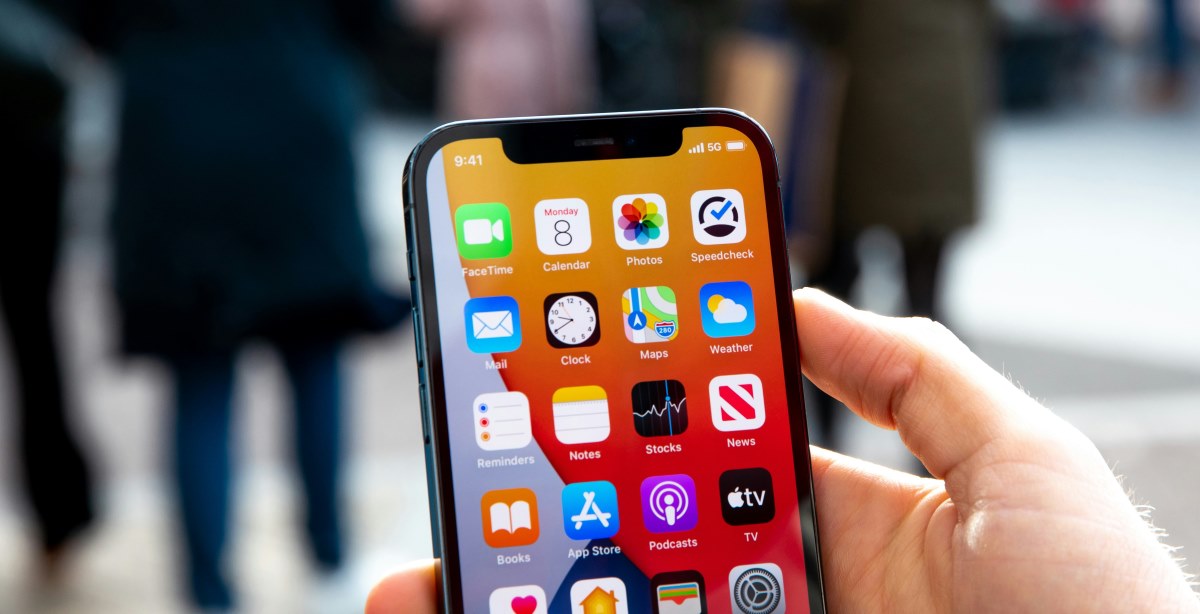
من المعتاد أن دعونا نحذف الصور ومقاطع الفيديو عن طريق الخطأ من أجهزتنا المحمولة، ومن دواعي الارتياح معرفة أنه يمكن استردادها من سلة مهملات iPhone. تذكر أن هذا ممكن فقط إذا لم يمر أكثر من 30 يومًا منذ حذف الملف. لاستعادته، قم بما يلي:
- افتح التطبيق الأصلي صور
- حدد موقع علامة التبويبألبومات'
- بمجرد الوصول إلى هناك، انتقل إلى نهاية القائمة وأدخل ""PAPELERA'
- حدد الملف الذي تريد استعادته ثم انقر فوق ""استعادة'
- مستعد. سيعود الملف إلى موقعه الأصلي كما كان قبل حذفه.
استعادة الملاحظات والتذكيرات المحذوفة
La تطبيق ملاحظات iOS إنه مفيد جدًا لكتابة البيانات والمعلومات المهمة التي تريد تذكرها. إذا قمت بحذف أي من ملاحظاتك عن طريق الخطأ، فيمكنك استعادتها بسهولة من التطبيق نفسه. كل ما عليك فعله هو فتحه، والذهاب إلى النافذة.المجلدات"واختر الخيار"تمت إزالتها مؤخرًا'. وكما في الحالات السابقة يمكن استرجاع الملاحظات المحذوفة في مدة لا تزيد عن 30 يوما.
وبالمثل، تطبيق "التذكيرات". فهو يسمح لك باستعادة الملفات المحذوفة تمامًا كما لو قمنا بإخراجها من سلة مهملات iPhone. مع هذا التطبيق، يمكنك الاحتفاظ بسجل منظم للمهام المعلقة لديك. عندما تكمل واحدًا، كل ما عليك فعله هو التحقق منه وسيختفي من القائمة. تحدث المشكلة عندما تقوم بوضع علامة على أحد المهام عن طريق الخطأ وتحتاج إلى إعادته إلى قائمة المهام.
الحل بسيط: افتح تطبيق "التذكيرات"، وانقر على قائمة من ثلاث نقاط واختر الخيار "اكتمل العرض'. بعد ذلك، كل ما عليك فعله هو النقر على المهمة التي تم تحديدها بالخطأ لإعادتها إلى القائمة المعلقة. أخيرًا، أدخل إلى قائمة النقاط الثلاث مرة أخرى وحدد "إخفاء المكتملة" لرؤية المهام غير المكتملة فقط في القائمة الرئيسية.
ابحث عن العديد من الملفات المحذوفة على موقع iCloud الإلكتروني

هناك طريقة أخرى لاستعادة الملفات المحذوفة من أجهزة Apple الخاصة بك وهي من خلال موقع iCloud الإلكتروني. في هذه البوابة يمكننا العثور على ما يمكن استخدامه كسلة مهملات iPhone- سجل الملفات المحذوفة. ومن هناك يمكنك استعادة الملفات والإشارات المرجعية وجهات الاتصال والتقويمات المحذوفة باتباع الخطوات التالية:
- قم بتسجيل الدخول باستخدام بيانات اعتماد Apple الخاصة بك على موقع آي كلاود
- في أسفل الصفحة، اختر خيار "استرداد البيانات".
- ابحث عن الملف أو العناصر التي تريد استردادها
هذا الخيار يسمح لك استعادة الملفات المحذوفة من iPhone وأي جهاز Apple آخر يستخدم نفس المعرف. وفي حالة عدم العثور على ما تبحث عنه، هناك بديل آخر وهو استعادة نسخة احتياطية، كما سنوضح أدناه.
iPhone Trash: استعادة الملفات المحذوفة عن طريق استعادة نسخة احتياطية

استعادة نسخة احتياطية على iPhone يسمح لك استعادة الملفات المحذوفة منذ أكثر من 30 يومًا، وكذلك تلك التي قمت بحذفها نهائيًا. هذا ممكن لأن أجهزة iPhone تقوم بعمل نسخ احتياطية تلقائية على iCloud بتردد معين، طالما أن هناك مساحة متاحة.
لذا فإن أول شيء عليك القيام به هو عمل نسخة احتياطية لحفظ الملفات والإعدادات الحالية. بهذه الطريقة، ستتمكن من استعادتها بمجرد اكتمال عملية الاستعادة والبحث عن الملف المحذوف.
بمجرد تهيئة جهاز iPhone، يسألك النظام عما إذا كنت تريد نقل البيانات من جهاز آخر أو استعادة نسخة احتياطية. اختر هذا الخيار الأخير، و حدد النسخة التي تم إنشاؤها في التاريخ الذي تعتقد أنه كان لديك الملف المعني. بعد تكوين هذه النسخة، ابحث عن العنصر المحذوف وقم بتحميله على iCloud أو احفظه في مكان آمن آخر.
وأخيرا، قم بتهيئة iPhone باستخدام أحدث نسخة احتياطية وهذا كل شيء. كما ترون، حقيقة عدم وجود سلة المهملات على iPhone على هذا النحو، لا يعني أنه من المستحيل استعادة الملفات المحذوفة. يمكنك تطبيق أي من هذه الطرق لاستعادة تلك العناصر التي قمت بحذفها عن طريق الخطأ.

منذ أن كنت صغيرًا جدًا، كان لدي فضول شديد تجاه كل ما يتعلق بالتقدم العلمي والتكنولوجي، وخاصة تلك التي تجعل حياتنا أسهل وأكثر تسلية. أحب البقاء على اطلاع بأحدث الأخبار والاتجاهات ومشاركة تجاربي وآرائي ونصائحي حول المعدات والأدوات التي أستخدمها. قادني هذا إلى أن أصبح كاتبًا على الويب منذ ما يزيد قليلاً عن خمس سنوات، مع التركيز بشكل أساسي على أجهزة Android وأنظمة تشغيل Windows. لقد تعلمت أن أشرح بكلمات بسيطة ما هو معقد حتى يتمكن القراء من فهمه بسهولة.