هل تريد منع متصفح فايرفوكس من فتح لوحة التنزيلات في كل مرة تقوم فيها بتنزيل ملف؟ مع أن وظيفتها هي توفير الوصول إلى قائمة الملفات التي تم تنزيلها، قد يصبح الأمر مزعجاً في بعض الأحيانسنخبرك في هذا المنشور بما يجب فعله لمنع ظهوره دون إعاقة قدرتك على تتبع تقدم عملية التنزيل.
كيفية منع متصفح فايرفوكس من فتح لوحة التنزيلات في كل مرة تقوم فيها بتنزيل ملف
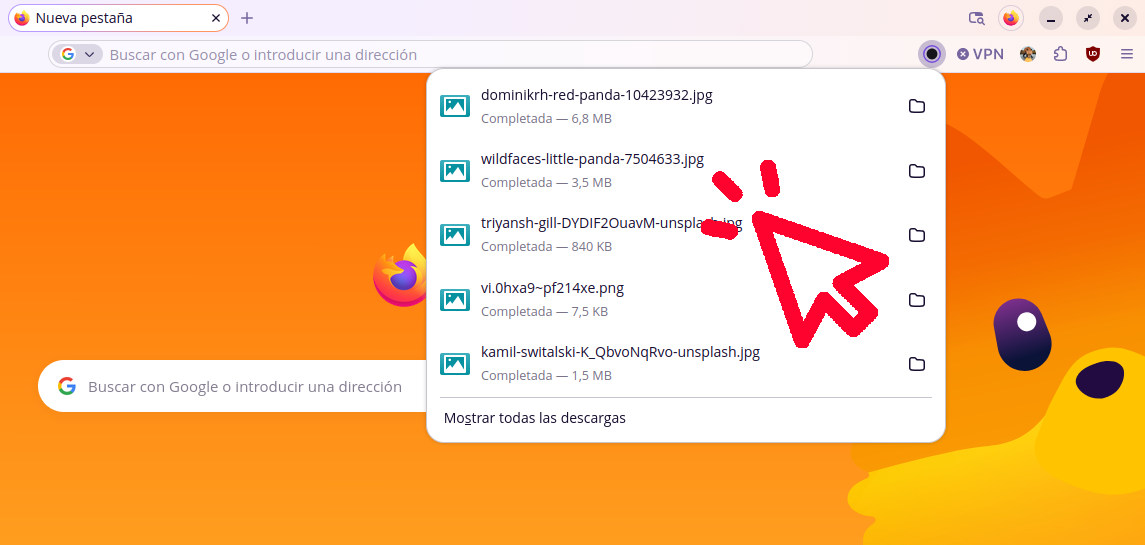
هل تقوم بتنزيل الملفات بشكل متكرر من متصفحك؟ جميعنا نقدر ميزة عرض تقدم التنزيل ومنحنا وصولاً مباشراً إلى مجلد التنزيلات. ولكن، إذا أنت تستخدم متصفح فايرفوكسربما لاحظت أن لوحة التنزيلات الخاصة بك كبيرة بشكل خاصوهو ما يمثل إزعاجاً في بعض الأحيان.
في كل مرة تقوم فيها بحفظ صورة أو ملف PDF أو برنامج تثبيت أو أي مستند آخر، يعرض متصفح Firefox تلقائيًا لوحة التنزيل في الزاوية العلوية اليمنىتعرض اللوحة التنزيل الحالي وسجل التنزيلات، بما في ذلك آخر أربعة تنزيلات. أسفل ذلك يوجد زر لعرض جميع التنزيلات.
كل هذه البيانات تعني أن لوحة التنزيل تشغل بضعة بكسلات من الشاشة، وهو ما يمكن قم بمقاطعة سير عملك أو تغطية المحتوى الذي تشاهدههل توجد طريقة لمنع متصفح فايرفوكس من فتح لوحة التنزيلات في كل مرة تقوم فيها بتنزيل ملف؟ نعم، يمكنك إخفاء اللوحة واستخدام تأكيد مرئي أكثر سرية، تمامًا كما في الإصدارات السابقة من المتصفح.
أفضل ما في الأمر أنك لست بحاجة إلى تثبيت إضافات خارجية أو اللجوء إلى طرق معقدة. يحتفظ فايرفوكس بإعدادات مخفية في إعداداته محرر التكوين المتقدم يُمكّنك هذا من تعطيل هذه الخاصية نهائيًا. فيما يلي، نشرح خطوة بخطوة كيفية القيام بذلك لاستعادة راحة بالك أثناء التصفح.
منع متصفح فايرفوكس من فتح لوحة التنزيلات: خطوة بخطوة
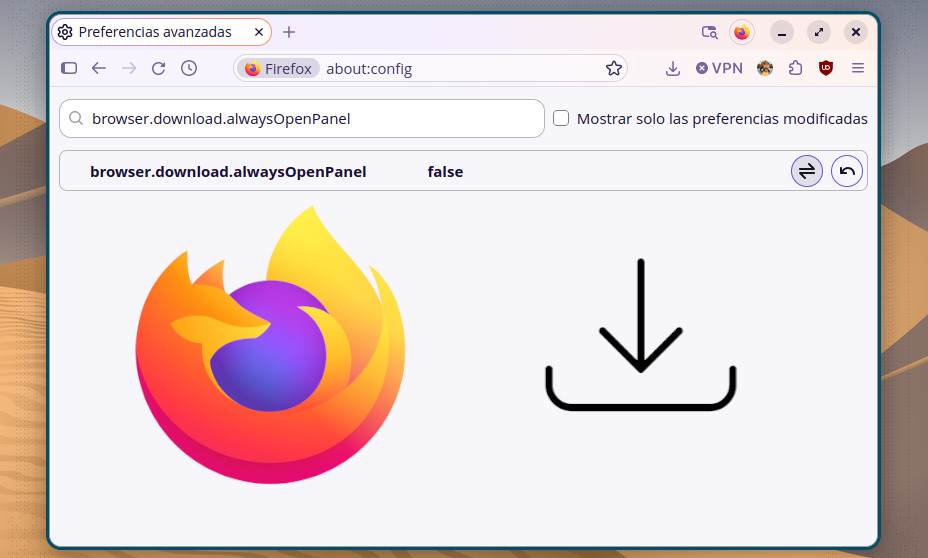
لمنع متصفح فايرفوكس من فتح لوحة التنزيلات في كل مرة تقوم فيها بتنزيل ملف، عليك القيام بما يلي: الوصول إلى إعدادات المتصفح المتقدمةيتم ذلك عن طريق الكتابة about:config في شريط العناوين، اكتب "إضافة إلى الإعدادات" واضغط على مفتاح الإدخال. سيعرض المتصفح تحذيرًا بشأن مخاطر تعديل الإعدادات المتقدمة. انقر على "قبول المخاطرة والمتابعة" للمتابعة.
بمجرد دخولك إلى محرر الإعدادات، ستظهر لك قائمة طويلة من المعلمات. لتجنب التشتت، استخدم حقل البحث في الأعلى وأدخل المفتاح التالي بدقة: browser.download.alwaysOpenPanelمن خلال التصفية، لن ترى سوى ذلك. الأفضلية، والتي تم تعيين قيمتها الافتراضية إلى true (صحيح)، مما يشير إلى أنه يجب فتح اللوحة دائمًا.
وأخيرًا، انقر على زر التبديل الذي يظهر على يمين الصف أو انقر عليه نقراً مزدوجاًستتغير القيمة من true a falseيمنع هذا فايرفوكس من فتح لوحة التنزيلات في كل مرة. لا تحتاج إلى إعادة تشغيل المتصفح لتطبيق التغيير؛ يمكنك إغلاق علامة تبويب الإعدادات ومتابعة التصفح فورًا.
ما الذي يتغير بالضبط مع هذا التعديل؟
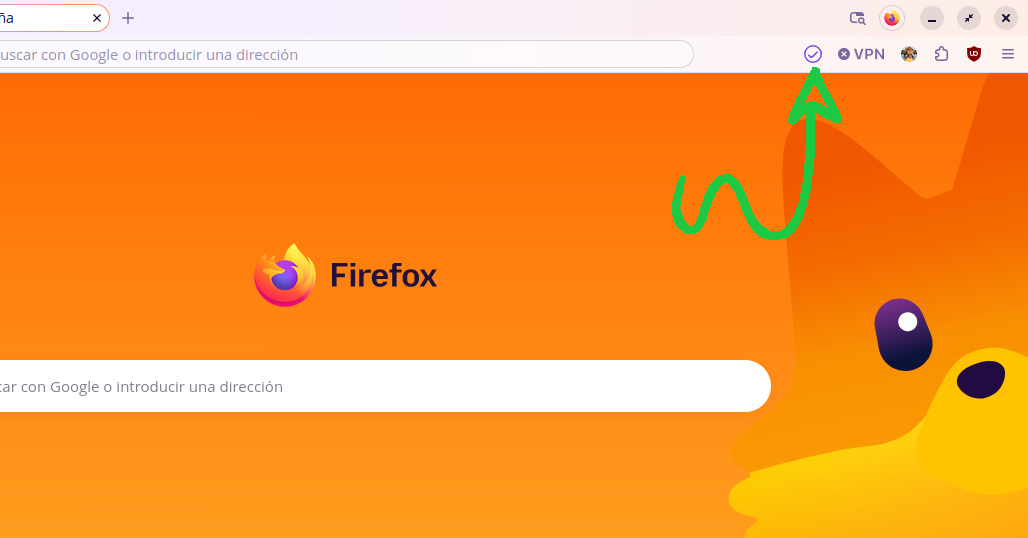
وبهذه الطريقة البسيطة، يمكنك منع فايرفوكس من فتح نافذة التنزيلات في كل مرة تقوم فيها بتنزيل ملف. ماذا تتوقع من الآن فصاعدًا؟ سيستمر المتصفح في تنزيل ملفاتك وحفظها في الموقع الذي حددته. ستتوقف نافذة لوحة التنزيل المنبثقة عن الظهور..
بدلاً من ذلك، سترى مؤشر مرئي صغير سيُظهر زر التنزيل (سهم يشير للأسفل) تقدم التنزيل بدائرة تمتلئ. بمجرد اكتمال التنزيل، سيعود الرمز إلى وضعه الطبيعي دون أن يزعجك أو يشغل ربع الشاشة.
من المهم التوضيح أن هذا الإعداد لا يُزيل لوحة التنزيلات ولا يحذف سجل التنزيلات. إذا احتجتَ في أي وقت إلى... عرض قائمة العناصر التي تم تنزيلهايمكنك النقر على أيقونة التنزيلات. كما يمكنك الوصول إلى مكتبة التنزيلات الخاصة بك في أي وقت باستخدام الاختصار. Ctrl + Shift + Y (على نظامي التشغيل ويندوز ولينكس).
منع متصفح فايرفوكس من فتح لوحة التنزيلات: اعتبارات أخرى

إذا كنت تستخدم متصفح فايرفوكس لفترة من الوقت، فربما تتذكر أن تأكيد التنزيل في الإصدارات السابقة كان أكثر سرية. تم تقديم اللوحة الجديدة بدءًا من الإصدار 98 من المتصفح، الذي صدر في مارس 2022. ووفقًا للوثائق الرسمية، فإن اللوحة الجديدة تدفق تنزيل "مُحسَّن" توقف البرنامج عن السؤال عن كيفية التعامل مع كل ملف بشكل افتراضي.
بدلاً من ذلك، بدأ تلقائيًا في عرض لوحة التنزيلات لـ تأكد من حفظ الملف على القرصلم يكن الأمر سيئاً، لكن بالنسبة للعديد من المستخدمين، فإن هذا التأكيد المرئي غير ضروري ومتكرر. وينطبق هذا بشكل خاص عند التعامل مع العديد من التنزيلات أو أثناء القراءة.
الخبر السار هو أنه يمكنك منع فايرفوكس من فتح نافذة التنزيلات في كل مرة تقوم فيها بتنزيل ملف. هذه الحيلة تُريح جميع المستخدمين الذين يفضلون... متصفح لا يقاطعنا بنوافذ منبثقةلحسن الحظ، تُعدّ إمكانية التخصيص إحدى أكبر مزايا فايرفوكس مقارنةً بالمتصفحات الأخرى: فبمجرد إجراء تعديل بسيط، يمكنك إزالة العناصر أو حتى العودة إلى التصميم السابق.
ماذا أفعل إذا ظهرت لوحة التنزيلات مرة أخرى؟

أنت الآن تعرف كيف تمنع متصفح فايرفوكس من فتح لوحة التنزيلات في كل مرة تقوم فيها بتنزيل ملف! ما عليك سوى تغيير إعدادات التفضيلات. browser.download.alwaysOpenPanel من about:config ل إنشاء آلية تأكيد مرئية أكثر سرية لعمليات التنزيلومع ذلك، من المهم أن نتذكر أن التعديلات التي يتم إجراؤها من خلال صفحة about:config غير مدعومة رسميًا من قبل موزيلا.
هذا يعني أنه على الرغم من وجود خيار إزالة لوحة التنزيل وفعاليته، إلا أن فايرفوكس لا يضمن استمرار توفره في المستقبل. من الناحية النظرية، قد يؤدي تحديث رئيسي للمتصفح إلى إزالة هذا المفتاح أو إعادة تسميته.على الرغم من أنه ظل مستقرًا حتى الآن بعد كل تحديث.
لذا، إذا قمت بتحديث فايرفوكس في أي وقت ولاحظت إعادة فتح اللوحة تلقائيًا، فلا تقلق. الأمر ببساطة... كرر العملية تحقق مما إذا كان الخيار لا يزال موجودًا أم تم تغيير اسمه. في هذه الأثناء، يمكنك الاستمتاع بتجربة تصفح أكثر هدوءًا وسلاسة في متصفح فايرفوكس.
فِهرِس
