في هذه المقالة، سنوضح لك الأسباب الأكثر شيوعًا لعدم مزامنة الملفات في Synology Drive. وتتراوح هذه الأسباب بين أسماء تحتوي على أحرف محظورة أو قواعد محددة تمنع المزامنةوالخبر السار هو أنك في معظم الحالات لن تحتاج إلى الاتصال بالدعم الفني.
عدم مزامنة ملفات Synology Drive: الأسباب والحلول
يُعد برنامج Synology Drive Client أداةً موثوقةً للغاية لمزامنة الملفات بين أجهزة الكمبيوتر وأجهزة التخزين الشبكي (NAS) وغيرها من المعدات. لكنه قد يتعطل. توقف التزامنيتعطل سير العمل، ويبدأ بحث محموم عن الأسباب والحلول. لماذا لا يقوم Synology Drive بمزامنة الملفات؟
تجدر الإشارة إلى أن مشاكل مزامنة Synology Drive نادراً ما تنجم عن عطل خطير. في أغلب الأحيان، يكمن السبب في أحد هذه المجالات الثلاثة: قواعد الحظر، أو سمات الملفات غير المسموح بها، أو تعارضات الأذوناتالفكرة هي إجراء تشخيص سريع يسمح لنا باستبعاد السبب تدريجياً. فلنبدأ.
التشخيص السريع: اقرأ السجلات واطلب من العميل أن يخبرك بالسبب.
إذا لم تتم مزامنة الملفات في Synology Drive، فإن أول ما يجب فعله هو انتقل إلى قسم السجلات لعرض الأحداث "غير المتزامنة".ستجد هناك معلومات دقيقة حول الملفات التي تم حذفها وأسباب ذلك. تشمل التحذيرات الشائعة الاستثناءات بناءً على قواعد المزامنة، والمسارات التي تتجاوز الحد المسموح به، وأسماء الملفات التي تحتوي على أحرف خاصة، وأخطاء الأذونات، والملفات قيد الاستخدام، وما إلى ذلك.
عادةً ما تكون الأدلة التي توفرها سجلات النظام أسرع بكثير من التحقيق اليدوي. والأفضل من ذلك، أنك ستعرف فورًا سبب عدم مزامنة Synology للملفات، والملفات التي فشلت مزامنتها. وبذلك، يمكنك... قم بتطبيق أحد الحلول المذكورة بعد ذلك. هذه الخطوات مفيدة أيضاً إذا لم تُظهر السجلات أي أخطاء، ولكن الملف لا يزال لا يتزامن.
الخطوة التالية: قواعد المزامنة واختيار المجلد
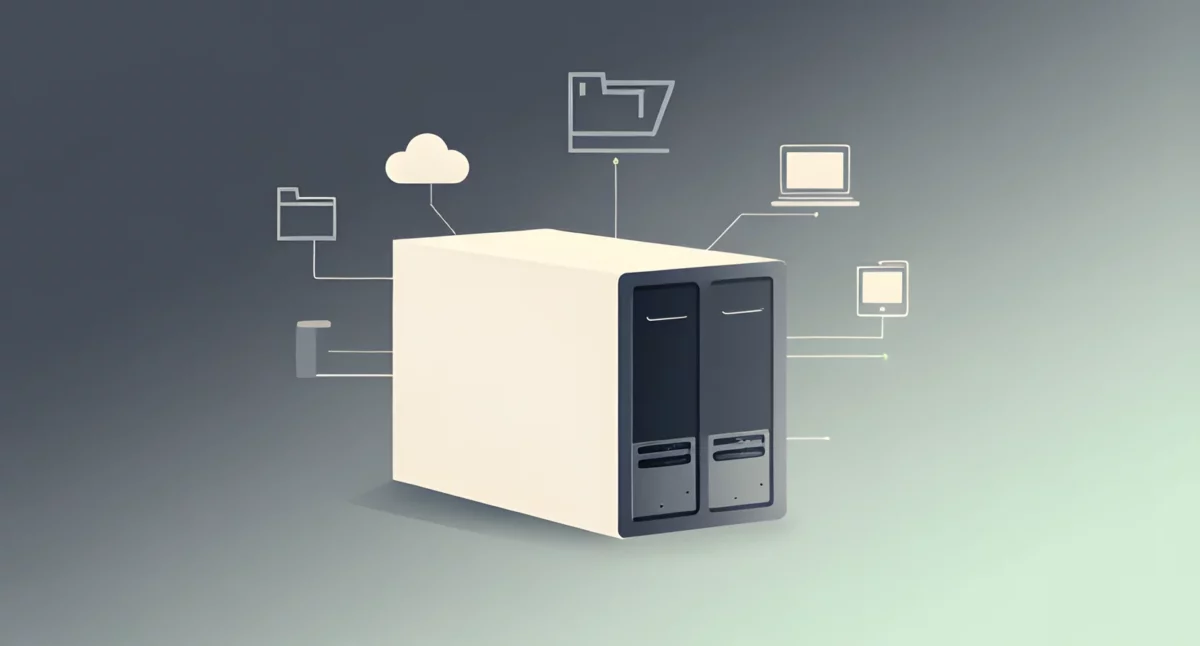
هذا هو السبب الأكثر إغفالاً، وفي الوقت نفسه، الأسهل حلاً. أول ما يجب التحقق منه هو ما إذا كان التزامن الانتقائي وثانياً، إذا كان هناك فلتر نشط لاستبعاد الملفات حسب الحجم أو نوع الامتداد. إذا نسيتَ أنك قمتَ بضبط الإعدادات أو تجاهلتها، فلن تتمكن من حل المشكلة حتى تقوم بتعديلها.
للمزامنة الانتقائية، افتح تطبيق Synology Drive Client وانتقل إلى مهمة المزامنة – تحديد المهمة – قواعد المزامنة وانظر إلى علامة التبويب "ملف". لن تتم مزامنة المجلدات غير المحددة: حدد المجلدات التي تحتاج إلى نسخها احتياطيًا وبذلك تكون قد انتهيت.
في نفس الصفحة، «مرشح الملفات» ربما تكون قد حددت حدًا أقصى لحجم الملفات أو استبعدت بعض الامتدادات، مثل .tmp أو .iso. إذا كنت تُزامن مقاطع فيديو أو مواد تصميم كبيرة الحجم، فتحقق مما إذا كنت قد فعّلت الحد الأقصى الافتراضي للحجم. لنستعرض الآن أسبابًا أخرى قد تمنع Synology من مزامنة الملفات، وكيفية حل هذه المشكلة.
لا يقوم Synology Drive بمزامنة الملفات: أسماء الملفات، والمسارات، والخصائص.
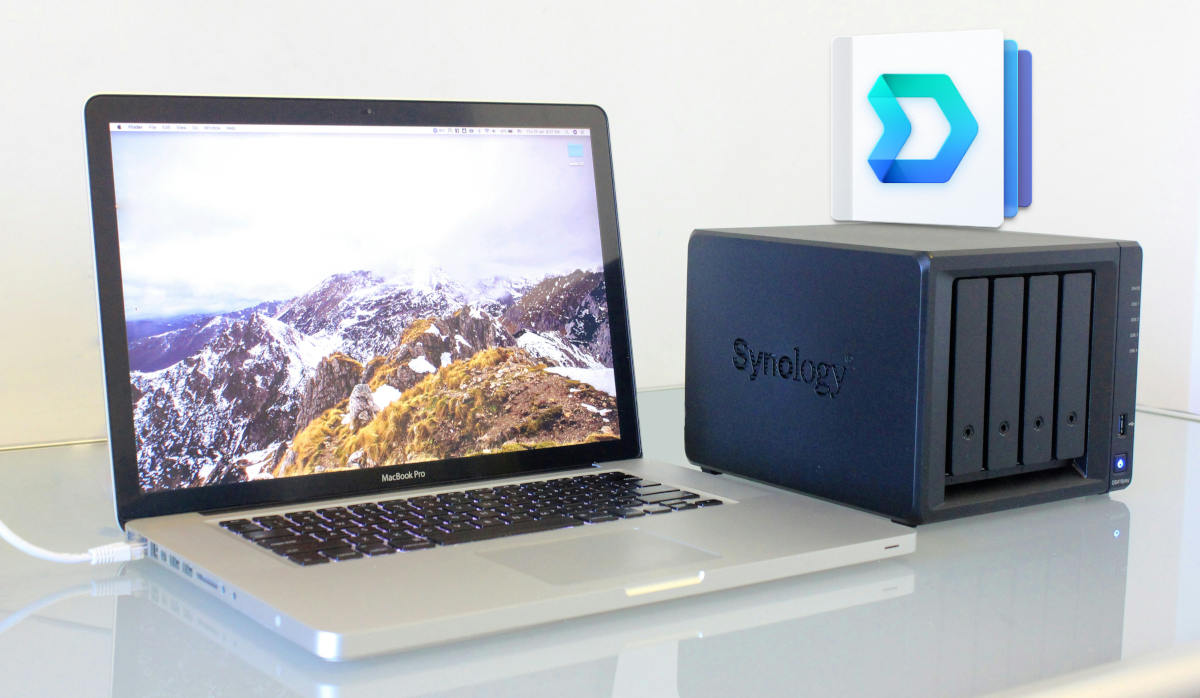
عندما يفشل برنامج Synology Drive في مزامنة الملفات، انتبه جيدًا لما يلي: أسماء الملفات ومساراتها وخصائصها التي نرغب في نسخها احتياطيًا. وهذا ينطبق بشكل خاص على بيئات متعددة المنصات حيث تُستخدم أنظمة ملفات متعددة. في هذه الحالات، يكون عدم التوافق أمرًا لا مفر منه، ولكن يمكن تجنبه بإجراء تعديلات بسيطة.
لنبدأ بالمتهم الأول: شخصيات خاصةفي بيئات ويندوز، الملفات التي يحتوي مسارها على * : ? \ / " < > | يتم حذف الأسماء التي تبدأ بعلامة تشكيل. ~ إنها غير صالحة. من ناحية أخرى، فإن نظامي macOS وLinux أكثر تساهلاً، لكن الشرطة المائلة / لا يزال ذلك محظوراً.
لذا، قد تنشأ تناقضات عند محاولة مزامنة الملفات من أنظمة ويندوز وماك ولينكس في آنٍ واحد. فاسم الملف الذي يُعتبر صحيحًا في لينكس ولكنه يحتوي على نقطتين رأسيتين، سيُعتبر غير صالح من قِبل نظام ويندوز. وبالمثل، تُرفض الملفات في ويندوز إذا احتوت مساراتها على نقطتين رأسيتين. يتجاوز مسار الملف أو المجلد 247 حرفًا.
وبالمثل، هناك بعض سمات ملفات ويندوز التي تحظر أيضًاعلى سبيل المثال، السمات SYSTEM, TEMPORARY, OFFLINE o REPARSE_POINT تتجاهل Synology هذه الخصائص تلقائيًا. غالبًا ما تحتوي بعض الملفات المؤقتة التي تُنشئها برامج التثبيت ونسخ النظام الاحتياطية على هذه الخصائص. ما الحل؟ انقر بزر الماوس الأيمن على الملف، ثم اختر "خصائص"، ثم "تفاصيل"، وتحقق من هذه الخصائص، وأعد تسميتها إذا لزم الأمر.
لا توجد أذونات كافية أو الملف قيد الاستخدام
"الملف قيد الاستخدام أو تم رفض الوصول إليه" خطأ شائع آخر. والسبب واضح: إما أن برنامج Word قد فتح المستند، أو أن برنامج Photoshop قد قام بقفل الملف، أو أن حساب المستخدم الخاص بك لا يملك صلاحيات القراءة والكتابة الكاملة. ما الحل؟ أغلق الملف والتطبيق الذي يستخدمه..
إذا استمر الخطأ في نظام التشغيل ويندوز، فتحقق من مدير المهام أنه لا يوجد عمليات الخلفية التي تعيق العنصريمكنك أيضًا تجربته على نظام ويندوز. صائد الأقفالسيوضح لك هذا العملية التي تستخدم الملف المستهدف تحديدًا. على نظام ماك، يجب عليك التحقق من إذن "الوصول الكامل إلى القرص" في إعدادات النظام - الخصوصية والأمان، والتأكد من أن برنامج Synology Drive Client مُصرّح له بالوصول.
سبب آخر لعدم مزامنة ملفات Synology Drive هو تعارض التحرير بين البروتوكولاتلنفترض أنك تقوم بمزامنة ملف باستخدام برنامج العميل، وفي الوقت نفسه تصل إلى الملف نفسه عبر محرك أقراص SMB مُعيّن. في هذه الحالة، قد تتسبب آليات قفل الملفات في بعض التطبيقات (خاصة قواعد البيانات وحزم البرامج المكتبية) في فشل المزامنة. لتجنب ذلك، حاول توحيد طرق الوصول: إما باستخدام Google Drive أو SMB.
لا شيء يعمل: برنامج Synology Drive لا يقوم بمزامنة الملفات
هل ما زال برنامج Synology Drive لا يقوم بمزامنة الملفات؟ ربما لقد تجاوزت الحد الأقصى لمساحة التخزين المخصصة لحسابك.في هذه الحالة، ابدأ بتحرير مساحة على جهاز التخزين الشبكي (NAS)، أو إفراغ سلة المحذوفات في وحدة تحكم إدارة محرك الأقراص Synology Drive، أو زيادة حصة المستخدم من لوحة التحكم.
لكن إذا فشل التشخيص بالكامل، فعليك أن تواصل مع الدعم الفني لشركة Synologyسيطلبون منك سجلات النظام وسجلات تشخيص العميل، والتي يمكنك الحصول عليها من استكشاف الأخطاء وإصلاحها - تصدير سجلات التشخيص.
مع ذلك، قبل طلب الدعم، جرّب التوصيات الواردة في هذه المقالة. راجع سجلات النظام، وتحقق من إعدادات المزامنة، وتأكد من صحة الأسماء والمسارات والخصائص. كذلك، تأكد من امتلاكك الصلاحيات الكافية وأن الملف المعني غير مستخدم. باتباع هذه الخطوات، يُفترض أن تتمكن من حل المشكلة. يمكنك حل المشكلة في أقل من عشر دقائق.

منذ صغري، كنت مفتونًا بكل ما هو علمي وتقني، وخاصةً تلك التطورات التي تجعل حياتنا أسهل وأكثر متعة. أحب الاطلاع على آخر الأخبار والاتجاهات، ومشاركة تجاربي وآرائي ونصائحي حول الأجهزة والتقنيات التي أستخدمها. هذا ما دفعني للعمل ككاتب محتوى إلكتروني قبل ما يزيد قليلاً عن خمس سنوات، مع التركيز بشكل أساسي على أجهزة أندرويد وأنظمة تشغيل ويندوز. لقد تعلمت شرح المفاهيم المعقدة بأسلوب مبسط ليسهل على قرائي فهمها.