¿Necesitas comprobar que un archivo copiado es exactamente idéntico al original? En el mundo digital, la confianza es un lujo que a veces no podemos permitirnos. Afortunadamente, hay un método efectivo para verificar la integridad de los archivos y asegurarse de que sean clonaciones perfectas. Te lo contamos todo a continuación.
¿Qué significa que dos archivos sean idénticos?

Todos hemos estado allí: moviendo 50 GB de fotos familiares a una unidad externa o descargando una distribución para instalar en nuestra máquina principal. El proceso de copia termina, la barra de progreso desaparece y asumimos que todo está bien. Pero, ¿y si no lo está?
Un bit corrupto, un sector dañado en el disco de destino o una interrupción en la red puede arruinar un archivo sin que nos demos cuenta. ¿Hay manera de comprobar que un archivo copiado es exactamente idéntico al original? Sí, lo hay, y se llama suma de comprobación o checksums.
Pero, ¿qué significa que dos archivos sean idénticos entre sí? No basta con comparar su nombre o tamaño, ni siquiera con que muestren el mismo contenido al abrirlos. Para que uno sea realmente un clon del otro, no puede haber diferencia entre su contenido binario: deben ser idénticos bit a bit. Y es aquí donde entran en juego las funciones hash.
¿Qué es un hash y por qué debería importarte?
Supongamos que tienes que verificar si dos documentos de mil páginas son idénticos. Leerlos palabra por palabra tomaría días. En vez de eso, podrías contar el número de letras «A», el número de «B», etc., y comparar esos totales. Si los totales coinciden, es casi seguro que los documentos son exactamente iguales.
Pues bien, un hash criptográfico (o función de resumen) hace algo similar, pero con matemáticas extremadamente complejas. Lo que hace es tomar un archivo de cualquier tamaño y lo procesa para producir una cadena de caracteres de longitud fija. A esta cadena se le conoce como «valor hash» o «suma de comprobación» (checksum).
Por ejemplo, el hash SHA-256 de la frase «Hola Mundo» es siempre: 7f83b1657ff1fc53b92dc18148a1d65dfc2d4b1fa3d677284adc4478c4f6f2b1. Si cambias aunque sea un solo punto (un píxel de una imagen, un espacio en un documento), el hash resultante cambia drásticamente. A esto se le conoce como efecto avalancha.
Para generar el valor hash de un archivo, existen distintos algoritmos, siendo SHA-256 (y la familia SHA-2) el más usado. Este algoritmo es rápido, robusto y muy estable, por lo que es utilizado por tecnologías como Bitcoin y la mayoría de las distribuciones Linux para verificar sus imágenes de instalación. Es prácticamente imposible encontrar dos archivos diferentes que produzcan el mismo hash SHA-256.
Cómo comprobar que un archivo copiado es exactamente idéntico al original

Queda claro que la mejor forma de comprobar que un archivo copiado es exactamente idéntico al original es comparando sus valores hash. No es necesario abrir el archivo ni comprobar manualmente cientos de megabytes o gigabytes. El algoritmo procesa todo su contenido y produce una huella digital única que podemos comparar.
Entonces, ¿cómo verificar que un archivo copiado es exactamente idéntico al original? Tienes dos opciones: usando la línea de comandos y mediante una aplicación o programa de comprobación. Veamos cómo usar el primer método en Windows, macOS y Linux; después, enlistamos los mejores programas disponibles.
En Windows desde PowerShell
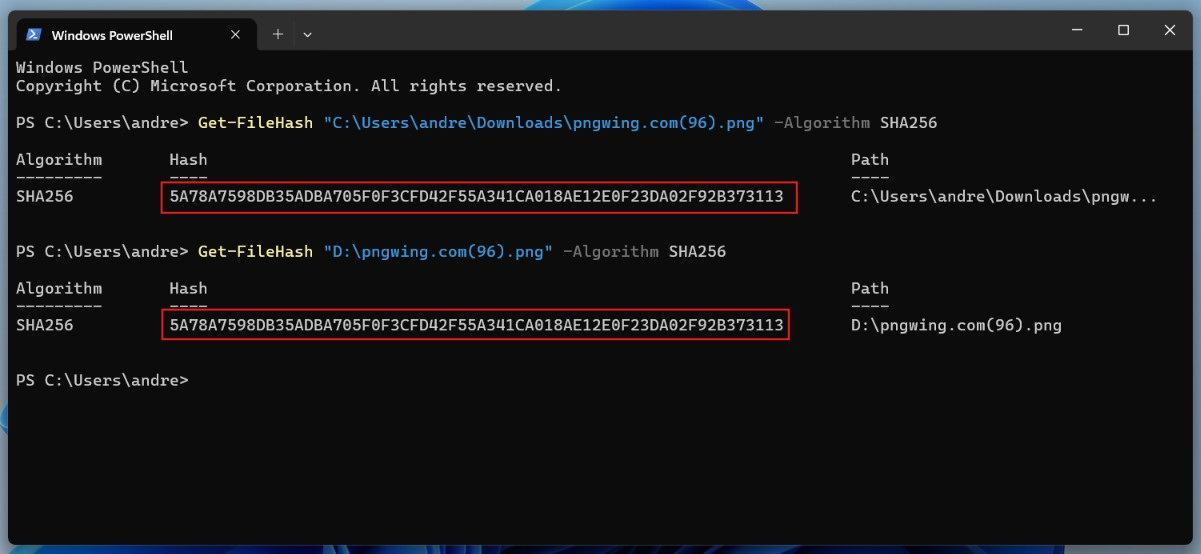
Durante años, Windows no tuvo una herramienta nativa para esto, lo que obligaba a usar software de terceros como HashTab o HashCalc. Hoy por hoy, incluye la herramienta Get-FileHash integrada en PowerShell desde la versión 4.0. Veamos cómo usarla:
- Abre el menú Inicio, busca PowerShell y ábrelo.
- Utiliza el siguiente comando sustituyendo la ruta por la de tu archivo original:
Get-FileHash "C:\Ruta\De\Tu\Archivo.zip" -Algorithm SHA256. Para copiar la ruta sin errores, puedes arrastrar el archivo desde la ventana del Explorador hasta la instancia de PowerShell. - PowerShell procesará el archivo y mostrará el algoritmo, la ruta y la cadena hash.
- Usa el mismo comando con la copia del archivo para generar su valor hash.
- Por último, compara ambos valores. Puedes copiar uno en un bloc de notas y usar la función de búsqueda (
Ctrl + FoCmd + F) para pegar el otro y verificar que el editor lo encuentre.
En macOS y Linux desde la terminal
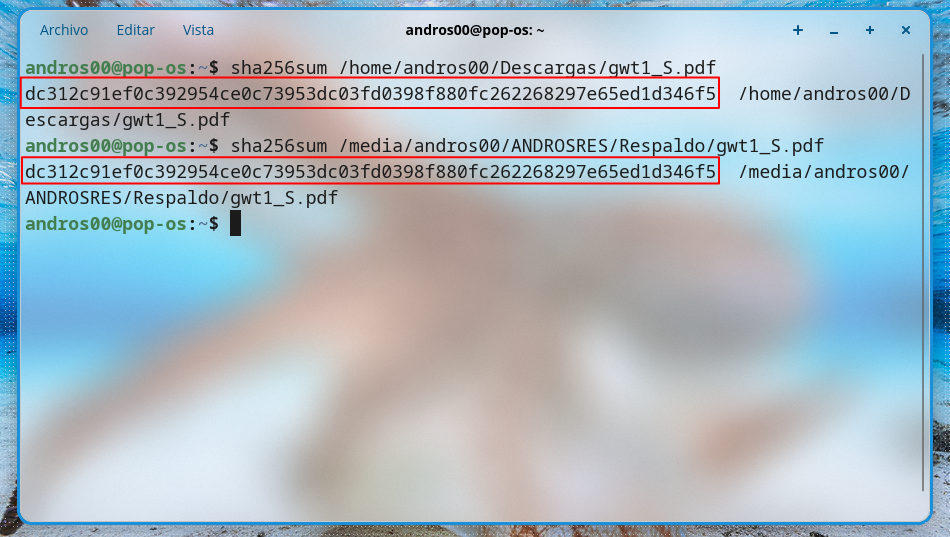
El sistema operativo Unix-like es el paraíso de la línea de comandos. Aquí, las herramientas son parte del sistema, entre ellas, una para comprobar que un archivo copiado es exactamente idéntico al original. Solo abre la terminal y usa el comando sha256sum (en Linux) o shasum -a 256 (en macOS). Por ejemplo, en Linux quedaría así: sha256sum ruta_archivo_original.iso.
Igualmente, tienes que generar el valor hash para ambos archivos: original y copia. Luego, hay que compararlos usando el método del bloc de notas. Si son iguales, significa que la copia es un clon del original; si no, hubo un error en el proceso de copiado. Ahora veamos otras formas de comprobar que un archivo copiado es exactamente idéntico al original.
Herramientas con interfaz gráfica para comprobar que un archivo copiado es exactamente idéntico al original
Si la línea de comandos te resulta incómoda o necesitas verificar decenas de archivos al mismo tiempo, existen excelentes alternativas gráficas y gratuitas. Enlistamos las mejores:
- 7-Zip (Windows): Este popular compresor se integra en el menú contextual de Windows. Al hacer clic derecho sobre cualquier archivo, verás la opción 7-Zip – CRC-SHA, donde podrás calcular valores hash de forma inmediata.
- HashMyFiles (Windows): Una utilidad portátil desarrollada por NirSoft que te permite arrastrar y soltar carpetas enteras para obtener los hashes de todos los archivos contenidos de forma instantánea.
- QuickHash GUI (Windows, macOS y Linux): Esta es de código abierto y multiplataforma, diseñada específicamente para peritajes forenses informáticos y copias de seguridad. Permite comprobar que un archivo es exactamente idéntico al original, o incluso directorios completos.
¿Qué hago si los hashes no coinciden?
Si tras averiguar si un archivo copiado es exactamente igual al original descubres que sus hashes son diferentes, ¿qué debes hacer? No entres en pánico. Puede que el disco de destino tenga sectores defectuosos, o que el paquete se haya corrompido por un error de red. Pasa también que un software intermediario, como un antivirus o un gestor de copias, termina modificando el archivo ligeramente.
¿Estabas copiando un archivo que estaba siendo escrito activamente? Entonces, es normal que el hash original sea diferente al de la copia porque el original ya no es el mismo. ¿Solución? Vuelve a copiar el archivo. Y si el problema persiste, verifica la salud de tus discos con herramientas como chkdsk (Windows) o fsck (Linux), o revisa la integridad de la red que usas.

Desde muy joven he sentido una gran curiosidad por todo lo relacionado con los avances científicos y tecnológicos, en especial aquellos que nos hacen la vida más fácil y entretenida. Me encanta estar al tanto de las últimas novedades y tendencias, y compartir mis experiencias, opiniones y consejos sobre los equipos y gadgets que uso. Esto me llevó a convertirme en redactor web hace poco más de cinco años, enfocado principalmente a los dispositivos Android y sistemas operativos Windows. He aprendido a explicar con palabras simples aquello que resulta complicado para que mis lectores puedan entenderlo fácilmente.