- Los errores de archivo en Outlook casi siempre implican problemas con los archivos de datos .pst/.ost o con rutas de archivo inválidas.
- Microsoft ofrece herramientas como SCANPST, nuevos archivos de datos y perfiles para reparar daños y recuperar el acceso al buzón.
- Factores como OneDrive, falta de espacio, controladores desactualizados o errores de sistema de archivos pueden provocar fallos adicionales.
- En casos extremos, herramientas especializadas de reparación de correo permiten recuperar datos de archivos de Outlook gravemente dañados.

A veces nos encontramos con mensajes como “no se pudo crear el archivo de datos” o “el sistema no puede encontrar el archivo especificado”, “archivo no encontrado” en Outlook. ¿Qué está sucediendo? Aunque a primera vista parezca un fallo misterioso, casi siempre hay una explicación lógica y varias formas de arreglarlo sin perder tus correos.
En este artículo vamos a reunir y reordenar todas las soluciones oficiales de Microsoft y otros métodos contrastados para corregir errores de archivo en Outlook. Desde problemas con archivos .pst y .ost que no se encuentran hasta archivos de datos dañados, pasando por errores al adjuntar documentos, rutas cambiadas por OneDrive, mensajes de “no pudimos crear el archivo de datos de Outlook” y el clásico “el sistema no puede encontrar el archivo especificado”.
Qué significa “Archivo no encontrado” y otros errores similares en Outlook
Casi todos los errores de archivo en Outlook giran alrededor de sus archivos de datos .pst y .ost o de rutas de archivos que ya no son válidas, bien porque el archivo se ha borrado, se ha movido, se ha dañado o porque Windows ya no es capaz de localizarlo correctamente.
Los mensajes más habituales que te puedes encontrar son, entre otros:
- “No se encuentra el archivo C:\Users\<usuario>\Documents\Outlook Files\<nombre.pst>. El archivo .pst se ha eliminado o movido”.
- “No pudimos crear el archivo de datos de Outlook”, “Outlook no puede encontrar este archivo. Verifique que la ruta y el nombre del archivo sean correctos” .
- “El sistema no puede encontrar el archivo especificado”.
Detrás de estos mensajes, normalmente se esconce alguna de estas causas: El archivo de datos (.pst o .ost) se ha borrado o se ha quedado en la Papelera de reciclaje, se ha movido de carpeta, se ha corrompido, la ruta ha cambiado (por ejemplo, por sincronización con OneDrive), hay errores de disco o del sistema de archivos, o incluso problemas en el Registro de Windows y en los controladores de dispositivos.
También pueden aparecer errores al adjuntar archivos desde Outlook del tipo “No se puede encontrar este archivo. Verifique que la ruta y el nombre del archivo sean correctos”, a pesar de que el archivo exista. En estos casos puede haber problemas con rutas temporales, con la propia instalación de Office o con actualizaciones recientes.
Dónde se guardan los archivos de datos .pst y .ost de Outlook
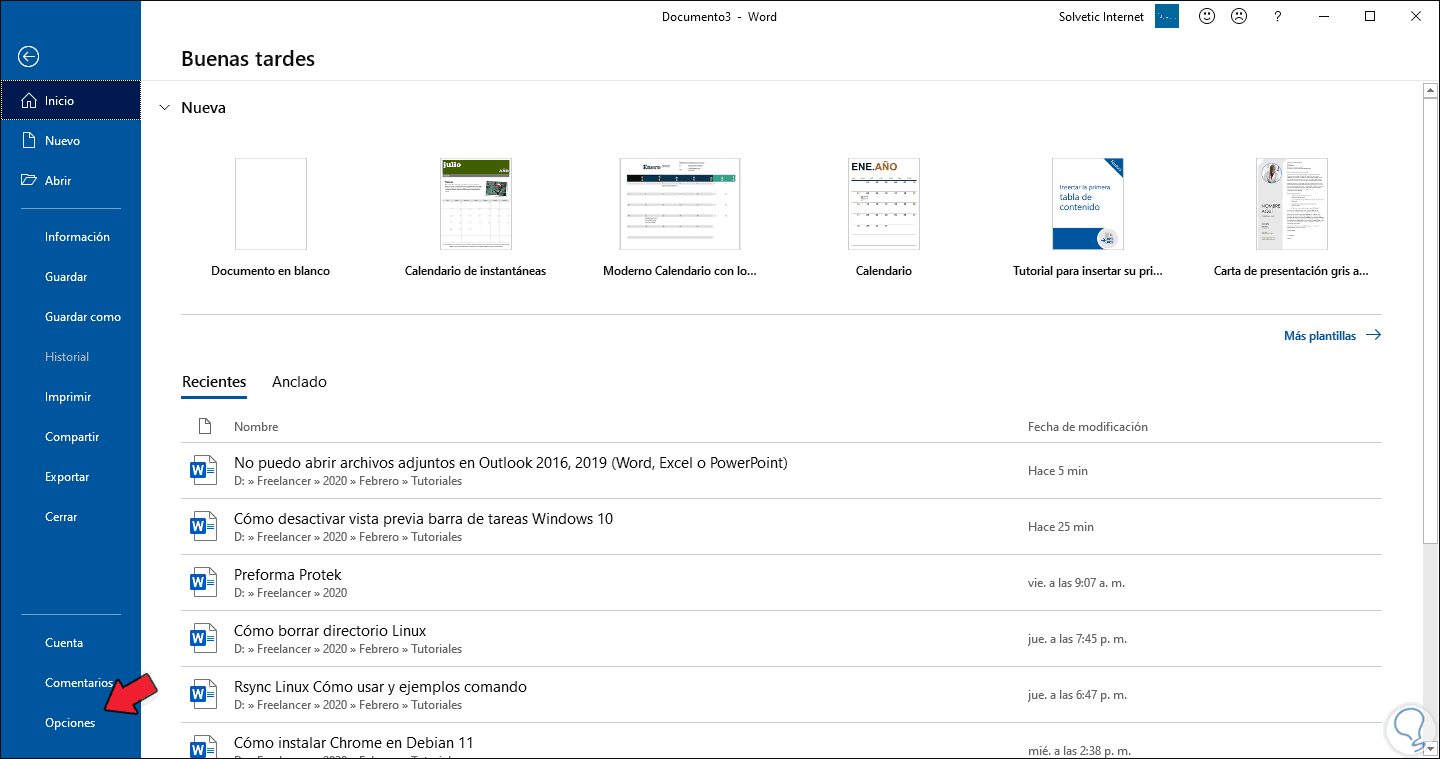
Antes de reparar nada conviene saber dónde están guardados los archivos de datos que usa Outlook, ya que vas a tener que localizarlos, comprobar su ubicación e incluso crear otros nuevos si es necesario. Desde el propio Outlook puedes ver la ruta de todos tus archivos de datos de manera muy sencilla, sin necesidad de buscar manualmente por el explorador de archivos de Windows.
Para comprobar la ubicación de los archivos .pst y .ost en Outlook de escritorio:
- Abre Outlook.
- Ve al menú Archivo.
- Accede a Configuración de la cuenta.
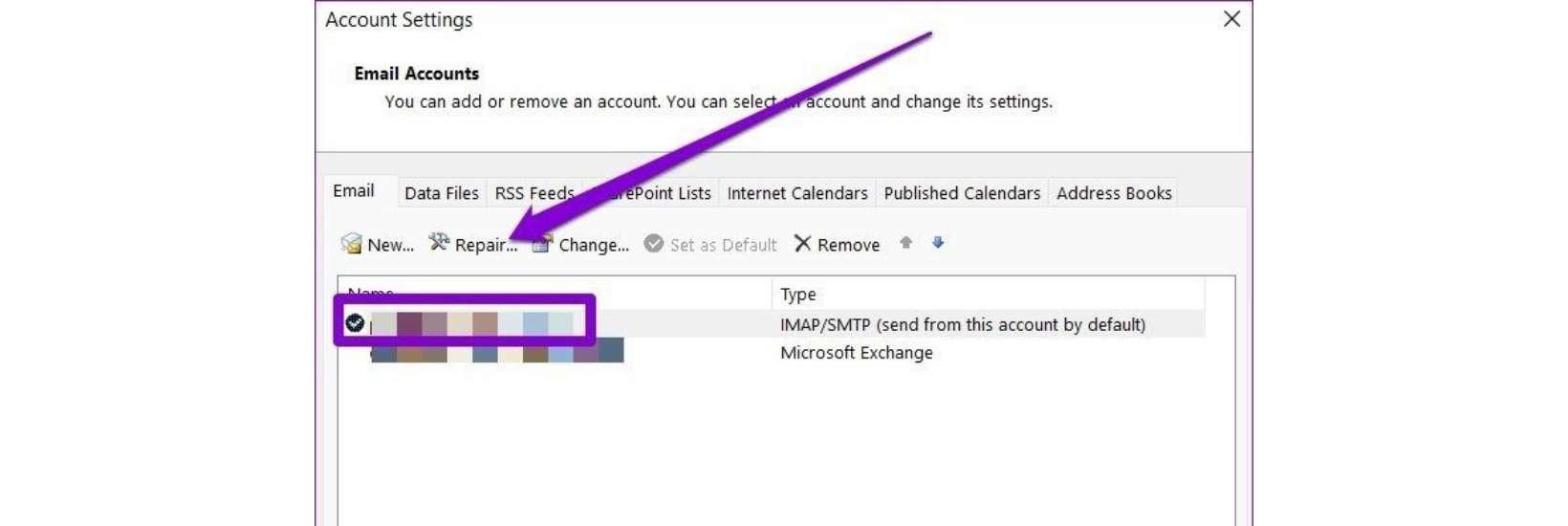
- Selecciona Configuración de la cuenta y, en la ventana que se abre, entra en la pestaña Archivos de datos. Verás una lista con todos los archivos de datos Outlook (.pst) y los archivos sin conexión (.ost), junto con la cuenta a la que pertenecen y la ruta exacta en disco.
Si usas una cuenta de Exchange o Microsoft 365 configurada en modo caché, Outlook trabaja con un archivo .ost, que en realidad es una copia del buzón del servidor. En estos casos, cuando el .ost está dañado o falta, normalmente basta con eliminarlo, y Outlook lo vuelve a generar automáticamente la próxima vez que abras la aplicación y se conecte al servidor.
Errores con archivos .pst: cuando Outlook dice que el archivo no se encuentra
Un problema típico es que Outlook se niega a abrir y muestra un aviso indicando que no puede encontrar un archivo .pst concreto, indicando una ruta completa y un nombre de archivo que aparentemente ya no existen. Ese mensaje suele acompañarse de que tampoco puedes enviar ni recibir correos.
Cuando veas ese error, lo primero es confirmar exactamente qué archivo está buscando Outlook, ya que en el mensaje aparece el nombre completo. Es buena idea copiar el nombre del archivo para tenerlo a mano y verificar si realmente ha desaparecido o simplemente está en otra carpeta.
Tras pulsar Aceptar en el mensaje de error, Outlook suele mostrar una ventana para buscar el archivo .pst. Esa ventana se abre directamente en la ubicación que Outlook tenía registrada como ruta del archivo de datos, o bien en la ruta que seleccionaste cuando creaste la cuenta. Es importante mantener esa ventana abierta porque la vas a usar enseguida, tanto si recuperas el archivo como si creas uno nuevo.
A partir de aquí hay tres posibles escenarios:
- El archivo está en la Papelera de reciclaje y puedas restaurarlo.
- Ha sido movido a otra carpeta del sistema y puedas localizarlo con una búsqueda.
- Se ha perdido por completo y tengas que crear un archivo .pst nuevo desde cero.
Comprobar la Papelera de reciclaje y restaurar el archivo .pst
Si el archivo .pst se ha eliminado de forma accidental, pero la Papelera de reciclaje no se ha vaciado, aún estás a tiempo de recuperarlo y hacer que Outlook vuelva a funcionar tal y como lo tenías configurado.
Para revisar la Papelera de reciclaje en Windows:
- Ve al escritorio de Windows y haz doble clic en el icono de la Papelera.
- Dentro, revisa si aparece un archivo con extensión .pst cuyo nombre coincida con el que te mostró Outlook en el error.
- Si encuentras el archivo .pst en la Papelera, haz clic derecho sobre él y elige la opción Restaurar, lo que lo devolverá a la carpeta exacta de donde se borró.
- A continuación, vuelve a la ventana de selección de archivo .pst que Outlook dejó abierta, comprueba que el archivo aparece en el listado y pulsa en Abrir.
Si todo ha ido bien, Outlook debería iniciarse con normalidad usando ese archivo de datos restaurado, manteniendo tus correos, carpetas y configuraciones tal y como estaban antes del problema.
En caso de que el archivo .pst no esté en la Papelera de reciclaje, no sigas insistiendo en esta vía y pasa al siguiente método, que es buscar el archivo en todo el sistema por si se ha movido a otra ruta.
Buscar el archivo .pst en todo el equipo
Es bastante frecuente que un archivo de datos de Outlook se mueva de carpeta sin querer, por ejemplo al reorganizar documentos o al copiar datos entre discos. En esos casos, el archivo sigue existiendo, pero Outlook ya no sabe dónde está.
Para localizar cualquier archivo .pst en el equipo puedes usar la búsqueda integrada de Windows. En Windows 7, por ejemplo, puedes pulsar la combinación de teclas Windows + F para abrir la ventana de búsqueda avanzada; en versiones más modernas (Windows 10 y 11) se puede buscar directamente desde el cuadro de búsqueda de la barra de tareas.
Si la búsqueda encuentra el archivo .pst con el mismo nombre que Outlook estaba reclamando, anota su ubicación exacta y, mejor aún, usa la opción de cortar y pegar para llevarlo a la carpeta que Outlook sigue teniendo configurada como ruta (la que viste en la ventana abierta tras el error).
Una vez movido el archivo .pst a la carpeta original, vuelve a la ventana que dejó abierta Outlook, selecciona el archivo y pulsa en Abrir, con lo que el programa debería arrancar usando ese archivo de datos sin mayores complicaciones.
Si ni la Papelera ni la búsqueda del sistema detectan el archivo .pst que falta, es muy probable que se haya borrado definitivamente o que el disco haya sufrido algún daño, por lo que tendrás que pasar a crear un archivo de datos nuevo.
Crear un nuevo archivo de datos .pst cuando el original no se puede recuperar
Cuando Outlook confirma que el archivo .pst no existe o está irrecuperable, la única salida funcional es crear un archivo de datos de Outlook nuevo para poder volver a abrir el programa y usarlo, aunque pueda implicar reconfigurar cuentas o perder correos almacenados localmente.
Desde la ventana de selección de archivo que aparece después del error, puedes escribir un nombre nuevo para el archivo de datos en el cuadro de nombre y a continuación hacer clic en Abrir. Aunque parezca contradictorio, en este contexto “Abrir” sirve para crear el archivo con ese nombre.
Outlook te preguntará si quieres proteger con contraseña el nuevo archivo .pst, lo que añade una capa de seguridad pero también una molestia si la olvidas. Si decides usar una contraseña, introdúcela dos veces y confirma; si prefieres no complicarte, simplemente pulsa Aceptar sin rellenar nada.
Tras crear el nuevo archivo de datos, Outlook se abrirá con un buzón vacío asociado a ese .pst recién generado, en el que podrás volver a configurar tus cuentas de correo (IMAP, POP3, Exchange, etc.) y dejar que se vuelvan a sincronizar los mensajes desde el servidor en el caso de cuentas no POP.
En escenarios donde sí puedas seguir abriendo el archivo .pst original, pero quieras recuperar elementos adicionales, conviene saber que la Herramienta de reparación de la Bandeja de entrada crea automáticamente un archivo de copia de seguridad con extensión .bak. Si sospechas que hay correos recuperables en ese .bak, puedes cambiarle el nombre e importarlo en Outlook para extraer mensajes y carpetas que no aparecieron tras la reparación principal.
Reparar archivos de datos .pst y .ost con la Herramienta SCANPST.EXE
Cuando el archivo de datos existe pero está dañado, la solución recomendada por Microsoft es usar la Herramienta de reparación de la bandeja de entrada, conocida como SCANPST.EXE, que analiza y repara errores en los archivos .pst y .ost del equipo.
Esta utilidad viene incluida con Office/Outlook y sirve tanto para diagnosticar como para corregir estructuras corruptas en los archivos de datos. Es especialmente útil si notas comportamientos raros (carpetas que no se abren, mensajes que desaparecen, errores frecuentes al iniciar Outlook, etc.).
Para usar SCANPST.EXE, primero cierra completamente Outlook, asegurándote de que no queda ningún proceso de Outlook abierto en segundo plano en el Administrador de tareas, y luego busca la herramienta en la carpeta de instalación de Office (la ruta exacta varía según versión y arquitectura; si dudas, consulta saber qué versión de Outlook tienes).
Una vez tengas localizada la herramienta, ábrela y usa el botón Examinar para indicar el archivo .pst que quieres analizar, o bien el archivo .ost en el caso de cuentas de Exchange. Si no ves claro dónde está, puedes combinar esto con la sección de “Archivos de datos” de Outlook para copiar la ruta.
Pulsa en Iniciar para que SCANPST comience el análisis del archivo, lo que puede tardar bastante si se trata de un .pst grande. Si la herramienta detecta errores, te ofrecerá la opción de Reparar; acepta y deja que complete el proceso (es posible que te cree un archivo de copia de seguridad con extensión .bak).

Errores al adjuntar archivos: “Outlook no puede encontrar este archivo”
Hay usuarios que, tras determinadas actualizaciones de Microsoft Office, empezaron a ver el error “No se puede encontrar este archivo. Verifique que la ruta y el nombre del archivo sean correctos” al intentar adjuntar documentos desde la versión de escritorio de Outlook, mientras que arrastrando el archivo directamente al mensaje sí les funcionaba.
El patrón suele ser este: desde un correo nuevo, haces clic en Adjuntar archivo > Desde este PC > eliges un archivo, y al confirmar aparece el mensaje de error, a pesar de que el archivo existe, tiene un nombre normal y se puede abrir desde el explorador de Windows sin problemas.
En estos escenarios conviene probar varios puntos básicos: iniciar Outlook en modo seguro, desactivar complementos y revisar si el error desaparece. Si en modo seguro funciona correctamente, el problema suele estar en algún complemento o en la personalización de la interfaz.
Si el fallo persiste incluso en modo seguro, se recomienda reparar la instalación de Office/Microsoft 365 desde Panel de control > Programas y características, haciendo clic derecho en Microsoft 365 y seleccionando Cambiar. Desde ahí puedes lanzar primero una Reparación rápida y, si no se soluciona, una Reparación en línea, que tarda más pero reinstala componentes críticos; si eso no funciona, descarga Outlook para PC y reinstálalo.
Mientras tanto, si necesitas trabajar y no puedes permitirte perder tiempo, la solución práctica es usar el arrastre de archivos desde el explorador de Windows al mensaje de Outlook, ya que ese método suele funcionar incluso cuando el menú de adjuntar da problemas.
Cuando Outlook no encuentra el archivo OST o falla por rutas cambiadas (OneDrive, perfiles, etc.)
En muchas configuraciones modernas, sobre todo con cuentas de Exchange o Microsoft 365, Outlook trabaja con archivos .ost en modo caché, que son copias sincronizadas del buzón del servidor. Si esos .ost son movidos, borrados o su ruta cambia, Outlook muestra errores al abrir el programa o al sincronizar.
Una causa sorprendentemente común es la activación de la sincronización de OneDrive en carpetas de usuario como Documentos, Escritorio o incluso Outlook Files, lo que encapsula rutas dentro de la carpeta de OneDrive y cambia la estructura original del sistema sin que el usuario repare en ello.
Cuando eso ocurre, la ruta que Outlook tiene registrada deja de ser válida porque ahora los archivos se encuentran dentro de una estructura del tipo C:\Users\<usuario>\OneDrive\Documentos\Outlook Files\, mientras que Outlook sigue apuntando a la antigua carpeta Documents\Outlook Files sin OneDrive.
Si sospechas que OneDrive ha cambiado la ruta, revisa la estructura de carpetas que indica Outlook en la pestaña Archivos de datos y comprueba, con el explorador de Windows, si existe una carpeta equivalente dentro de OneDrive. Es posible que encuentres allí los mismos .pst u .ost que antes estaban en Documentos.
Otro enfoque útil es crear un perfil de Outlook nuevo desde el Panel de control, en el icono Correo, usando la opción Agregar perfil, y volver a configurar la cuenta desde cero. Esto obliga a Outlook a crear archivos .ost en las rutas actuales del sistema y suele sortear problemas arrastrados de perfiles antiguos o rutas inválidas.
Cuando el error señala específicamente que falta un archivo OST de caché, en la mayoría de casos puedes borrar ese .ost problemático y abrir Outlook, que generará uno nuevo y descargará el contenido desde el servidor, lo que suele resolver errores de sincronización de Outlook, siempre y cuando el buzón web esté íntegro y sincronizado.
Errores del tipo “El sistema no puede encontrar el archivo especificado” relacionados con Windows
No todos los errores de archivo en Outlook son culpa directa de Outlook. A veces el problema está en el propio Windows, en forma de controladores desactualizados, sectores defectuosos en el disco, archivos de sistema dañados o claves de Registro incoherentes.
Un mensaje muy típico en estos casos es “El sistema no puede encontrar el archivo especificado” cuando Outlook intenta acceder a ciertos archivos, ya sea al abrir un adjunto, al procesar una operación interna o al interactuar con rutas temporales.
Para empezar, es recomendable asegurarse de que Windows está completamente actualizado, ya que muchas veces las actualizaciones corrigen errores profundos que afectan al manejo de archivos. Puedes abrir la aplicación Configuración con Windows + I, ir a Windows Update y hacer clic en Buscar actualizaciones. Si hay parches pendientes, instálalos y reinicia el equipo.
Después, conviene revisar y actualizar los controladores de dispositivo clave, especialmente los relacionados con el almacenamiento (controladores de disco). Desde el buscador de Windows, escribe Administrador de dispositivos, abre la herramienta y localiza la sección Unidades de disco. Con clic derecho en el dispositivo principal puedes seleccionar Actualizar controlador y dejar que Windows busque versiones más recientes.
Si sospechas de archivos de sistema dañados, puedes ejecutar un análisis SFC (System File Checker), que revisa y repara archivos protegidos de Windows. Para ello, abre el Símbolo del sistema como administrador (busca “cmd” o “Símbolo del sistema” y usa la opción Ejecutar como administrador) y escribe el comando sfc /scannow, presionando Intro. El proceso puede tardar; cuando termine, te indicará si ha encontrado y reparado incidencias.
Otro paso complementario es usar CHKDSK para buscar errores lógicos y físicos en el disco, lo que puede detectar sectores defectuosos o problemas que estén provocando rutas de archivo inestables. Desde el Símbolo del sistema con privilegios de administrador, puedes ejecutar algo como chkdsk C: /r (sustituye C: por la letra de unidad correspondiente) y seguir las instrucciones en pantalla.
Por último, en algunos casos raros, la causa está en claves incorrectas del Registro de Windows, especialmente en la rama HKEY_LOCAL_MACHINE\SOFTWARE\Microsoft\Windows NT\CurrentVersion\ProfileList, donde se gestionan rutas de perfiles de usuario. Si hay subclaves incompletas o sin la entrada ProfileImagePath, puede ser necesario eliminarlas. Eso sí, tocar el Registro siempre debe hacerse con extrema precaución y con copia de seguridad previa.
Reparación avanzada de archivos de datos de Outlook con herramientas externas
En situaciones extremas, el archivo .pst u .ost puede estar tan dañado que SCANPST.EXE no consiga repararlo completamente o que, aunque lo haga, falten muchos elementos importantes (mensajes, calendarios, contactos, etc.). Para esos casos existen herramientas de terceros especializadas en la recuperación de datos de Outlook.
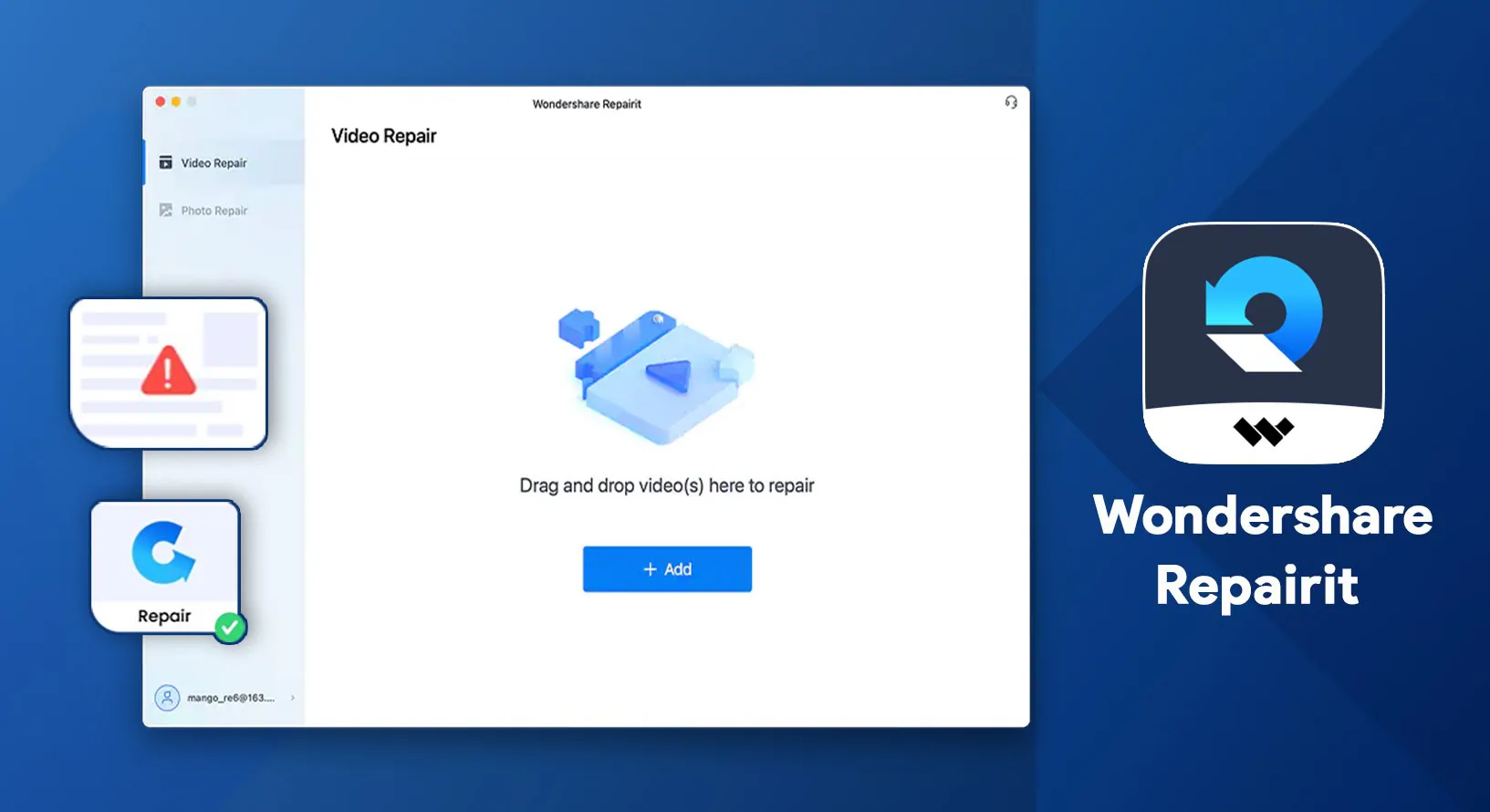
Una de las utilidades que se menciona en algunas guías es Wondershare Repairit for Email, diseñada para corregir todo tipo de corrupciones en archivos PST y OST, incluidos daños provocados por cortes de corriente, sectores defectuosos en el disco, infecciones de malware, cierres incorrectos de Outlook o fallos del propio programa.
Este tipo de herramientas suelen permitir reparar lotes de archivos de correo sin límite de tamaño, recuperar elementos eliminados desde hace tiempo y extraer mensajes, carpetas, calendarios y otros datos en un nuevo archivo de salida, que luego se puede importar en Outlook.
Una vez revisados los datos recuperados, puedes seleccionar lo que te interese y guardarlo en otro archivo de datos, con lo que en muchos casos es posible rescatar correos y elementos que SCANPST no fue capaz de restaurar. Aunque estas herramientas suelen ser de pago, pueden marcar la diferencia cuando hay información de negocio crítica en juego.
Conviene recordar, eso sí, que antes de usar soluciones de terceros es recomendable agotar los métodos oficiales de Microsoft, y que cualquier manipulación de archivos de datos debe hacerse con copias de seguridad para evitar pérdidas irreversibles.
En definitiva, los errores de tipo “Archivo no encontrado en Outlook” y variantes similares suelen tener solución si se abordan con método: comprobar la existencia del .pst o .ost (Papelera, búsqueda global), reparar con SCANPST, crear nuevos archivos de datos y perfiles cuando sea necesario, vigilar el espacio en disco, tener en cuenta el impacto de OneDrive en las rutas, mantener Windows y los controladores al día, y recurrir a herramientas de reparación avanzadas solo cuando los métodos estándar no bastan, reduciendo al mínimo la posibilidad de perder tus correos y devolviendo estabilidad a Outlook.


Redactor especializado en temas de tecnología e internet con más de diez años de experiencia en diferentes medios digitales. He trabajado como editor y creador de contenidos para empresas de comercio electrónico, comunicación, marketing online y publicidad. También he escrito en webs de economía, finanzas y otros sectores. Mi trabajo es también mi pasión. Ahora, a través de mis artículos en Tecnobits, intento explorar todas las novedades y nuevas oportunidades que el mundo de la tecnología nos ofrece día a día para mejorar nuestras vidas.