- SetupDiag analiza los registros de instalación de Windows para identificar la causa real de fallos de actualización mediante un amplio conjunto de reglas.
- La herramienta requiere .NET Framework 4.6 o superior y se ejecuta por línea de comandos, generando informes detallados en texto o XML.
- Sus reglas cubren bloqueos de compatibilidad, controladores, espacio en disco, perfiles de usuario, imágenes WIM y errores de la pila de mantenimiento.
- Gracias a estos diagnósticos precisos, es posible aplicar soluciones específicas y evitar reintentos fallidos de actualización sin conocer el origen del problema.

Cuando una actualización de Windows se atasca, falla o revierte cambios, lo habitual es que el sistema apenas dé pistas claras de qué ha pasado. Para un usuario normal solo aparece un código de error críptico y poco más, pero por detrás se generan una gran cantidad de registros y trazas técnicas que sí contienen la causa real del problema.
Para hincarle el diente a esos registros y poder entender por qué ha fallado una actualización, Microsoft ofrece SetupDiag, un pequeño ejecutable de diagnóstico pensado inicialmente para administradores y usuarios avanzados, pero que también puedes aprovechar en un entorno doméstico si sabes cómo utilizarlo y cómo interpretar sus resultados.
Qué es SetupDiag y para qué sirve el archivo SetUpDiag
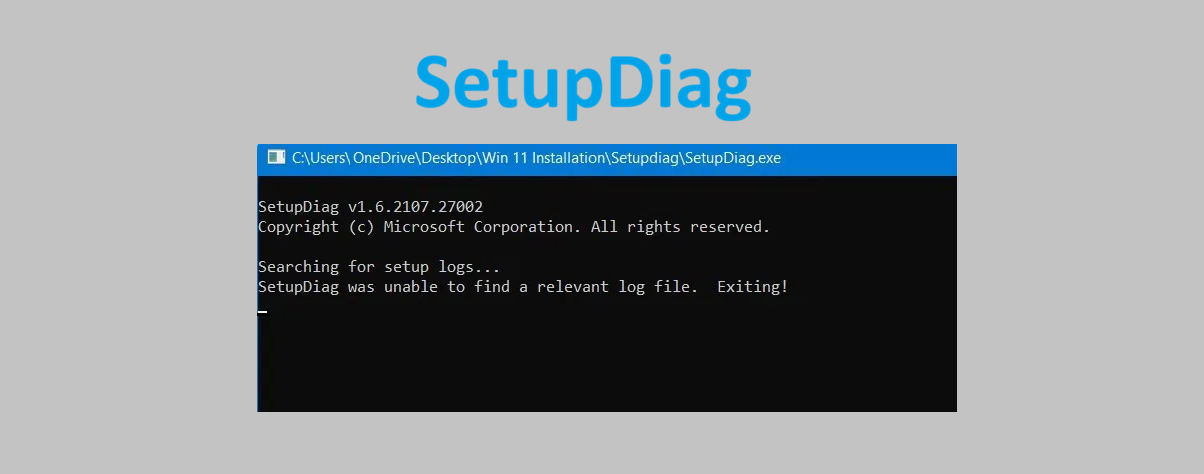
SetupDiag.exe es una herramienta independiente de Microsoft diseñada específicamente para analizar por qué una actualización de Windows 10 o Windows 11 no ha terminado correctamente. No instala nada, se ejecuta desde una consola como administrador y se dedica a rastrear los registros de instalación y actualización del sistema.
Lo que hace la utilidad es examinar los archivos de log generados durante la instalación o actualización de Windows (por ejemplo, cuando pretendes pasar de una versión a otra o instalar una gran actualización acumulativa) y buscar en ellos patrones de error conocidos. En función de lo que encuentre, genera un informe muy detallado en un archivo de salida, normalmente con nombre similar a SetupDiag_Datum.log, ubicado en la misma carpeta donde se ejecuta SetupDiag.
Durante una actualización, el propio programa de instalación de Windows (setup.exe) extrae los archivos necesarios al directorio %SystemDrive%\$Windows.~bt\Sources. En ese proceso, si la actualización falla, ya hay una buena colección de registros. SetupDiag se apoya en esos logs para localizar la causa del error, de forma mucho más sistemática que un vistazo manual.
Hay que tener en cuenta que SetupDiag está pensada como herramienta de línea de comandos. No es una aplicación con interfaz gráfica «amistosa», y por eso Microsoft la orienta sobre todo a administradores de TI o técnicos. Aun así, con una guía clara se puede utilizar sin demasiadas complicaciones incluso en un entorno doméstico.
Requisitos previos y descarga de SetupDiag
Antes de ponerte a ejecutar nada, es importante comprobar que tu sistema cumple los requisitos mínimos. SetupDiag requiere disponer de .NET Framework 4.6 o superior, aunque en la práctica es habitual encontrar la versión 4.8 instalada en sistemas actuales.
Para verificar rápidamente la versión de .NET presente en tu equipo, puedes abrir una ventana del Símbolo del sistema con privilegios de administrador y ejecutar la siguiente orden (cuidando las comillas y la ruta):
reg query "HKLM\SOFTWARE\Microsoft\Net Framework Setup\NDP\v4" /s
Este comando recorre la rama del registro donde Windows registra la información de las distintas versiones de .NET Framework. En la salida verás el número de versión instalada; mientras sea igual o superior a la 4.6, podrás usar SetupDiag sin problemas.
Una vez comprobado el requisito de .NET, toca descargar la herramienta. SetupDiag se obtiene desde la página oficial de Microsoft, normalmente a través de un enlace del tipo «Descargar SetupDiag». El archivo que recibirás es un único ejecutable, por ejemplo SetupDiag.exe, que puedes guardar en cualquier carpeta de tu elección.
Cómo ejecutar SetupDiag y generar el archivo SetUpDiag.log
Con el ejecutable descargado, el siguiente paso es abrir de nuevo una consola con permisos de administrador (Símbolo del sistema o PowerShell) y situarte en la carpeta donde guardaste SetupDiag. Una forma cómoda de hacerlo es usar el explorador de archivos: clic derecho sobre SetupDiag.exe, pulsar la tecla Shift y elegir la opción «Copiar como ruta de acceso».
De vuelta en la consola, puedes cambiar al directorio del archivo usando el comando cd. Si has copiado la ruta completa, basta con escribir:
cd RUTA_QUE_HAS_COPIADO
A partir de ahí, ya puedes lanzar la herramienta. La forma más habitual de uso es indicando un archivo de salida para el informe de diagnóstico. Por ejemplo, para guardar el resultado en una ruta y con un nombre concretos:
SetupDiag.exe /Output:Letra:\Ruta\Archivo.log
Al ejecutar ese comando, verás cómo la consola muestra el progreso del análisis de todas las rutas de registro de instalación asociadas a actualizaciones y upgrades anteriores. Dependiendo del número de intentos fallidos y de la potencia del equipo, puede tardar algo más o menos, pero no suele ser especialmente lento.
Al finalizar, en la carpeta de destino encontrarás varios ficheros: un archivo de texto con el informe principal, posibles registros comprimidos y, en algunos casos, otros logs adicionales. En la parte superior del .log principal se resume si SetupDiag ha detectado o no errores en las actualizaciones de Windows analizadas en el equipo.
Además del formato texto, SetupDiag permite exportar el resultado en XML para integrarlo con otras herramientas o para un análisis más estructurado. Para ello se puede usar un comando similar al anterior, añadiendo el parámetro de formato:
SetupDiag.exe /Output:Letra:\Ruta\Archivo.log /Format:xml
El archivo XML resultante contendrá la misma información del informe de texto, pero organizada de forma jerárquica, más cómoda para automatizar análisis o alimentar scripts de soporte.

Cómo ayuda SetupDiag con las actualizaciones rebeldes de Windows
En muchos equipos domésticos, cuando una actualización de Windows se niega a instalarse, el usuario se limita a reintentar la descarga e instalación varias veces, con idéntico resultado fallido. Los solucionadores de problemas integrados en Windows ayudan a veces, pero no siempre localizan el origen real del bloqueo.
SetupDiag aporta un enfoque distinto: revisa los registros críticos de la máquina, la configuración y el historial de intentos de actualización, comparando lo que encuentra con un conjunto muy amplio de reglas y patrones reconocidos por Microsoft. Esas reglas identifican desde requisitos de hardware no cumplidos hasta controladores incompatibles o problemas de espacio en disco.
El programa se ejecuta en una ventana de consola similar a PowerShell o al Símbolo del sistema. Una vez finaliza, analiza los logs de instalación y genera uno o varios informes con la causa más probable del error. Esos informes, además de ser útiles en el propio equipo, pueden copiarse para analizar la situación en otra máquina que presente síntomas similares.
En resumen, SetupDiag no «repara mágicamente» todo por sí misma, pero sí te dice exactamente qué condición está impidiendo que la actualización se complete, de modo que puedas aplicar la corrección adecuada sin ir a ciegas.
Principales reglas de SetupDiag para fallos de compatibilidad y configuración
El corazón de SetupDiag son sus reglas de diagnóstico: cada regla busca un tipo de problema concreto en los registros de instalación. Si encuentra coincidencias, la herramienta marca dicha regla e incluye en el informe los datos necesarios para interpretar el bloqueo.
- CompatScanOnly (ID FFDAFD37-DB75-498A-A893-472D49A1311D). Esta regla detecta que
setup.exese ha ejecutado con un parámetro de línea de comandos que indica «solo comprobación de compatibilidad», sin intentar realizar la actualización completa. En estos casos no hay un fallo de actualización como tal, sino una ejecución deliberada en modo de análisis. - PlugInComplianceBlock (ID D912150B-1302-4860-91B5-527907D08960), que se encarga de localizar bloqueos de compatibilidad relacionados con complementos de cumplimiento. Esta regla es específica de actualizaciones de Windows Server y genera información sobre el bloqueo y la corrección necesaria.
- BitLockerHardblock (ID C30152E2-938E-44B8-915B-D1181BA635AE) indica un bloqueo de actualización cuando el sistema operativo de destino no soporta BitLocker, pero el sistema actual sí lo tiene habilitado. En esa situación, la actualización queda vetada hasta ajustar la configuración de BitLocker o usar una build compatible.
- VHDHardblock (ID D9ED1B82-4ED8-4DFD-8EC0-BE69048978CC) detecta que el sistema se ha iniciado desde una imagen VHD, algo que no es compatible con el proceso de actualización in-place.
- PortableWorkspaceHardblock (ID 5B0D3AB4-212A-4CE4-BDB9-37CA404BB280) informa de que el sistema se está ejecutando desde un entorno Windows To Go (unidad USB), en el cual las actualizaciones estándar tampoco están soportadas.
- AuditModeHardblock (ID A03BD71B-487B-4ACA-83A0-735B0F3F1A90) refleja que Windows se encuentra en modo auditoría, un estado especial de preparación y configuración que no admite upgrades.
- SafeModeHardblock (ID 404D9523-B7A8-4203-90AF-5FBB05B6579B) indica que el arranque se hizo en modo seguro, donde igualmente no está permitido realizar el proceso de actualización.
- InsufficientSystemPartitionDiskSpaceHardblock (ID 3789FBF8-E177-437D-B1E3-D38B4C4269D1) salta cuando la partición del sistema no dispone de sitio para los archivos de arranque más recientes necesarios durante la actualización. Esa partición suele ser la reservada para el cargador de arranque (EFI o System Reserved), y no siempre se muestra como una unidad de letra tradicional, lo que complica su gestión.
Aplicaciones y características que bloquean la actualización
Múltiples reglas se centran en software instalado que impide el progreso de la actualización. Veamos algunas de ellas:
- CompatBlockedApplicationAutoUninstall (ID BEBA5BC6-6150-413E-8ACE-5E1EC8D34DD5) indica que existe una aplicación que debe ser eliminada antes de seguir, pero que se puede gestionar de forma relativamente automática durante el proceso.
- CompatBlockedApplicationDismissable (ID EA52620B-E6A0-4BBC-882E-0686605736D9) cubre el caso en que la instalación se ejecuta en modo /quiet. En ese modo silencioso, algunos mensajes de advertencia «descartables» sobre aplicaciones se convierten en bloqueos si no se añade también el modificador /compat ignorewarning. Esta regla deja claro que la ejecución silenciosa ha convertido un aviso en un bloqueo efectivo.
- CompatBlockedFODDismissable (ID 7B693C42-793E-4E9E-A10B-ED0F33D45E2A), orientada a características bajo demanda (Features on Demand). Si la instalación se lanza en modo /quiet y hay avisos relativos a estas características, se traducen igualmente en bloqueos salvo que se ignore la advertencia de compatibilidad por línea de comandos. El informe de SetupDiag suele señalar que la imagen de destino carece de una característica bajo demanda instalada en el sistema actual; eliminar la FOD en el sistema vigente suele ser suficiente para resolver el problema.
- CompatBlockedApplicationManualUninstall (ID 9E912E5F-25A5-4FC0-BEC1-CA0EA5432FF4), la cosa se complica algo más: indica que una aplicación presente en el sistema, pero sin entrada estándar en «Agregar o quitar programas», está bloqueando la actualización. Aquí no hay desinstalación guiada: lo habitual es que sea necesario eliminar manualmente los archivos asociados (y, en ocasiones, limpiar claves de registro) para liberar el bloqueo.
- OptionalComponentFailedToGetOCsFromPackage (ID D012E2A2-99D8-4A8C-BBB2-088B92083D78) indica que no se han podido enumerar los componentes opcionales de un paquete determinado durante la migración. La herramienta informa del nombre del paquete y el código de error, sustituyendo a reglas anteriores más genéricas.
- OptionalComponentOpenPackageFailed (ID 22952520-EC89-4FBD-94E0-B67DF88347F6) se dispara cuando la operación de migración de componentes opcionales no logra abrir un paquete OC concreto, de nuevo indicando el nombre del paquete y el código de error encontrado.
- OptionalComponentInitCBSSessionFailed (ID 63340812-9252-45F3-A0F2-B2A4CA5E9317) señala un problema de fondo más serio: el servicio de instalador avanzado o componentes de la pila de mantenimiento no funcionan correctamente. En estos casos se considera que existe daño o corrupción en la pila de mantenimiento de bajo nivel, y la regla incluye el código de error que aparece al intentar inicializar dicho componente en el sistema operativo existente.

Requisitos de hardware, controladores y bloqueos temporales
Algunas reglas identifican directamente que el dispositivo no cumple requerimientos de hardware para la versión de Windows que se intenta instalar. Por ejemplo:
- GenericCompatBlock (ID 511B9D95-C945-4F9B-BD63-98F1465E1CF6), que salta cuando falta, por ejemplo, un módulo TPM 2.0 obligatorio, o cuando se fuerza una actualización tratando de esquivar restricciones de hardware.
- GatedCompatBlock (ID 34A9F145-3842-4A68-987F-4622EE0FC162) hace referencia a bloqueos de compatibilidad temporales que Microsoft establece cuando detecta problemas generalizados con un componente de software o un controlador de hardware. Hasta que la corrección pertinente no se distribuye de forma amplia, la actualización se bloquea en los equipos potencialmente afectados; una vez la corrección está disponible, se elimina el bloqueo.
- HardblockDeviceOrDriver (ID ED3AEFA1-F3E2-4F33-8A21-184ADF215B1B) indica que algún controlador de dispositivo actualmente cargado no es compatible con la nueva versión de Windows. El informe suele apuntar a cuál es el controlador en cuestión, y la solución pasa por desinstalarlo o actualizarlo a una versión compatible antes de repetir el intento de actualización o seguir técnicas para aislar problemas de renderizado en Windows.
- HardblockMismatchedLanguage (ID 60BA8449-CF23-4D92-A108-D6FCEFB95B45) avisa de que el idioma y la edición del sistema operativo de origen y de destino no coinciden. Es habitual cuando se intenta instalar una imagen en un idioma distinto al del sistema actual sin cumplir los requisitos de coincidencia.
- HardblockFlightSigning (ID 598F2802-3E7F-4697-BD18-7A6371C8B2F8) detecta que el sistema operativo de destino es una compilación Insider (firmada como prerelease) y que la máquina de destino tiene activado el arranque seguro (Secure Boot). La regla bloquea el arranque de esa compilación Insider si se instala sin ajustar la configuración de seguridad.
Problemas de espacio en disco y errores de arranque
Más allá de la partición de sistema, SetupDiag contempla otros fallos relacionados con espacio en disco general y arranque.
- DiskSpaceBlockInDownLevel (ID 6080AFAC-892E-4903-94EA-7A17E69E549E) indica que el sistema se ha quedado sin espacio durante las operaciones de nivel inferior (downlevel) de la actualización.
- DiskSpaceFailure (ID 981DCBA5-B8D0-4BA7-A8AB-4030F7A10191) señala que la unidad del sistema se ha quedado sin espacio disponible en algún momento tras el primer reinicio de la actualización. Es decir, el proceso ha avanzado hasta reiniciar, pero la falta de espacio ha impedido completarlo.
- BootFailureDetected (ID 4FB446C2-D4EC-40B4-97E2-67EB19D1CFB7) notifica que se ha producido un error de arranque en una fase específica de la actualización. Incluye código de error y fase, lo que facilita aislar si el problema reside en el cargador, el kernel u otros componentes del inicio.
- UnsignedDriverBootFailure (ID CD270AA4-C044-4A22-886A-F34EF2E79469) deja claro que un driver no firmado ha causado el error de arranque. En estos casos suele ser necesario reemplazar dicho controlador por una versión firmada o compatible con las políticas de arranque seguro del sistema.
- WinSetupBootFilterFailure (ID C073BFC8-5810-4E19-B53B-4280B79E096C), que se activa cuando hay errores en las operaciones de archivos en modo kernel durante el contexto de arranque vinculado a la instalación.
Controladores WimMount, archivos WIM y errores con DISM
En todo proceso de instalación o actualización de Windows, los archivos WIM (Windows Imaging Format) desempeñan un papel clave. SetupDiag dispone de varias reglas para controlar fallos al montar o aplicar estas imágenes.
- PreReleaseWimMountDriverFound (ID 31EC76CC-27EC-4ADC-9869-66AABEDB56F0) captura errores cuando existe un controlador wimmount.sys no reconocido o de tipo preliminar registrado en el sistema. También WimMountDriverIssue (ID 565B60DD-5403-4797-AE3E-BC5CB972FBAE) se centra en problemas con el registro de WimMount.sys, el componente encargado de montar imágenes WIM.
- WimMountFailure (ID BE6DF2F1-19A6-48C6-AEF8-D3B0CE3D4549), que identifica el nombre de la imagen afectada y el código de error asociado.
- WimApplyExtractFailure (ID 746879E9-C9C5-488C-8D4B-0C811FF3A9A8) se dispara cuando ocurre un error de aplicación de WIM durante las operaciones de extracción de la configuración, indicando extensión, ruta de archivo y código de fallo.
- DISMAddPackageFailed (ID 6196FF5B-E69E-4117-9EC6-9C1EAB20A3B9) señala un fallo crítico al intentar agregar un paquete mediante DISM, proporcionando el nombre del paquete, el error concreto de DISM y el código asociado.
- DISMImageSessionFailure (ID 61B7886B-10CD-4C98-A299-B987CB24A11C) captura situaciones en las que DISM no puede iniciar una sesión de imagen correctamente, mientras que DISMproviderFailure (ID D76EF86F-B3F8-433F-9EBF-B4411F8141F4) se activa cuando un proveedor (plugin) de DISM falla en una operación crítica, incluyendo el nombre del complemento, la función llamada, el código de error y el mensaje del proveedor.
Migración de controladores, perfiles y complementos
Durante una actualización in-place se intenta migrar configuración, controladores y perfiles de usuario al nuevo sistema. SetupDiag integra numerosas reglas destinadas a detectar fallos en estos procesos.
- DriverMigrationFailure (ID 9378D9E2-256E-448C-B02F-137F611F5CE3) refleja errores irrecuperables al migrar drivers.
- UnknownDriverMigrationFailure (ID D7541B80-5071-42CE-AD14-FBE8C0C4F7FD) suele indicar que hay un paquete de controladores incorrecto en el sistema. En este último caso, el informe suele mencionar el nombre del paquete conflictivo y la solución típica pasa por eliminarlo, reiniciar y, si es posible, instalar una versión actualizada desde el OEM antes de reintentar la actualización.
- UserProvidedDriverInjectionFailure (ID 2247C48A-7EE3-4037-AFAB-95B92DE1D980), que se dispara cuando falla un controlador proporcionado explícitamente al instalador (por ejemplo, mediante un parámetro de línea de comandos). El informe especifica la función de instalación afectada y el código de error.
- UserProfileSuffixMismatch (ID B4BBCCCE-F99D-43EB-9090-078213397FD8) apunta a fallos en la migración o creación de un perfil causados por algún archivo u objeto asociado al perfil.
- DuplicateUserProfileFailure (ID BD7B3109-80F1-4421-8F0A-B34CD25F4B51) indica un error grave cuando hay varios SID asociados al mismo perfil de usuario. Suele pasar cuando cierto software ha creado cuentas locales nunca usadas o que no han iniciado sesión. El informe incluye el SID y el nombre de usuario; la forma recomendada de resolverlo es hacer copia de seguridad de los datos, eliminar la cuenta de forma controlada, asegurarse de que no está en uso y reiniciar antes de intentar la actualización otra vez.
- FindMigGatherApplyFailure (ID A9964E6C-A2A8-45FF-B6B5-25E0BD71428E) recoge errores del motor de migración en operaciones de recopilación o aplicación, proporcionando datos sobre el objeto de migración afectado (ruta de archivo o clave de registro) y la migración implicada.
- MigrationAbortedDueToPluginFailure (ID D07A24F6-5B25-474E-B516-A730085940C9) indica que el programa de instalación se ha visto obligado a abortar la migración debido a un error crítico en un complemento. El informe detalla la operación de instalación en curso, el nombre del plugin, la acción que realizaba y el código de error.
Detección de errores de depuración y volcados de memoria
En escenarios avanzados, una actualización fallida puede ir acompañada de comprobaciones de errores (pantallazos azules) o volcados de memoria. SetupDiag cuenta con reglas destinadas a localizar y analizar estos casos.
- DebugSetupMemoryDump (ID C7C63D8A-C5F6-4255-8031-74597773C3C6) es una regla de solo modo sin conexión que indica que se ha producido una comprobación de errores durante la instalación. Si en el sistema están instaladas las herramientas de depuración, SetupDiag intentará depurar el volcado de memoria y ofrecer detalles.
- DebugSetupCrash (ID CEEBA202-6F04-4BC3-84B8-7B99AED924B1) es una regla de solo conexión que refleja que el propio programa de instalación ha sufrido un error interno generando un volcado de memoria del proceso. Con las herramientas de depuración adecuadas, la utilidad puede extraer más información del crash.
- DebugMemoryDump (ID 505ED489-329A-43F5-B467-FCAAF6A1264C) se aplica a cualquier archivo memory.dmp producido durante la operación de instalación o actualización, intentando igualmente su análisis cuando existe soporte de depuración.
- FindDebugInfoFromRollbackLog (ID 9600EB68-1120-4A87-9FE9-3A4A70ACFC37) permite obtener detalles cuando ha habido una comprobación de errores y un volcado de memoria durante la instalación o la actualización, aprovechando la información del registro de reversión sin requerir los binarios del depurador.
Reglas de diagnóstico general del proceso de actualización
Finalmente, SetupDiag incluye un conjunto de reglas más globales, orientadas a resumir el estado de la actualización y los puntos críticos donde puede haberse producido el error.
- FindSuccessfulUpgrade (ID 8A0824C8-A56D-4C55-95A0-22751AB62F3E) determina a partir de los registros si la actualización especificada se ha completado con éxito o no. Es una forma rápida de validar el resultado de un intento concreto.
- FindSetupHostReportedFailure (ID 6253C04F-2E4E-4F7A-B88E-95A69702F7EC) ofrece datos sobre errores que aparecen al principio del proceso de actualización, asociados a
setuphost.exe. Por otra parte, FindDownlevelFailure (ID 716334B7-F46A-4BAA-94F2-3E31BC9EFA55) recoge la información de error que expone SetupPlatform en fases más avanzadas de nivel inferior. - FindAbruptDownlevelFailure (ID 55882B1A-DA3E-408A-9076-23B22A0472BD) intenta identificar la última operación en curso en el momento del fallo. A su vez, FindEarlyDownlevelError (ID A4CE4FC9-5E10-4BB1-8ECE-3B29EB9D7C52) se centra en errores detectados antes incluso de que se invoque la plataforma de instalación principal.
- FindSPFatalError (ID A4028172-1B09-48F8-AD3B-86CDD7D55852) captura la información de error cuando la plataforma de instalación encuentra un fallo irrecuperable, mientras que FindSetupPlatformFailedOperationInfo (ID 307A0133-F06B-4B75-AEA8-116C3B53C2D1) proporciona detalles de la última fase y operación fallida, incluyendo el error asociado.
- FindRollbackFailure (ID 3A43C9B5-05B3-4F7C-A955-88F991BB5A48) resume la última operación realizada, la fase en la que se produjo el fallo y el error que desencadenó la marcha atrás.
- FindFatalPluginFailure (ID E48E3F1C-26F6-4AFB-859B-BF637DA49636) se dispara ante cualquier error de complemento que la plataforma de instalación considere irrecuperable, generando el nombre del plugin, la operación que realizaba y el código de error.
En conjunto, todas estas reglas convierten a SetupDiag en una pieza muy potente para el diagnóstico fino de errores de actualización de Windows. Aunque muchos de sus mensajes estén pensados para profesionales, incluso un usuario curioso puede apoyarse en ellos para identificar la causa de una actualización que nunca llega a completarse, saber si el problema es de espacio, de un controlador concreto, de un requisito de hardware no cumplido o de software instalado que interfiere con el proceso.

Redactor especializado en temas de tecnología e internet con más de diez años de experiencia en diferentes medios digitales. He trabajado como editor y creador de contenidos para empresas de comercio electrónico, comunicación, marketing online y publicidad. También he escrito en webs de economía, finanzas y otros sectores. Mi trabajo es también mi pasión. Ahora, a través de mis artículos en Tecnobits, intento explorar todas las novedades y nuevas oportunidades que el mundo de la tecnología nos ofrece día a día para mejorar nuestras vidas.