- Android 16 QPR3 activa un modo escritorio nativo en Pixel 8 y posteriores con barra de tareas y ventanas.
- Requiere Pixel compatible, Android 16, cable USB-C con DisplayPort y teclado y ratón externos.
- Permite usar el móvil como un pseudoordenador, pero arrastra limitaciones de resolución, apps y madurez frente a Samsung DeX.
- Google apunta a una convergencia entre móvil y PC que podría marcar el futuro de la productividad en Android.

Con la última gran actualización de Android 16 para los móviles de Google, el fabricante ha dado un empujón serio a una idea que lleva años rondando el ecosistema Android: usar el móvil como si fuera un ordenador de sobremesa cuando lo conectas a una pantalla grande. Lo que hasta hace poco era una función experimental se ha convertido en un modo escritorio nativo con barra de tareas, ventanas redimensionables y una organización mucho más cercana a la de Windows o macOS que a la clásica cuadrícula de iconos del móvil.
La propuesta tiene bastante sentido en el día a día: llegas a casa, a la oficina o a un coworking, conectas tu Pixel a un monitor externo y, con un teclado y un ratón, sigues trabajando con tus mismas aplicaciones, pero aprovechando mucho más espacio. Para quienes se mueven entre distintos sitios o quieren viajar ligero por España o Europa sin cargar siempre con un portátil, esta opción de convertir el móvil en un puesto de trabajo improvisado puede resultar especialmente interesante, aunque aún tiene bastantes matices y limitaciones por pulir.
Qué es exactamente el modo escritorio de Android 16 en los Pixel
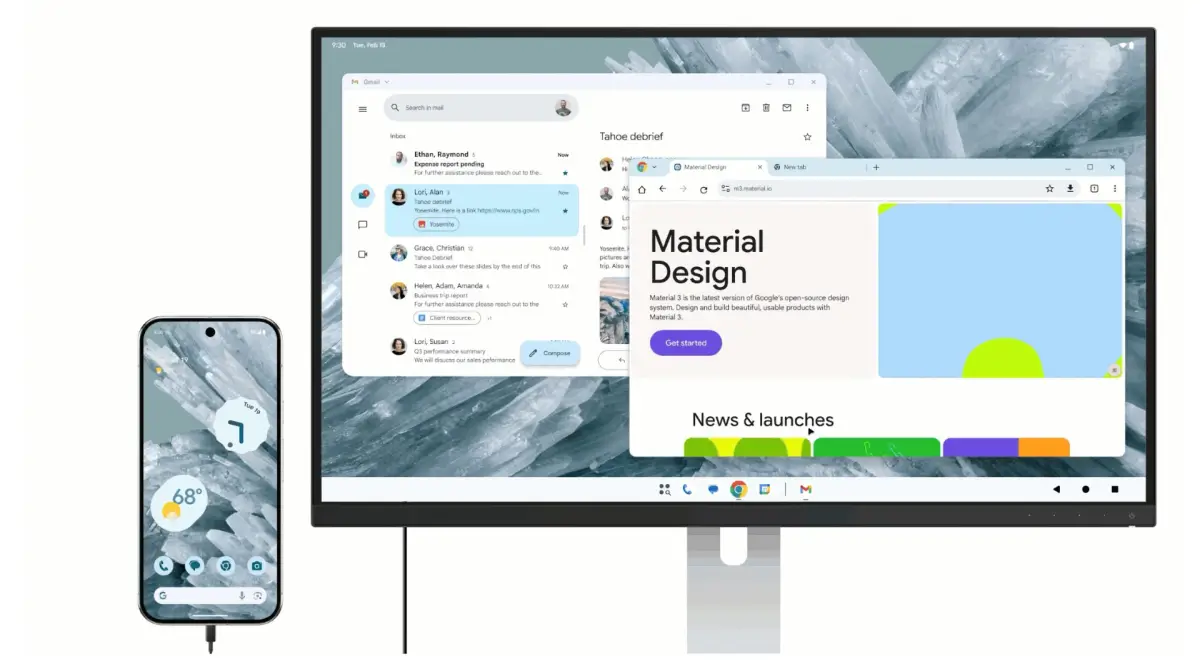
Google ha integrado en Android 16 QPR3 un entorno pensado para pantallas externas que va más allá de duplicar lo que ves en el teléfono. En los Pixel 8 y modelos posteriores, al enchufar el móvil a un monitor aparece la posibilidad de activar un auténtico modo escritorio, con su propia disposición de ventanas, barra de tareas y aplicaciones independientes de las que se muestran en el panel del smartphone.
Este modo ofrece un entorno multiventana en el que cada app se abre en una ventana que puedes mover, maximizar o ajustar de tamaño. Se trata de una interfaz que se entiende a la primera: en la parte inferior aparece una barra de tareas con accesos a aplicaciones, un botón para ver el cajón de apps y los controles de navegación habituales de Android adaptados al ratón. El teléfono, mientras tanto, puede seguir mostrando otras apps, de forma que no pierdes su uso normal.
Según pruebas de medios especializados como Lifehacker y varios portales europeos centrados en Android, la función se ha activado de forma general con la actualización de marzo de 2026, aunque sigue escondida bajo un ajuste avanzado. Es decir, está integrada de fábrica, pero no aparece de momento como un botón llamativo en los ajustes rápidos.
En la práctica, la experiencia se acerca bastante a la de un sistema de escritorio simplificado: puedes tener, por ejemplo, un documento en una ventana grande, un cliente de correo a un lado y una app de mensajería en otra esquina, controlándolo todo con ratón y teclado. Esa multitarea “de verdad” marca una diferencia clara frente a simplemente ampliar la pantalla del móvil.
Requisitos mínimos: qué Pixel necesitas y qué accesorios hacen falta
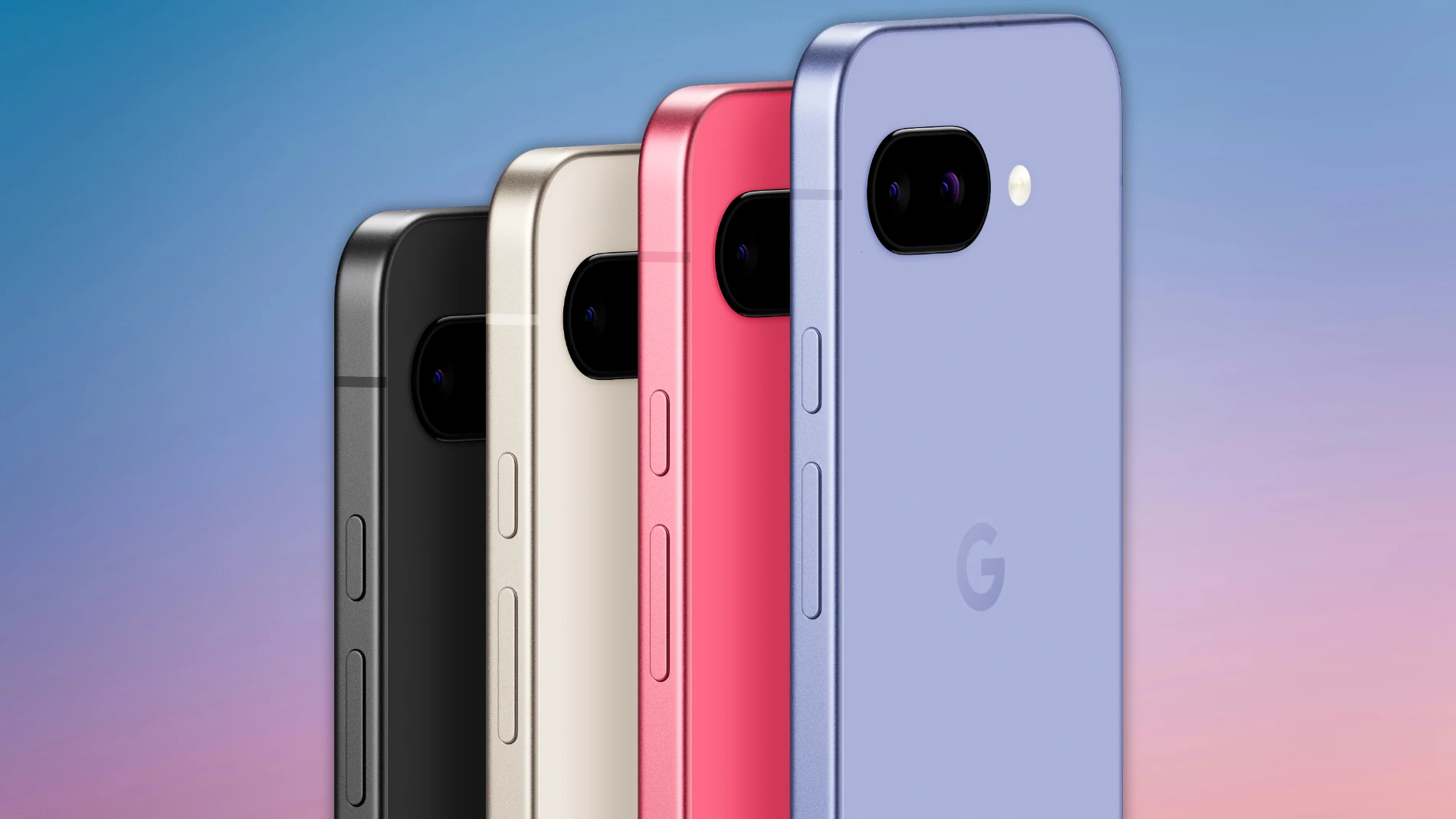
Para que este modo escritorio funcione no basta con cualquier móvil Android. Google lo ha limitado a los Pixel 8, Pixel 8 Pro y generaciones posteriores, incluyendo los modelos que vayan saliendo dentro de la gama Pixel 9 y 10. Estos dispositivos cuentan con el hardware necesario para sacar vídeo por el puerto USB-C y mover con solvencia varias apps en pantalla grande.
También es imprescindible contar con la versión adecuada del sistema: necesitas tener instalado Android 16 QPR3, la versión trimestral que Google empezó a distribuir en marzo de 2026. Las unidades que se compren en España y el resto de Europa con esta actualización preinstalada ya deberían incorporar el modo, pero en muchos casos habrá que pasar por una actualización de sistema antes de poder usarlo.
El elemento clave para conectar el Pixel a un monitor es un cable USB-C compatible con DisplayPort Alt Mode o un adaptador USB-C a DisplayPort/HDMI que soporte salida de vídeo. No todos los cables USB-C sirven, aunque por fuera parezcan iguales. En varias pruebas se ha comprobado que la configuración más fiable es la conexión directa del móvil a la pantalla con un adaptador sencillo, mientras que algunos hubs USB dan problemas o degradan la señal.
Igual de importante es contar con un teclado y un ratón, preferiblemente Bluetooth para reducir el cableado. A diferencia de lo que ofrece Samsung DeX en muchos Galaxy, el Pixel no puede usarse como touchpad mientras está en modo escritorio, así que sin periféricos externos la experiencia se queda muy limitada. Para varios usuarios esto implica preparar un pequeño kit de trabajo con ratón y teclado plegable si quieren depender del móvil en desplazamientos.
Cómo se activa el modo escritorio en un Pixel con Android 16
A día de hoy la activación del modo escritorio nativo todavía no es tan directa como conectar el cable y listo. Google ha preferido, al menos por ahora, esconder la experiencia detrás de las Opciones para desarrolladores, lo que deja claro que la considera una función en desarrollo, aunque bastante avanzada.
El proceso suele pasar por ir a Ajustes > Sistema > Información del teléfono y pulsar varias veces sobre el número de compilación para desbloquear las Opciones de desarrollador. Desde ahí aparece un ajuste llamado algo similar a “Activar funciones de experiencia de escritorio” que hay que encender. Tras un reinicio rápido del dispositivo, el móvil ya está preparado para ofrecer la nueva interfaz cuando detecta una pantalla externa.
Una vez hecho esto, al conectar el Pixel a un monitor el sistema muestra un mensaje para elegir si quieres duplicar la pantalla del móvil o pasar al modo escritorio. Si escoges este último, el monitor se convierte en un entorno independiente: puedes abrir apps distintas en la tele o monitor y mantener otras en el teléfono, aprovechando así una especie de doble escritorio, algo útil por ejemplo si estás en una videollamada en la pantalla grande y respondes mensajes desde el móvil.
En esta fase inicial, algunos usuarios han señalado que ciertas combinaciones de cables, adaptadores o monitores no funcionan de forma consistente. En bastantes casos, la salida de vídeo se queda en 1080p, aunque la pantalla permita resoluciones superiores como 2K o 4K, y se han reportado problemas de resolución y pantalla similares en otros modos de escritorio. Ese tope de resolución, unido a pequeños fallos con hubs multipuerto, deja claro que la función todavía tiene camino por delante antes de ser completamente transparente.
Así es trabajar con el modo escritorio: barra de tareas, ventanas y multitarea
Una vez dentro del entorno de escritorio en el Pixel, la sensación es bastante familiar para cualquiera que use un ordenador a diario. En la parte inferior aparece una barra de tareas con iconos de las apps abiertas y ancladas, un botón para desplegar todas las aplicaciones instaladas y, a la derecha, accesos al reloj, panel de notificaciones y controles básicos del sistema.
Las aplicaciones se abren en ventanas flotantes que se pueden mover con el ratón, maximizar para ocupar toda la pantalla o redimensionar arrastrando desde los bordes. Este detalle es clave, porque permite organizar el espacio de trabajo según la tarea: un documento a la izquierda, un navegador en la parte central y una app de mensajería en una franja lateral, por ejemplo. Varios analistas han señalado que la gestión de ventanas está más pulida de lo que esperaban en una primera versión.
El sistema también permite colocar dos apps una al lado de la otra para crear una especie de pantalla partida, algo especialmente útil para quienes redactan textos mientras consultan información en la web o revisan hojas de cálculo mientras responden correos. La idea recuerda al modo de ventanas de los Chromebooks y a la multitarea avanzada que ofrecen ya muchas tablets.
Durante las pruebas, algunos periodistas han llegado a redactar artículos completos usando Google Docs en Android dentro del modo escritorio, conectando el Pixel a un monitor y apoyándose en un teclado Bluetooth. La experiencia, sin ser idéntica a la de un portátil tradicional, sí ha demostrado ser suficiente para muchas tareas de oficina: escribir textos largos, responder correo, editar documentos en la nube o chatear con el equipo en plataformas como Slack.
Rendimiento, hardware Tensor y límites prácticos como sustituto del portátil
Más allá de la interfaz, hay una cuestión de fondo: ¿hasta qué punto los Pixel con procesadores Tensor están preparados para hacer de ordenador principal? Los chips Tensor G3 y G4 de los modelos recientes están optimizados para tareas de inteligencia artificial, fotografía computacional y uso intensivo de aplicaciones móviles, pero enfrentarse a flujos típicos de un PC puede ponerlos contra las cuerdas en ciertos escenarios.
Para un uso de oficina estándar el rendimiento del Pixel en modo escritorio se considera suficiente. El sistema es capaz de manejar varias ventanas a la vez sin grandes tropiezos, siempre que no se abusen de pestañas o procesos demasiado pesados. No obstante, conviene comprobar la red para detectar microcortes invisibles que puedan afectar a videollamadas.
Sin embargo, tareas como edición de vídeo más exigente, compilación de proyectos de software grandes, procesamiento de datos voluminosos o uso intensivo de herramientas de diseño avanzadas siguen siendo terreno más apropiado para portátiles con procesadores de gama alta. En este tipo de trabajos, el Pixel puede servir como solución de emergencia o para consultas puntuales, pero difícilmente como estación principal.
Otro límite práctico es la gestión de periféricos. Si se quiere trabajar con ratón, teclado y almacenamiento externo a la vez, lo habitual es recurrir a un hub USB-C con varios puertos. Algunos usuarios en Europa han reportado que no todos los hubs se comportan igual: ciertos modelos pierden estabilidad en la señal de vídeo o no suministran suficiente energía, lo que puede afectar a la experiencia si se depende de este equipo en reuniones o viajes de trabajo.
El papel de Android 16 en la convergencia entre móvil y ordenador
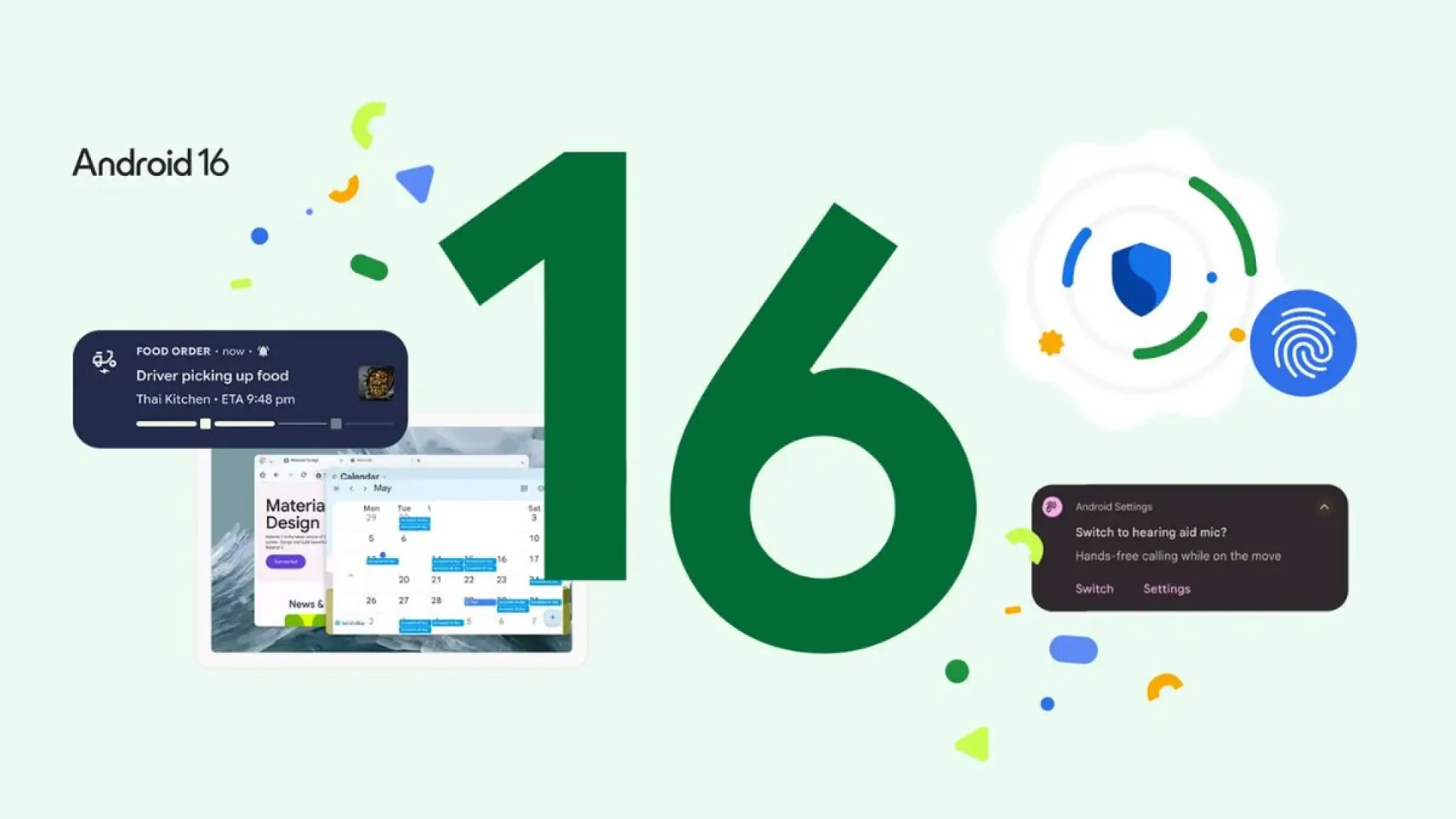
El estreno del modo escritorio en los Pixel no se entiende solo como una opción más dentro de Android 16, sino como un paso dentro de una estrategia más amplia para unificar la experiencia entre smartphones, tablets y portátiles ligeros. Desde hace tiempo se habla internamente de un proyecto de Google conocido como Aluminium OS, una plataforma que combinaría lo mejor de Android y ChromeOS en un único sistema capaz de adaptarse a distintos factores de forma.
En ese contexto, el nuevo modo escritorio puede verse como una prueba de concepto real desplegada en móviles que ya están en manos de los usuarios. Cada avance en la gestión de ventanas, en la compatibilidad con periféricos y en la adaptación de aplicaciones contribuye a construir las bases de un sistema donde moverse de la pantalla del móvil a un monitor grande o a un portátil tipo Chromebook sea tan natural como hoy cambiar de pestaña en el navegador.
Para desarrolladores europeos y españoles, esta dirección estratégica tiene implicaciones claras. Las aplicaciones que se diseñen a partir de ahora tendrán que cuidar más que nunca la experiencia adaptativa: no basta con que un diseño se vea bien en un móvil, también deberá comportarse de manera lógica en formato escritorio, con ratón y teclado, múltiples ventanas y tareas simultáneas.
Las empresas que aprovechen este salto temprano pueden posicionar mejor sus herramientas dentro del ecosistema Android, ofreciendo soluciones que funcionen igual de bien en un Pixel conectado a un monitor que en un portátil tradicional. A medio plazo, esta convergencia podría cambiar la forma en que muchas pymes y profesionales autónomos plantean su equipamiento informático.
Con todo lo que aporta y a pesar de las carencias actuales, el modo escritorio de Android 16 en los Pixel se ha convertido en una pieza importante en la apuesta de Google por acercar el móvil al terreno del ordenador. En España y en el resto de Europa, donde el trabajo híbrido y la movilidad pesan cada vez más, esta función abre la puerta a escenarios en los que un único dispositivo pueda cubrir gran parte de las tareas diarias, siempre que el usuario acepte ciertos compromisos en rendimiento, pulido de apps y necesidad de accesorios externos.

Soy un apasionado de la tecnología que ha convertido sus intereses «frikis» en profesión. Llevo más de 10 años de mi vida utilizando tecnología de vanguardia y trasteando todo tipo de programas por pura curiosidad. Ahora me he especializado en tecnología de ordenador y videojuegos. Esto es por que desde hace más de 5 años que trabajo redactando para varias webs en materia de tecnología y videojuegos, creando artículos que buscan darte la información que necesitas con un lenguaje entendible por todos.
Si tienes cualquier pregunta, mis conocimientos van desde todo lo relacionado con el sistema operativo Windows así como Android para móviles. Y es que mi compromiso es contigo, siempre estoy dispuesto a dedicarte unos minutos y ayudarte a resolver cualquier duda que tengas en este mundo de internet.