- Цифровият лиценз на Windows се активира без ключ при преинсталиране на същото издание, разпознавайки хардуера.
- Конфигурирайте и проверете активирането в Настройки или с slmgr.vbs -xpr от конзолата.
- Свързването на лиценза с вашия акаунт в Microsoft улеснява повторното му активиране след промени в хардуера.
¿Как да разбера дали моят Windows е активиран с цифров лиценз? Ако се чудите как да потвърдите веднъж завинаги дали вашият екип използва Цифров лиценз за WindowsВие сте на правилното място. Това ръководство събира на прост и разбираем език всичко, което трябва да знаете, за да проверите състоянието на активиране, да разберете често срещаните системни съобщения и да се справите с реални ситуации, като например преинсталации, промени в хардуера или ремонтирано оборудване.
В цялата статия разглеждаме най-надеждните начини за проверка на активирането от Настройки. ключови команди (slmgr.vbs)Обясняваме какво означава да свържете лиценза си с акаунт в Microsoft и защо не винаги е необходимо да въвеждате ключ по време на преинсталиране. Отговаряме и на често задавани въпроси: какво се случва с стари ключове (MAK или OEM) открити от инструменти, дали е препоръчително да се модифицира фърмуерът и дали е възможно да се „попитат“ сървърите на Microsoft от USB с Linux или DOS за да разберете кое издание ви е присвоено.
Какво означава Windows да бъде активиран с цифров лиценз?
В Windows 10 (и неговата еволюция), когато системата се показва като активирана с цифров лиценз, това означава, че Microsoft разпознава устройството ви по неговия хардуер. Следователно, не е необходимо да въвеждате ключа всеки път, когато преинсталирате едно и също издание. Активирането се записва на сървърите и компютърът се валидира автоматично, когато се свърже с интернет. Независимо дали имате свързан акаунт в Microsoft.
Това разпознаване на устройството се основава на хардуерен идентификатор. Следователно, ако вече сте имали активиран Windows 10 на тази машина, при преинсталиране на същото издание можете да пропуснете продуктовия ключ по време на процеса. След като инсталацията приключи и се свържете, системата ще провери сървърите и ще се активира автоматичнопри условие че изданието съвпада с това, което е било активирано преди това.
Свързването на лиценза с вашия акаунт в Microsoft обаче предлага предимства. Ако свържете акаунта си с цифровия лиценз, самата система ще ви уведоми със съобщение, като например: „дигитален лиценз, свързан с вашия акаунт в Microsoft“Това е полезно, ако по-късно направите значителни промени в хардуера; тогава инструментът за отстраняване на неизправности при активирането може да ви помогне. реактивирайте без главоболие.
На практика Windows показва различни състояния на страницата за активиране. Ще видите нещо подобно „Windows се активира с цифров лиценз“ (без свързване на акаунт) или „Windows се активира с цифров лиценз, свързан с вашия акаунт в Microsoft“ (със свързания акаунт). И двете състояния потвърждават, че системата работи правилно, но второто подготвя всичко за по-добро управление на подмяна на дънна платка или други компоненти.
Ако в даден момент срещнете стари ключове (например, ако дадена помощна програма покаже MAK ключ за Windows 7), не означава, че вашият Windows 10 не работи правилно. Когато системата вече е активирана с цифров лиценз, тази остатъчна информация обикновено не влияе върху нейната работа или валидността на активирането, така че разумното нещо, което трябва да направите, ако всичко работи правилно, е Не се вманиачавайте в това и не бъркайте с фърмуера..
Как да проверите състоянието на активирането от Настройки
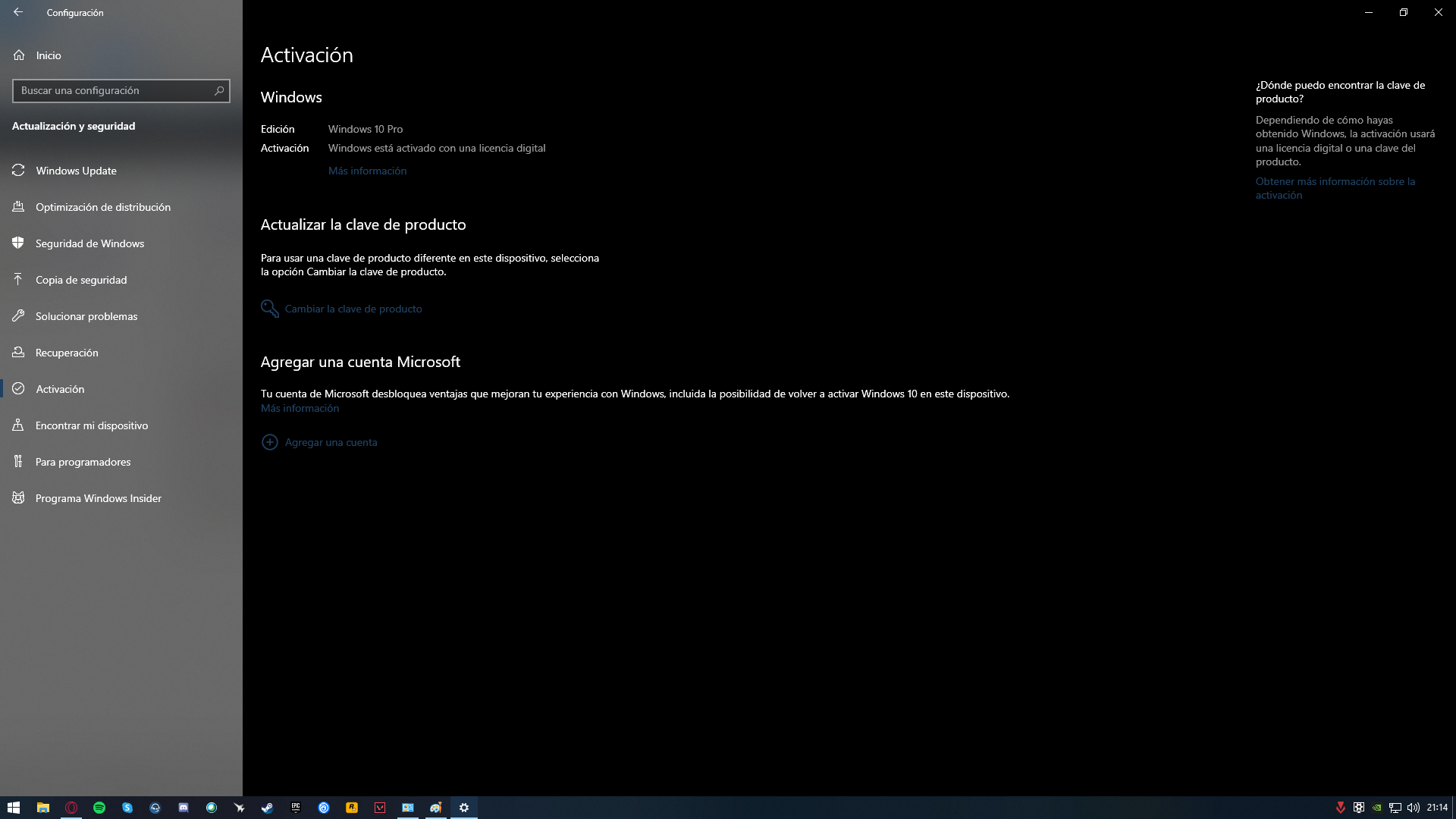
Най-прекият начин за потвърждаване на активирането в Windows е да отворите панела с настройки. От бутона „Старт“ отидете на Настройки > Актуализация и сигурност > АктивиранеНа този екран се появява ясно съобщение дали Windows се активира както и дали лицензът е свързан с вашия акаунт в Microsoft.
В същия раздел системата ще ви покаже един от тези често срещани текстове: „Windows се активира с цифров лиценз“ (активирането е правилно, няма свързан акаунт) или „Windows се активира с цифров лиценз, свързан с вашия акаунт в Microsoft“ (Всичко е готово и свързано с вашия акаунт). Ако видите някакви грешки, можете да следвате пътя, предоставен от Windows за помощ. отстраняване на проблеми с активирането.
Ако все още не сте свързали акаунта си в Microsoft и предпочитате да не го правите, ще намерите опцията там. свържете гоТова е препоръчителна стъпка, ако планирате да надстроите ключови компоненти, тъй като смяната на важен хардуер може да изисква повторно активиране на Windows, а свързването на акаунта ви ускорява процеса. решаващ проблеми.
Когато дойде време за преинсталиране, не забравяйте, че ако устройството вече е имало дигитален лиценз за това конкретно издание, можете да изберете опцията „Нямам продуктов ключ“ По време на инсталацията. Завършете процеса, свържете се с интернет и системата автоматично ще извърши онлайн активиране, при условие че изберете същото издание на Windows които си имал.
За да създадете инсталационния носител, използвайте официалния инструмент на Microsoft и изберете Home или Pro според случая. Избирането на различно издание от това, което е активирано, може да попречи на системата да се валидира, така че съвпадат в изданието Ключът е да се уверите, че всичко работи от първия път.
Проверка чрез командния ред: CMD и PowerShell
Ако предпочитате да преминете директно към същината с конзолата, има една много полезна команда. Отворете Системен символ (Можете да стартирате „cmd“ от „Изпълнение“) и да въведете: slmgr.vbs -xpr o slmgr.vbs/xprКогато натиснете Enter, ще се появи изскачащ прозорец, който ще показва дали вашият лиценз е постоянно активиран, дали активирането ще изтече или няма валидно активиране.
Този метод е бърз и за секунди ще ви каже дали устройството е правилно валидирано. Ако съобщението показва, че не е активирано, проверете дали имате правилно издание и че има интернет връзка; ако е приложимо, свържете вашия акаунт в Microsoft, за да опростите повторното активиране, когато е необходимо хардуерни промени.
Можете също да използвате PowerShell като администратор, за да заявявате определени данни. Класическа команда е: (Get-WmiObject -query 'select * from SoftwareLicensingService').OA3xOriginalProductKeyТова показва оригинален OEM ключ съхраняван в BIOS/UEFI (ако съществува такъв), полезно е да се знае с какво е фабрично зададено оборудването, въпреки че виждането на този ключ само по себе си не гарантира, че системата е активирана с цифров лиценз.
С други думи, PowerShell помага да се открие дали има вграден продуктов ключ (много често срещано в OEM оборудване), докато slmgr.vbs -xpr е този, който потвърждава дали текущата ви инсталация е активирана и дали е в постоянно или временноКомбинирането на двата подхода ви дава по-пълна картина за състоянието на оборудването.
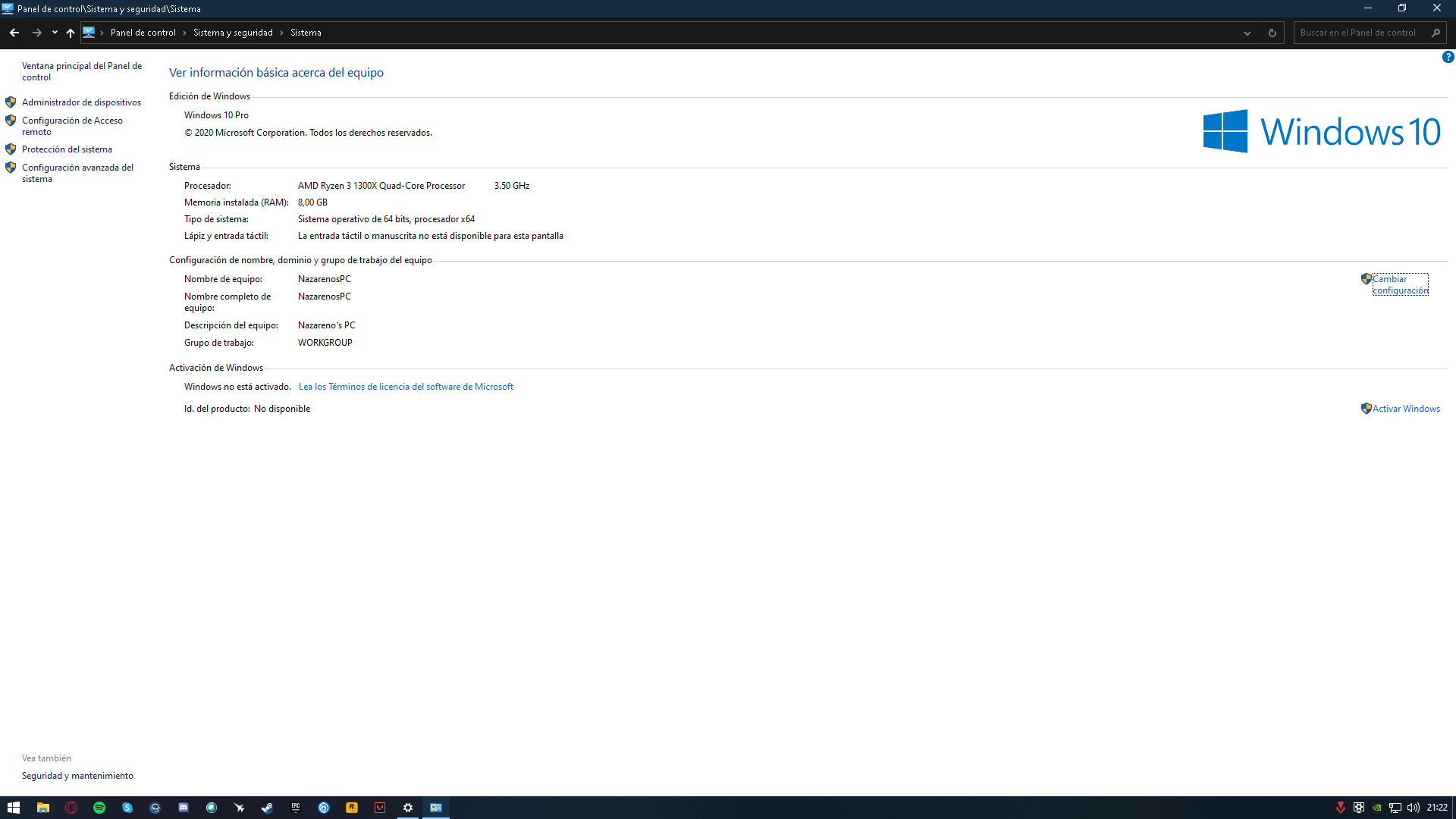
Ако имате проблеми с конзолата, все още можете да проверите състоянието от класическия интерфейс. Отидете на Контролен панел > Система и потърсете раздела „Спецификации на Windows“. От връзката „Промяна на продуктовия ключ или надграждане на изданието на Windows“ ще получите достъп до зона на активиране и ще видите съответното съобщение за състоянието.
Преинсталирайте без ключ и изберете правилното издание
За тези, които обмислят форматиране, си струва да запомнят златното правило: ако устройството вече е имало активиран Windows 10, можете да го преинсталирате. същото издание и пропуснете паролата по време на съветника. След като приключите и се свържете с интернет, тя ще бъде автоматично потвърдена благодарение на регистриран дигитален лиценз на сървърите на Microsoft.
Създаването на инсталационния носител с помощта на официалния инструмент е лесно, но има един детайл, който не бива да пренебрегвате: изберете Home, ако компютърът ви е имал Home, или Pro, ако е имал Pro. Избирането на грешно издание често е причина за проблеми. най-честата причина което води до това устройството да не се активира след преинсталиране, дори ако е било активирано преди това.
Ами ако не си спомняте кое издание сте имали? Използвайте подсказки като предишното съобщение на екрана за активиране или OEM ключ за BIOS (Ако има такъв) може да ви насочи. Въпреки това, когато не сте сигурни между Home и Pro, най-разумното нещо, което можете да направите, е да инсталирате най-вероятната версия и да проверите с slmgr.vbs -xpr Ако е било активирано; ако не, преинсталирането на правилното издание обикновено е незабавното решение.
В самия инсталационен съветник, когато бъдете помолени за ключ, изберете „Нямам продуктов ключ“Тази подробност се взема предвид от Microsoft за всички случаи, когато екипът вече има цифрови права и ви предпазва от необходимостта да търсите или ръчно да въвеждате такива. продуктов ключ.
Ако сте имали и дигитален лиценз, свързан с вашия акаунт, активирайте го след завършване, за да може системата да разпознае връзката. Това опростява повторното активиране, ако хардуерът се е променил, и позволява... решаващ проблеми Идентифицирайте устройството си като свое.
Ремонтирано оборудване и стари стикери: как да разберете какъв лиценз имат
Тези, които ремонтират оборудване, често се сблъскват с една загадка: компютри с Стикери за Windows 7 Възможно е да имат право на дигитален лиценз за Windows 10, но няма видим начин да се потвърди това, без да се инсталира. Това е често срещан проблем и истината е, че проверката без зареждане на Windows е трудна. важни ограничения.
Идеята за стартиране на Windows от заем диск, за да се види дали ще се появи проблем, не винаги дава постоянни резултати. Понякога системата се стартира, друг път дава грешки, а клонирането на инсталация обикновено отнема толкова време, колкото и чиста инсталация. На практика надеждният подход е клиентът за активиране на Windows да валидира хардуера спрямо сървърите, а това изисква... оперативна инсталация от това издание.
Има ли помощна програма за Linux или DOS, която директно „запитва“ Microsoft за цифров лиценз на компютър? На практика няма стандартен метод за запитване към сървъри за активиране извън Windows и получаване на такъв. недвусмислен отговор от изданиетоАктивирането разчита на системни компоненти и хардуерна телеметрия, които се управляват в Windows.
Това, което можете да направите, ако оборудването е сравнително модерно OEM, е да проверите дали има Ключ OA3 (MSDM) в BIOS/UEFI, което подсказва с кое OEM издание е дошло. Тази подсказка обаче не потвърждава дали устройството ще получи цифрово активиране за Windows 10/11 днес; тя само ви дава представа за произход на правото на устройства с вградени ключове.
В обновен работен процес най-безопасният подход остава инсталирането на подходящото издание (въз основа на индикации и предишен опит с този модел) и проверката на активирането с slmgr.vbs -xprТова е методът, който, макар и да изглежда по-малко бляскав, намалява загубеното време в сравнение с опитите за валидиране, които не преминават през официален клиент за активиране.
OEM, Retail, MAK ключове и защо да не докоснем фърмуера
На компютри, които са преминали през няколко животи, инструменти като ShowKeyPlus могат да разкрият стар ключ (напр. Windows 7 MAK)Това обикновено не засяга дигиталното активиране на Windows 10, ако то вече е активно. Промяната или изтриването на информация за фърмуера, за да се „почистят“ останалите ключове, е ненужно и освен това, рисковано.
Модифицирането на фърмуера без основателна причина може да причини повреда или да анулира вашия OEM лиценз за Windows 10. несвързанАко ще извършвате поддръжка, за предпочитане е да следвате указанията за Почистете системния регистър на Windows, без да повреждате нищо.Ако има сериозен проблем с ключ, съхранен в BIOS/UEFI, препоръчително е да се консултирате с поддръжката на Microsoft или с производителя на компютъра. Те ще могат да потвърдят дали е необходим ключ. специфична интервенция и как да го извършите безопасно.
Относно видовете лицензи: OEM Те обикновено са предварително инсталирани и свързани с устройството, докато Търговия на дребно Те се закупуват отделно и обикновено позволяват прехвърляне към друга машина. Ключовете МАК Те принадлежат към активирането на обем и самото им присъствие в отчетите не показва, че текущият ви Windows 10 е дефектен; важното е състояние на активиране които виждате в Настройки и резултата от slmgr.vbs -xpr.
Ако всичко работи и системата изглежда активирана с цифров лиценз, това е валиден индикатор. „Шумът“ от клавишите, който се намира в инструментите на трети страни, не бива да ви подтиква да предприемате драстични мерки, камо ли да... промяна на фърмуера сляпо, защото решението може да се окаже по-лошо от проблема.
Мога ли да прехвърля лиценза си на друг компютър, ако съм загубил ключа?
Друг често задаван въпрос е дали можете да прехвърлите лиценза на нов компютър. Ако активирането е цифрово и идва от лиценз... Търговия на дребно Свързан с вашия акаунт в Microsoft, в много случаи можете да го активирате отново на другия компютър, като използвате инструмента за отстраняване на неизправности, след като влезете с вашия същата сметка.
Сценарият за лиценз е различен. OEM които са дошли с устройството: тези лицензи обикновено са обвързани с оригиналното устройство и не могат да бъдат законно прехвърлени на друг компютър. Ако това е вашият случай, най-вероятно ще трябва да закупите нов. валиден лиценз за екипа на дестинацията.
Когато хардуерът се промени драстично (например дънната платка), дори и с дигитален лиценз, може да се наложи повторно активиране. Ето защо е силно препоръчително лицензът ви да е свързан с устройството ви. Акаунт в MicrosoftАсистентът ще може да разпознае, че това е вашият компютър, дори ако е претърпял основен ъпгрейд на компонентите.
Ако не си спомняте парола, защото никога не сте я използвали (цифрова активация), това е нормално. Ключовият момент в тези случаи е, че цифровото право съществува за правилно издание и че можете да докажете собствеността си чрез вашия акаунт. Ако се нуждаете от ръчна помощ, официалната поддръжка на Microsoft може да ви помогне, дори чрез телефонна активация ако е приложимо.
Други начини за проверка от класическия интерфейс
Освен Настройки, можете да използвате старомодния метод. Отворете лентата за търсене, отидете на контролен панел Отидете на Система. В раздела Спецификации на Windows ще намерите опцията „Промяна на продуктовия ключ или актуализирайте вашата версия на WindowsОттам Windows ще ви покаже дали системата е активирана и какви стъпки да следвате, ако не е.
Този метод може да е по-удобен за тези, които са свикнали с класическия панел. Ако се появи съобщението „Windows е активиран“Няма какво повече да се направи. В противен случай проверете дали сте инсталирали правилното издание и помислете за свързване на вашия Microsoft акаунт с улесняват реактивирането в бъдещето.
Имайте предвид, че въпреки че Windows може да се използва без активиране с определени ограничения (например ограничено персонализиране), е законно и препоръчително да имате сертификат за активиране. оригинален лицензВ допълнение към достъпа до всички опции, вие получавате гарантирани безпроблемни актуализации и поддръжка в средносрочен и дългосрочен план.
Ако е необходимо да преинсталирате, не забравяйте, че можете да създадете официалния инсталационен носител, като изберете правилно издание и пропуснете паролата, когато бъдете подканени. По-късно, след влизане в системата, системата ще провери цифровия лиценз и той ще бъде активиран автоматично, ако всичко е наред.
Когато нещо се обърка: грешки при активиране и помощ
Може да срещнете грешка при опит за активиране, независимо от причината. Windows предлага специален раздел за помощ за това. грешки при активиранеОттам ще намерите указания за конкретни кодове и препоръчителни действия. Ако сте направили промени в хардуера, не забравяйте да влезете с свързан акаунт и използвайте инструмента за отстраняване на неизправности.
Ако проблемът продължава или имате правни въпроси относно вида лиценз, на който имате право, най-прекият канал е да се свържете с официална поддръжка на MicrosoftТе могат да потвърдят дали вашите дигитални права са правилни, дали е подходящ друг вид активиране (включително активиране по телефона) или дали трябва да закупите такова. Нова парола.
И накрая, ако сте открили стари ключове (като този ключ „Windows 7 MAK“, който понякога се появява в помощните програми), не забравяйте, че стига екранът за активиране да показва това Windows се активира с цифров лиценз.Няма причина да се демонтира каквото и да било. Приоритетът е да се поддържа стабилна и правилно активирана инсталация с официални механизми.
Най-важното е да разберете процеса: проверете състоянието от Настройки, използвайте slmgr.vbs -xpr За да потвърдите чрез конзолата, свържете акаунта си, ако все още не сте го направили, и го инсталирайте отново без ключ, ако устройството вече е имало инсталиран ключ. цифрово правоС тези указания, както за персонални компютри, така и за обновено оборудване, можете да валидирате активирането, без да губите време или да рискувате фърмуера.


Страстен към технологиите от малък. Обичам да съм в крак с новостите в сектора и най-вече да го комуникирам. Ето защо вече много години съм посветен на комуникацията в уебсайтове за технологии и видеоигри. Можете да ме намерите да пиша за Android, Windows, MacOS, iOS, Nintendo или всяка друга свързана тема, която ви хрумне.