- Отворете аудиото и субтитрите, докато се възпроизвежда сериалът или филмът.
- Изберете аудио запис без етикета „Аудио описание“.
- Ако промяната не е запазена, опитайте със заглавие за тийнейджъри или възрастни.
- Ако гласът чете и менютата, проверете достъпността на устройството.

Ако в Netflix чуете глас, който описва какво правят героите между диалозите, значи сте избрали песен с... аудио описаниеЗа да го премахнете, отворете Аудио и субтитри докато сериалът или филмът се възпроизвежда, и изберете песен на същия език, която няма този етикет.
Аудио описанието ви помага да следите действия, жестове и промени в сцените, които са видими само на екрана. Можете да го включите или изключите от плейъра, когато заглавието предлага съответния аудио запис.
Как да премахнете аудио описанието в Netflix от вашия телевизор, мобилно устройство или компютър
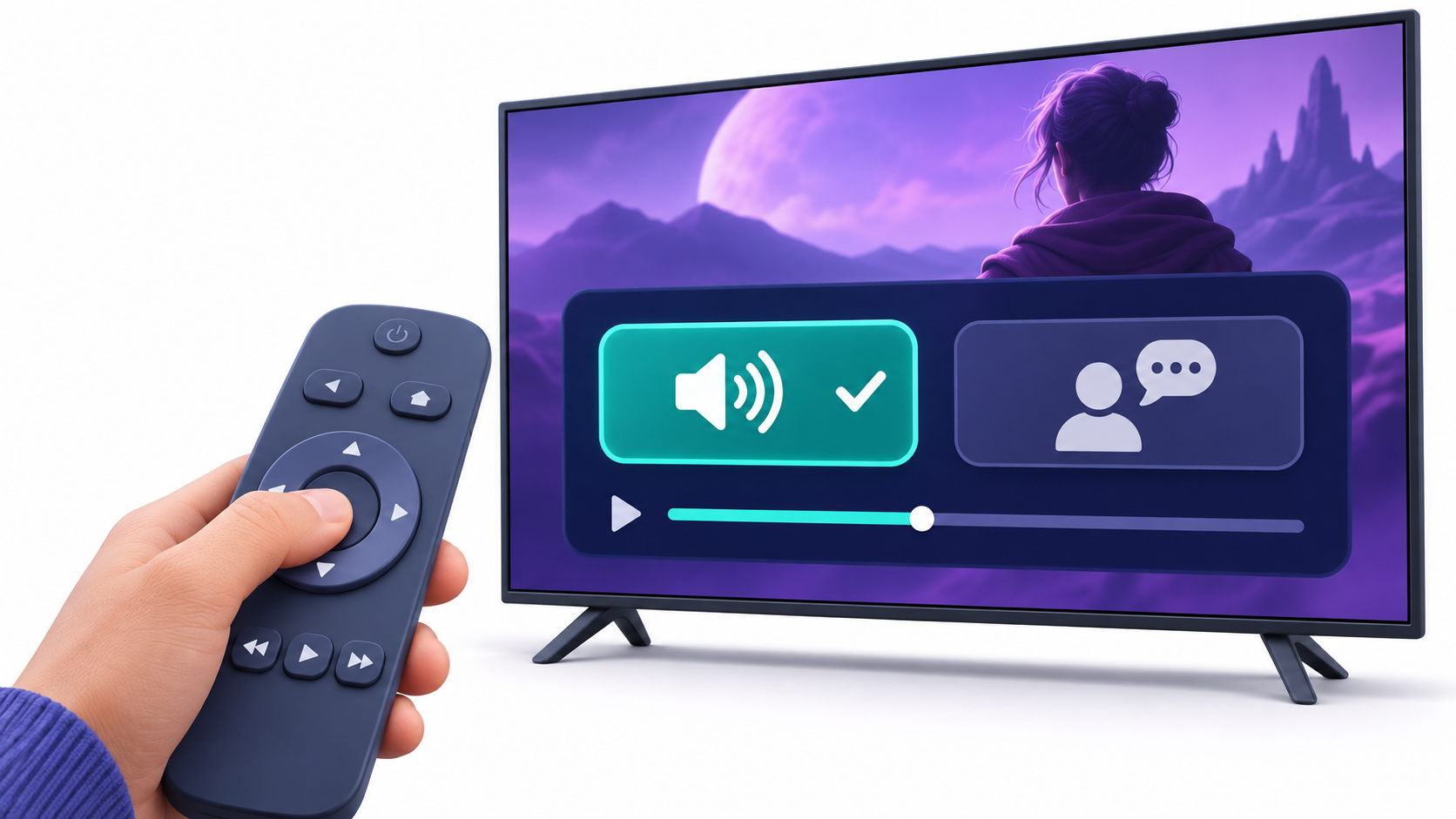
- Играй сериал или филм, в който чувате разказа.
- Покажете контролите. В Смарт телевизор, конзола или декодерНатиснете стрелката нагоре или надолу на контролера. мобилен телефон или таблетдокоснете екрана. В компютърКликнете върху видеото. Apple TVОпитайте да плъзнете нагоре или да натиснете стрелката нагоре на дистанционното. Ако не виждате контролите за звука, опитайте да плъзнете надолу.
- Отворено Аудио и субтитриНа някои телевизори песните се показват директно в долната част. Ако видите ДругиИзберете го, за да видите другите налични езици.
- En АудиоИзберете песента, която искате да слушате, без етикета Аудио описаниеНапример, ако са налични испански y Испански – Аудио описаниеизберете испански.
Ако искате да чуете разказа отново, изберете песента с етикет Аудио описаниеНаличността може да варира в зависимост от заглавието, езика и епизода. Ако е необходимо да промените и дублажа, моля, вижте нашето ръководство за промяна на езика в netflix.
Какво да направите, ако разказвачът се върне при смяна на серията
Netflix показва, че предпочитанията за звук и субтитри може да не се запазват при гледане на повечето от... детски заглавия от гледна точка на възрастниАко е необходимо да повтаряте промяната всеки път, отворете заглавие за тийнейджъри или възрастни в същия профил, изберете аудиото, което искате да използвате, и го оставете да се възпроизвежда за [продължителност]. две или три минутиСлед това се върнете към епизода, в който сте чули разказа.
Ако това ви се случи в Apple TV, iPhone или iPad, търси Аудио описание en Настройки → Достъпност на устройството. Проверете дали е активирано и го деактивирайте, ако предпочитате да не е избрано по подразбиране. След това се върнете към Netflix, изберете нормалната песен и я пуснете за поне пет минути за да запазите избора. Това са стъпките, които Netflix записва, когато Аудио описанието не може да бъде изключено..

Ако гласът произнася имената на бутоните, когато местите курсора с контролера, дори и на началния екран, проверете екранен четец на устройството. Името на настройката зависи от устройството:
- Samsung Smart TV. Търси Гласов справочник en Настройки → Общи и поверителност → ДостъпностМаршрутът може да варира в зависимост от модела.
- Google TV. Въведете Настройки → Достъпност и търсене TalkBack в услугите за достъпност.
- Apple TV. Отворено Настройки → Достъпност → VoiceOver.
Ако се показва текст, написан върху видеото, коригирайте колоната Субтитри от плейъра. Можете да направите това, без да променяте аудио записа. Ето нашето ръководство за Настройка на субтитрите на Netflix.

Често задавани въпроси
Как да премахна гласа, който описва сцените в Netflix?
Трябва да влезете в менюто „Аудио и субтитри“, докато възпроизвеждате видеото, и да изберете езикова песен, която не включва етикет за аудио описание.
Защо аудио описанието се активира автоматично във всеки филм?
Това често се случва с профили за възрастни, които гледат детско съдържание. За да поправите това, пуснете заглавие с рейтинг PG-13 или по-старо за няколко минути, за да запазите предпочитанията си за звук.
На кои устройства мога да променя езика на звука?
Можете да направите тази корекция на всяко съвместимо устройство, включително смарт телевизори, конзоли за видеоигри, мобилни телефони, таблети, Apple TV и компютри.
Каква е разликата между обикновените субтитри и описателните субтитри?
Нормалните показват само диалога, докато описателните добавят информация за околните звуци и шумове на сцената.
Мога ли да променя размера на шрифта на субтитрите?
Да, Netflix ви позволява да персонализирате шрифта, цвета, сянката и размера на текста от настройките за достъпност.
Има ли бутон на дистанционното за бърз достъп до аудио описание?
Някои дистанционни управления за Smart TV имат бутон за директен достъп, въпреки че най-често срещаният начин е да получите достъп до него чрез менюто с настройки на телевизора.
Индекс