- Активирайте субтитрите от Още (···) по време на разговора.
- Субтитрите на живо работят от iPhone 11.
- Преводът на обаждане изисква Apple Intelligence.
- Изберете 1 час за да копирате преписа.

Ако сте във видео разговор и имате проблеми с чуването на другия човек, можете Активиране на субтитри на живо във FaceTime Без да затваряте. Докоснете екрана, за да се покажат контролите и въведете Още (···) → Субтитри на живоiPhone ще започне да показва писмено казаното по време на разговора.
Тази функция за достъпност транскрибира разговора на езика, на който се говори. Ако другият човек говори английски и искате да прочетете какво казва на испански, FaceTime предлага друга опция, наречена Превод в реално време.
Как да включите субтитри на живо във FaceTime
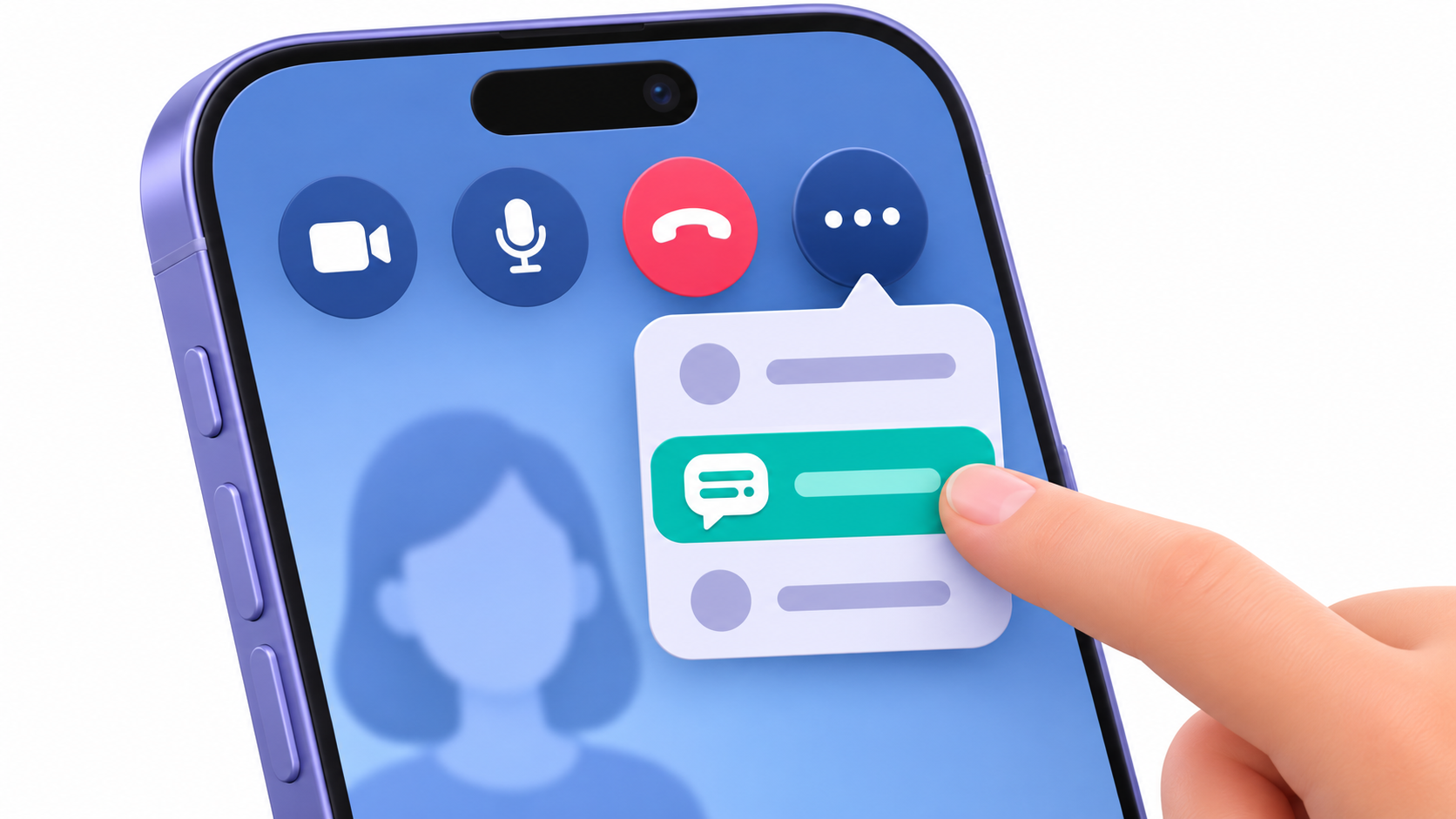
- Отворено FaceTime и започва видеообаждане.
- Докоснете екрана, ако контролите за повиквания са скрити.
- Преса Допълнително (···) и изберете Субтитри на живо.
- Когато някой говори, ще видите текста в горната част на екрана, заедно с указание кой говори.
За да ги премахнете по време на видеообаждането, върнете се към Допълнително (···) и то свири Арест до Субтитри на живоЩе намерите тази опция сред Контроли за FaceTime разговори.
Можете също да активирате функцията от Настройки → Достъпност → Субтитри на живоОттам можете да персонализирате текста, да изберете колко дълго да се съхранява и да използвате субтитри със звук от други приложения.
Кой iPhone поддържа субтитри на живо във FaceTime

The Субтитри на живо Функциите за достъпност са налични от Айфон 11Съвместимостта зависи от езика и региона. Испански от Испания Той е сред приетите варианти в Списък с наличности на Apple.
Ако бутонът не се появи, проверете дали сте в рамките на видеообаждане и че сте отворили менюто Допълнително (···)Ако все още не можете да го намерите Субтитри на живо В „Достъпност“ проверете дали има чакаща актуализация в Настройки → Общи → Актуализация на софтуера и проверете езика на устройството в Настройки → Общи → Език и регион.
Как да преведете FaceTime разговор в реално време

La Превод в реално време чрез FaceTime пристигна с iOS 26 и работи при индивидуални разговори между поддържани езици. За да го използвате, трябва Apple Intelligence активирано на съвместим iPhone, като например iPhone 15 Pro, iPhone 15 Pro Max или съвместим модел от семейството iPhone 16 или по-нов модел.
- Отворете приложението Превод и използвайте менюто Допълнително (···) за да изтеглите езиците, които ще използвате.
- Започнете индивидуален разговор FaceTime.
- Докосване Още (···) → Превод в реално време.
- Изберете езика, който говори другият човек, и докоснете Започнете превода.
Преведените субтитри се показват на екрана, докато другият човек говори. Можете да използвате тази функция с Испански от ИспанияАмерикански и британски английски, френски и други езици. Apple обяснява как Използвайте превод в реално време във FaceTime.
Как да персонализирате субтитрите и да копирате транскрипта
En Настройки → Достъпност → Субтитри на живо Можете да промените размера и цвета на текста, за да го улесните за четене. В същото меню можете да изберете колко дълго искате да се запазят субтитрите на разговора.
- 1 минута. По време на разговора можете да видите до една минута от скорошните текстови съобщения. Преписът се изтрива, когато затворите, а тази опция предотвратява копирането, правенето на екранни снимки и запис на текста.
- 1 час. Можете да копирате текста, да направите екранна снимка или да запишете екрана с видими субтитри. Преписът е достъпен до един час след като затворите. Всички участници ще чуят известие, че разговорът се преписва.
Ако искате да запазите адрес, който ви е бил продиктуван по време на разговора, изберете 1 часСлед като текстът е на екрана, отворете менюто на прозореца за транскрипция, докоснете Копиране на субтитри и го поставете в Notes. Apple обяснява как работят тези опции в своите Ръководство за субтитри на живо за iPhone.
Как да използвате субтитри в други приложения за iPhone
С Субтитри на живо Активирано от Достъпност, отворете плаващия прозорец и изберете Аудио на iPhone За да транскрибирате аудио от приложение, например епизод на подкаст. Ако искате да следите писането на разговор, който се случва около вас, изберете Микрофон.
Можете да плъзнете прозореца, ако покрива част от екрана, да го увеличите за по-добро четене или да го плъзнете настрани, за да го скриете. За да го върнете, докоснете иконата за плаващи субтитри.

Често задавани въпроси
Кой iPhone ми е необходим, за да имам субтитри на живо във FaceTime?
За да използвате тази функция, ви е необходим iPhone 11 или по-нов модел.
Могат ли субтитрите за FaceTime да бъдат преведени на друг език?
Да, с помощта на Apple Intelligence е възможно да видите автоматично преведени субтитри, при условие че съответните езици са били предварително изтеглени.
Как бързо да включа субтитрите по време на разговор?
Трябва да докоснете иконата за информация (i) в горния десен ъгъл на екрана на FaceTime и да включите опцията за субтитри на живо.
Възможно ли е да се променят цветът и размерът на субтитрите?
Потребителят може да персонализира външния вид на текста, цвета на фона и непрозрачността от менюто „Външен вид“ в настройките за достъпност.
За какво е опцията „Аудио“ в субтитрите на iPhone?
Това позволява на устройството автоматично да транскрибира всеки звук или аудио, което се възпроизвежда вътрешно в приложенията на телефона.
Мога ли да запазя текста на разговор във FaceTime?
Системата ви позволява да копирате генерирания препис и да го поставите в други приложения, като например „Съобщения“ или „Бележки“.
Индекс