Ще ви кажем какво да правите, когато Windows ви подкани да запазите PDF файл, вместо да го отпечатате. В повечето случаи проблемът се свежда до следното: Windows смята, че вашият принтер е виртуален принтер.Но има някои настройки за печат, които бързо го поправят. Ще ви кажем какви са те.
Защо Windows ви моли да запазите PDF файл, вместо да го отпечатате на хартия?
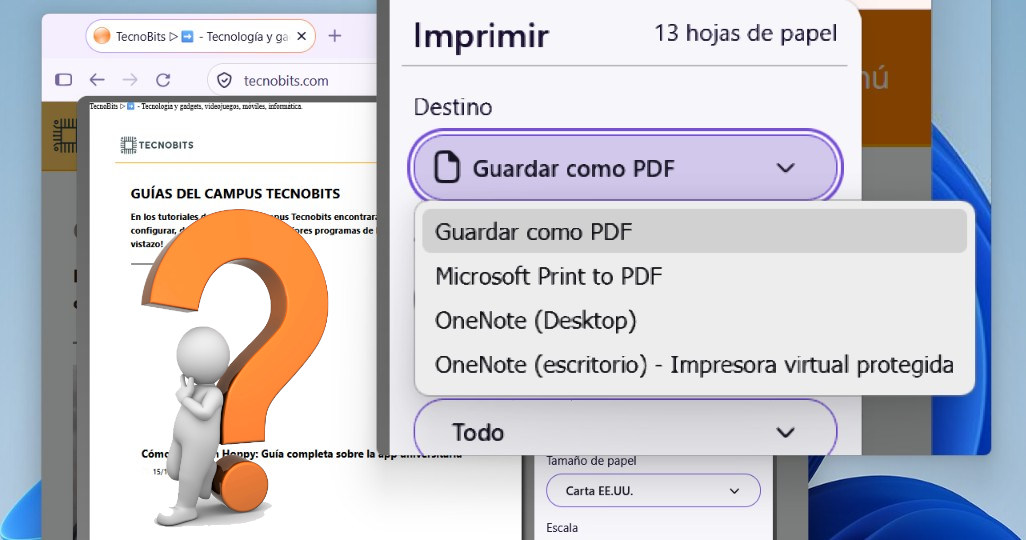
Windows ви моли ли да запазите PDF файл, вместо да го отпечатате на хартия? Проблемите с печата винаги са били една от най-честите причини за неудовлетвореност в домовете и офисите. Свързвате принтер към компютъра си, отваряте документ и щраквате върху опцията за печат. Но... Вместо хартия, системата ви предлага PDF файл.
Този проблем почти винаги се свежда до конфликт на идентичността: Windows смята, че вашият принтер е виртуален принтер.Независимо дали става въпрос за настройка „Microsoft Print to PDF“, „Microsoft XPS Document Writer“, „OneNote“ или „Print to File“, системата изпраща заданието за печат към файл, вместо към физическата тава. Защо се случва това?
Ако в даден момент Разпечата ли нещо в PDF формат? (За да запази уеб документ или разписка), Windows може да е задал този виртуален принтер като принтер по подразбиране. Същото се случва, ако системата не разпознае свързания физически принтер: тя задава виртуалния принтер като принтер по подразбиране.
Така че, когато натиснете Ctrl+P, за да печатате от браузъра си, Word или друго приложение, заданието се пренасочва към файл по подразбиране. Затова нека видим какво да правим, ако Windows ви подкани да запазите като PDF, вместо да печатате на хартия. Решението на този проблем включва... настройки за печат и рядко изисква напреднали мерки.
Първо: проверете диалоговия прозорец за печат
Преди да се докоснете до дълбоките настройки на системата, е добре да направите бърза проверка, когато е необходимо. Когато отворите прозореца за печат (Ctrl + P), Показва менюто за избор на принтерУверете се, че не е избрано нищо, което съдържа думите „PDF“, „XPS“ или „OneNote“. Изберете изрично името на вашия физически принтер (HP, Epson, Canon и др.).
И ако видите такъв поле с надпис „Печат във файл“Махнете отметката веднага. Често това просто действие е достатъчно, за да се появи документът от тавата. Но ако проблемът продължава или се появява всеки път, когато се опитвате, е време да коригирате настройките по подразбиране на Windows.
Деактивирайте автоматичното управление и поправете физическия принтер.
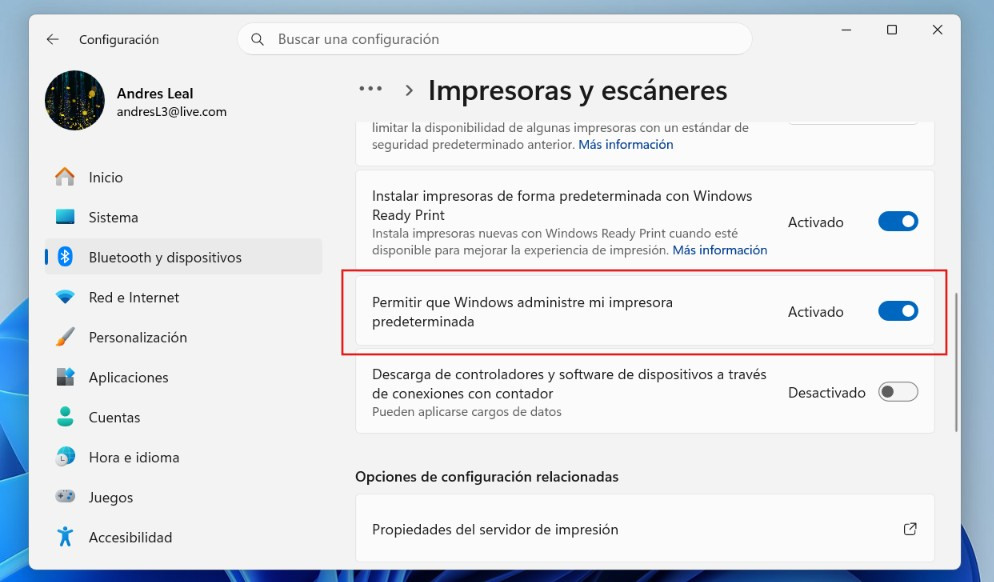
Има и друго нещо, което можете да направите, без Windows да ви подканва да запазите PDF файл, вместо да го отпечатате на хартия. То включва... деактивирайте функцията, наречена „Разрешаване на Windows да управлява моя принтер по подразбиране“Той е наличен в Windows 10 и 11 и е проектиран за променящи се среди, като например лаптопи, които се местят между офиси.
Когато е активирано, Windows има разрешение да промени принтера по подразбиране на последното използвано устройство. Ако това устройство е било PDF принтерът, това е вашият проблем. Но, Ако вашият компютър използва само един принтер, не е необходимо да активирате тази опция.За да го поправите за постоянно, следвайте тези стъпки:
- Отворете Настройки (Win + I).
- Отидете на Bluetooth и устройства – Принтери и скенери.
- Потърсете опцията „Нека Windows управлява моя принтер по подразбиране“ и я деактивирайте. Тази стъпка е от решаващо значение, защото възстановява ръчния контрол.
- В списъка с принтери намерете вашия (физическия, този, който използва хартия). Кликнете върху него и изберете „Задай по подразбиране“. Трябва да се появи отметка или етикет „По подразбиране“.
От друга страна, ако вашият физически принтер не се показва в списъка, Възможно е да е прекъснат, изключен или драйверът да липсва.В този случай проблемът е в свързаността, а не в настройките на PDF файла. Това би трябвало да реши проблема с Windows, който ви подканва да запазите файла като PDF, вместо да го отпечатате на хартия.
Windows ви подканва да запазите PDF файл, вместо да го отпечатате на хартия: други решения
Една от причините Windows да ви подканва да запазите PDF файл, вместо да го отпечатате на хартия, е, че Не разпознава физическия принтер.Когато това се случи, приложенията в крайна сметка използват Microsoft Print to PDF или OneNote Защото това е единствената налична опция в системата. Какво можете да направите, за да я проверите?
Отидете в Настройки – Bluetooth и устройства – Принтери и скенери. Там намерете името на вашия принтер и проверете дали се показва в списъка. Ако не е там, първо трябва... Проверете дали е включен и правилно свързан.Свързан ли е чрез USB? Изключете кабела и го включете отново; можете също така Опитайте друг USB порт за да изключите проблем с връзката.
За безжични принтери се уверете, че компютърът и принтерът са свързани към една и съща мрежа. И ако е Wi-Fi принтерУверете се, че не е прекъснато от рутера. Все още не се показва? Щракнете върху „Добавяне на устройство“ и изчакайте Windows да потърси налични принтери. Когато вашият модел се появи, изберете го, за да завършите инсталацията. (Вижте записа Как да разберете дали вашият принтер е свързан чрез Wi-Fi или локална мрежа).
Проверете опциите за печат за вашите приложения
Очевидният проблем е, че Windows ви подканва да запазите PDF файл, вместо да го отпечатате, но дали това наистина е проблем на Windows или само на конкретни приложения? Може би проблемът възниква само в браузъра (Edge или Chrome), а не в други програми като Word или Adobe Reader. В такъв случай може би е... Браузърът запомня последните настройки за печат за този конкретен сайт.
Същото е както и с другите приложения, Те запомнят последния използван принтер и запазват избора. Дори и да сте променили устройството по подразбиране в Windows, в тези случаи трябва да отворите документа с въпросната програма и да натиснете Ctrl + P, за да отворите диалоговия прозорец за печат. След това ръчно променете опцията за запазване на PDF на вашето физическо устройство.
Това е! Ако Windows ви подкани да запазите PDF файл, вместо да го отпечатате на хартия, уверете се, че физическият принтер е правилно свързан към компютъра. Деактивирайте автоматичното управление на принтерите и задайте свой собствен принтер като принтер по подразбиране.С тези прости настройки ще си възвърнете възможността за печат на хартия и ще можете да използвате създаването на PDF файлове само когато наистина имате нужда от това.

Индекс