В тази публикация ще ви разкажем за най-честите причини, поради които Synology Drive не синхронизира файлове. Те варират от имена със забранени символи или специфични правила, които пречат на синхронизациятаДобрата новина е, че в повечето случаи няма да е необходимо да се свързвате с техническа поддръжка.
Synology Drive не синхронизира файлове: причини и решения
Synology Drive Client може да бъде изключително надежден инструмент за синхронизиране на файлове между компютри, NAS устройства и друго оборудване. Но може да се провали. Кога Синхронизацията спираРаботният процес се нарушава и започва трескаво търсене на причини и решения. Защо Synology Drive не синхронизира файлове?
Струва си да се уточни, че проблемите със синхронизацията на Synology Drive рядко произтичат от сериозен проблем. Почти винаги причината се крие в една от тези три области: правила за блокиране, забранени атрибути на файлове или конфликти на разрешенияИдеята е да се постави бърза диагноза, която ни позволява да изключим причината слой по слой. Да започнем.
Бърза диагноза: Прочетете записите и помолете клиента да ви каже причината.
Ако Synology Drive не синхронизира файлове, първото нещо, което трябва да направите, е Отидете в секцията „Дневници“, за да видите събитията „Не е синхронизирано“Там ще разберете точно кои файлове са пропуснати и защо. Често срещаните предупреждения включват изключения въз основа на правила за синхронизация, пътища, превишаващи разрешения лимит, имена на файлове със специални символи, грешки в разрешенията, файлове в употреба и др.
Указанията, предоставени от лог файловете, обикновено са много по-бързи от ръчното разследване. Най-хубавото е, че веднага знаете защо Synology не синхронизира файлове и кои от тях са се провалили. И с това можете... Приложете едно от изброените решения Следващо. Тези стъпки са полезни и ако лог файловете не показват грешки, но файлът все още не се синхронизира.
Следваща стъпка: правила за синхронизация и избор на папка
Това е най-пренебрегваната причина и същевременно най-лесната за разрешаване. Първото нещо, което трябва да проверите, е дали селективна синхронизация И второ, ако има активни филтри За изключване по размер или тип разширение. Ако сте забравили, че сте го конфигурирали или го игнорирате, няма да можете да решите проблема, докато не го промените.
За селективна синхронизация отворете Synology Drive Client и отидете на Задача за синхронизация – Изберете задача – Правила за синхронизация и погледнете раздела „Файл“. Папките, които не са отметнати, няма да бъдат синхронизирани: изберете тези, които трябва да архивирате, и сте готови.
На същата страница, «Файлов филтър» Може да сте задали ограничение на размера или да сте изключили определени разширения, като например .tmp или .iso. Ако синхронизирате големи видеоклипове или дизайнерски материали, проверете дали сте активирали ограничението на размера по подразбиране. Нека сега разгледаме други причини, поради които Synology може да не синхронизира файлове и какво да направите, за да го поправите.
Synology Drive не синхронизира файлове: имена на файлове, пътища и атрибути
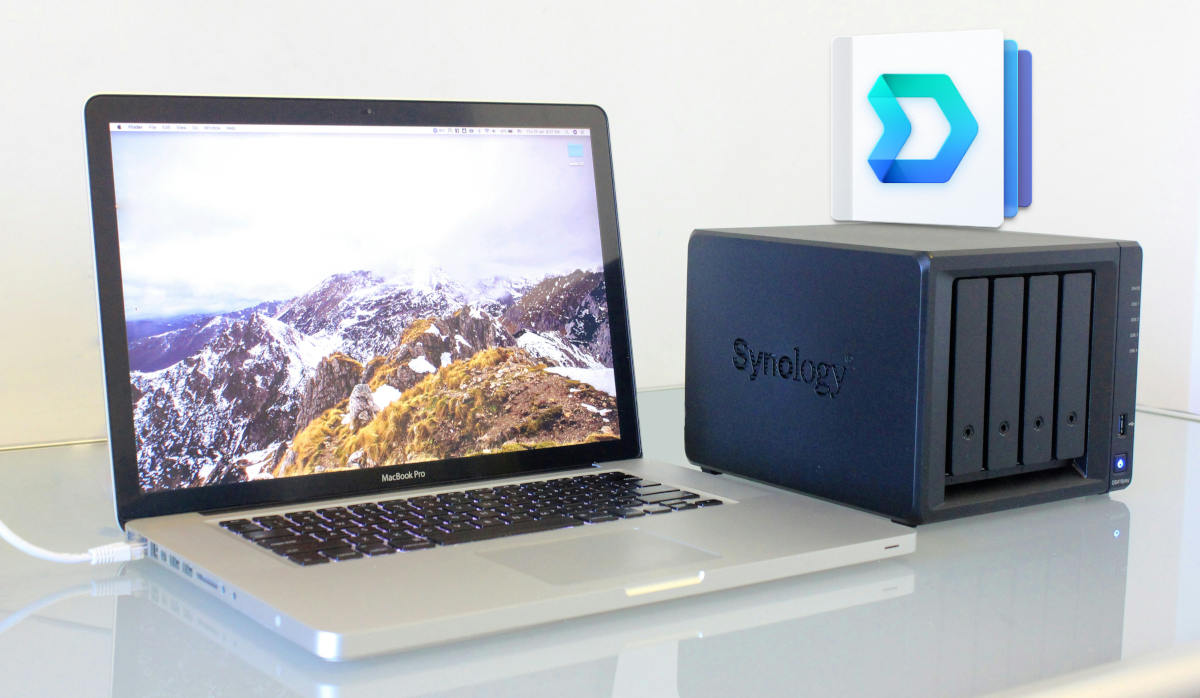
Когато Synology Drive не успее да синхронизира файлове, обърнете специално внимание на следното: имена на файлове, пътища и атрибути които искаме да архивираме. Това е особено вярно в мултиплатформени среди, където се използват няколко файлови системи. В тези случаи несъвместимостите са неизбежни, но могат да бъдат избегнати чрез прилагане на прости корекции.
Нека започнем с виновника номер едно: специални символиВ Windows среди, файловете, чийто път съдържа * : ? \ / " < > | Имената, започващи с ударение, се пропускат. ~ Те не са валидни. macOS и Linux, от друга страна, са по-либерални, но наклонената черта / Остава забранено.
Следователно, при опит за едновременно синхронизиране на файлове от Windows, macOS и Linux могат да възникнат несъответствия. Име на файл, което е валидно в Linux, но съдържа двоеточие, ще се счита за невалидно от клиента на Windows. По подобен начин файловете се отхвърлят в Windows, ако пътищата им съдържат двоеточие. пътят към файла или папката надвишава 247 знака.
По същия начин има някои Атрибути на файлове на Windows, които също блокиратНапример, атрибутите SYSTEM, TEMPORARY, OFFLINE o REPARSE_POINT Тези атрибути се игнорират автоматично от Synology. Някои временни файлове, генерирани от инсталатори и системни архиви, често носят тези атрибути. Решението? Щракнете с десния бутон върху файла - Свойства - Детайли, отметнете и преименувайте, ако е необходимо.
Недостатъчни разрешения или файлът се използва
„Файлът се използва или достъпът е отказан“ е друга много често срещана грешка. Причината е проста: Word е отворил документа, Photoshop е заключил файла или потребителският ви акаунт няма пълни права за четене и запис. Решението? Затворете файла и приложението, което го използва..
Ако грешката продължава в Windows, проверете Диспечер на задачи че няма фоновите процеси блокират елементаМожете да го пробвате и на Windows. ЛокхънтърТова ще ви покаже точно кой процес използва целевия файл. На Mac трябва да проверите разрешението „Пълен достъп до диска“ в Системни настройки – Поверителност и сигурност и да потвърдите, че Synology Drive Client е оторизиран.
Друга причина, поради която Synology Drive не синхронизира файлове, е... конфликт на редактиране между протоколиДа кажем, че синхронизирате файл, използвайки клиента, и едновременно с това осъществявате достъп до същия файл чрез картографирано SMB устройство. В тези случаи механизмите за заключване на файлове в някои приложения (особено бази данни и офис пакети) могат да доведат до неуспешно синхронизиране. За да избегнете това, опитайте да обедините методите си за достъп: използвайте или Drive, или SMB.
Нищо не работи: Synology Drive не синхронизира файлове

Synology Drive все още ли не синхронизира файлове? Може би Превишили сте максималната квота за пространство, разпределена на вашия потребител.В този случай, започнете с освобождаване на място на NAS, изпразване на кошчето на администраторската конзола на Synology Drive или увеличаване на потребителската квота от контролния панел.
Но ако цялата диагноза се провали, трябва свържете се с техническата поддръжка на SynologyЩе ви поискат системните регистрационни файлове и регистрационните файлове за диагностика на клиентите, които можете да получите от „Отстраняване на неизправности – Експортиране на диагностични регистрационни файлове“.
Преди да поискате поддръжка обаче, опитайте препоръките в тази статия. Проверете лог файловете, проверете настройките за синхронизация и се уверете, че имената, пътищата и атрибутите са правилни. Също така, проверете дали имате достатъчно разрешения и дали въпросният файл не се използва. С това би трябвало да можете да разрешите проблема. Можете да решите проблема за по-малко от десет минути.

От малък съм очарован от всичко научно и технологично, особено от онези постижения, които правят живота ни по-лесен и по-приятен. Обичам да съм в крак с последните новини и тенденции и да споделям моя опит, мнения и съвети за устройствата и джаджите, които използвам. Това ме накара да стана уеб писател преди малко повече от пет години, фокусирайки се предимно върху устройства с Android и операционни системи Windows. Научих се да обяснявам сложни понятия с прости думи, така че моите читатели да могат лесно да ги разберат.