- El botón Novo de Lenovo permite acceder a un menú especial de arranque con opciones de BIOS, menú de arranque y recuperación del sistema.
- Su ubicación varía según el modelo (lateral, junto al encendido o en un orificio) y debe pulsarse siempre con el portátil completamente apagado.
- Desde el menú Novo es posible restaurar el sistema, arrancar desde USB u otros dispositivos y ajustar parámetros avanzados sin depender de que Windows funcione.
Si tienes un portátil Lenovo y alguna vez has tenido que restaurar el sistema, entrar en la BIOS o arrancar desde una memoria USB, es muy probable que te hayas encontrado con el famoso botón Novo. Muchos usuarios lo ven en el chasis o lo leen en el manual, pero no siempre queda claro para qué sirve exactamente ni cómo usarlo sin liarla.
Este pequeño botón es, en realidad, una de las funciones más útiles que incorporan los equipos Lenovo, sobre todo los portátiles Ideapad y algunos modelos de la gama portátil clásica. Permite acceder a un menú especial incluso cuando Windows no arranca, sin tener que estar pulsando teclas como F2, F12 o similar. Vamos a ver con todo detalle qué es, dónde está, qué opciones ofrece y cómo sacarle partido con tranquilidad.
Qué es el botón Novo en Lenovo
El botón Novo es un botón físico o función especial integrada en muchos portátiles Lenovo que sirve para arrancar el ordenador mostrando un menú de recuperación o de arranque avanzado. Gracias a él puedes acceder a opciones como la BIOS/UEFI, el menú de arranque desde otros dispositivos o las herramientas de recuperación del sistema.
Cuando se pulsa el botón Novo con el equipo apagado, el ordenador no arranca de forma normal hacia Windows, sino que muestra primero un menú específico de Lenovo con varias utilidades clave para diagnosticar problemas, restaurar el sistema o cambiar el dispositivo de inicio.
En muchos Ideapad, el botón Novo aparece descrito en la documentación como “NOVO button” o “OneKey Recovery button”. Aunque el nombre pueda variar ligeramente según el modelo o la región, la idea es la misma: ofrecer un acceso rápido a funciones de arranque especial y recuperación, sin depender de que el sistema operativo funcione correctamente.
Es importante entender que este botón trabaja a un nivel más bajo que Windows. Es decir, aunque el sistema esté dañado o no arranque, mientras la placa base y el firmware del equipo estén bien, podrás entrar en el menú Novo para intentar recuperar el sistema o, al menos, cambiar el dispositivo de arranque para reinstalar.
Dónde se encuentra el botón Novo en los portátiles Lenovo
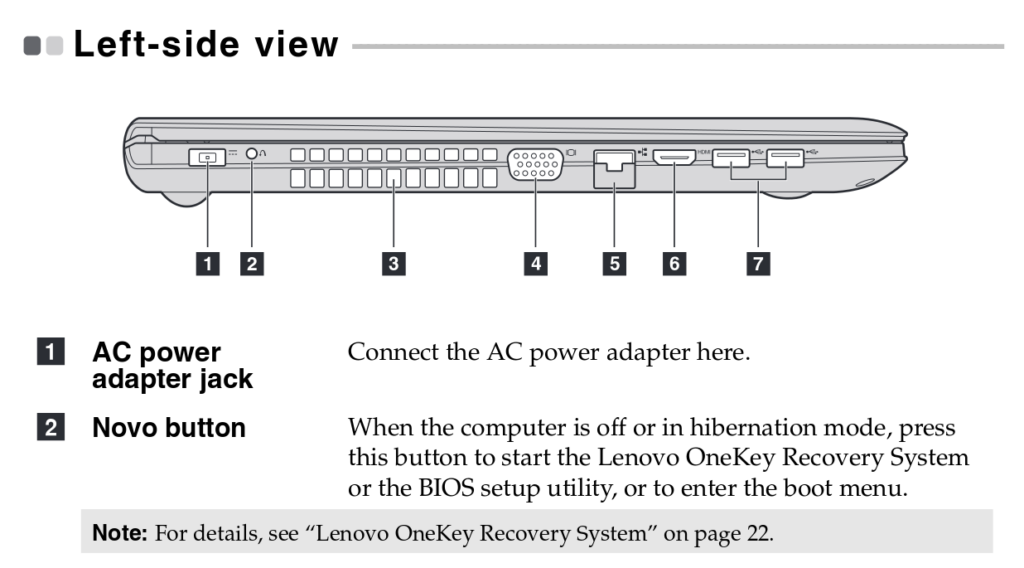
La ubicación exacta del botón Novo puede variar bastante según el modelo, pero en la mayoría de los casos se encuentra en uno de los laterales o cerca del botón de encendido. A veces es un botón claramente visible y en otras ocasiones es un orificio diminuto en el que hay que introducir la punta de un clip o similar.
En muchos Ideapad, el botón está situado en el lateral izquierdo o derecho del portátil, junto a los puertos USB, HDMI o el conector de alimentación. Suele ser un pequeño botón con forma redonda o rectangular, a menudo marcado con un icono de flecha curva o con la palabra “Novo”.
En otros modelos, sobre todo algunos más finos, el botón Novo se presenta como un pequeño agujero en el borde del equipo. En ese caso, para pulsarlo necesitarás la punta de un clip, un pincho de tarjeta SIM u otro objeto fino que no sea cortante ni metálico en exceso para evitar daños.
Hay también equipos en los que la funcionalidad Novo está asociada a un botón cercano al de encendido, o justo al lado. En ocasiones, ambos botones pueden confundirse, por lo que conviene revisar el manual del modelo concreto, o la serigrafía junto a cada botón, para no apagar o encender el equipo sin querer al intentar usar Novo.
Si tienes dudas sobre la ubicación en tu modelo concreto, la recomendación es consultar la guía de usuario o la ficha técnica de tu portátil en la web de soporte de Lenovo, donde suele aparecer un esquema del chasis indicando con claridad dónde se encuentra el botón Novo.
Cómo usar el botón Novo paso a paso
El uso del botón Novo es bastante sencillo, pero hay que seguir un orden para que funcione correctamente y para evitar problemas. Lo primero es que el portátil debe estar completamente apagado, no en suspensión ni hibernación. Si tienes dudas, mantén pulsado el botón de encendido hasta que el equipo se apague del todo.
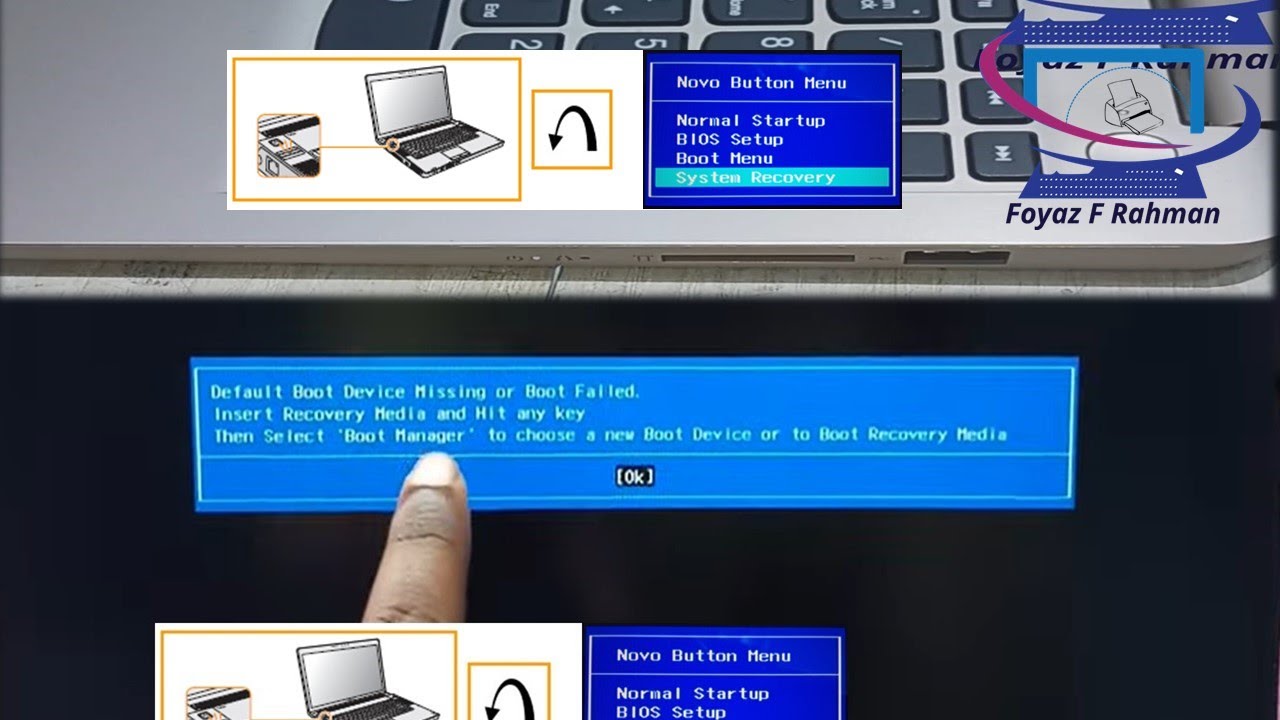
Una vez apagado, pulsa el botón Novo. Si es un botón accesible, bastará con pulsarlo suavemente. Si se trata de un orificio, introduce con cuidado la punta del clip u objeto similar hasta notar que se acciona el botón. En la mayoría de modelos no es necesario dejarlo pulsado mucho tiempo, un toque breve suele ser suficiente.
Después de pulsar Novo, el equipo se encenderá y, en lugar de ir directo a Windows, debería aparecer en la pantalla el “Novo Button Menu” o “Menú Novo”. Este menú suele mostrarse en un fondo sencillo, con texto, y normalmente permite moverse con las teclas de cursor y seleccionar con Intro.
Si no aparece el menú y el sistema arranca normal, es posible que no se haya pulsado correctamente el botón, que el equipo estuviera en suspensión, o que el modelo no disponga de esta función activada. En ese caso, apaga de nuevo por completo y repite el proceso. Comprueba también que estás usando el botón o orificio correcto y no otro.
En todo momento, mientras estés dentro del menú Novo, los cambios se aplicarán solo cuando selecciones una opción y confirmes. Si no quieres hacer nada, puedes salir del menú simplemente seleccionando la opción de arranque normal o apagando el equipo desde el propio menú, según las opciones que se muestren en tu modelo concreto.
Opciones principales del menú Novo
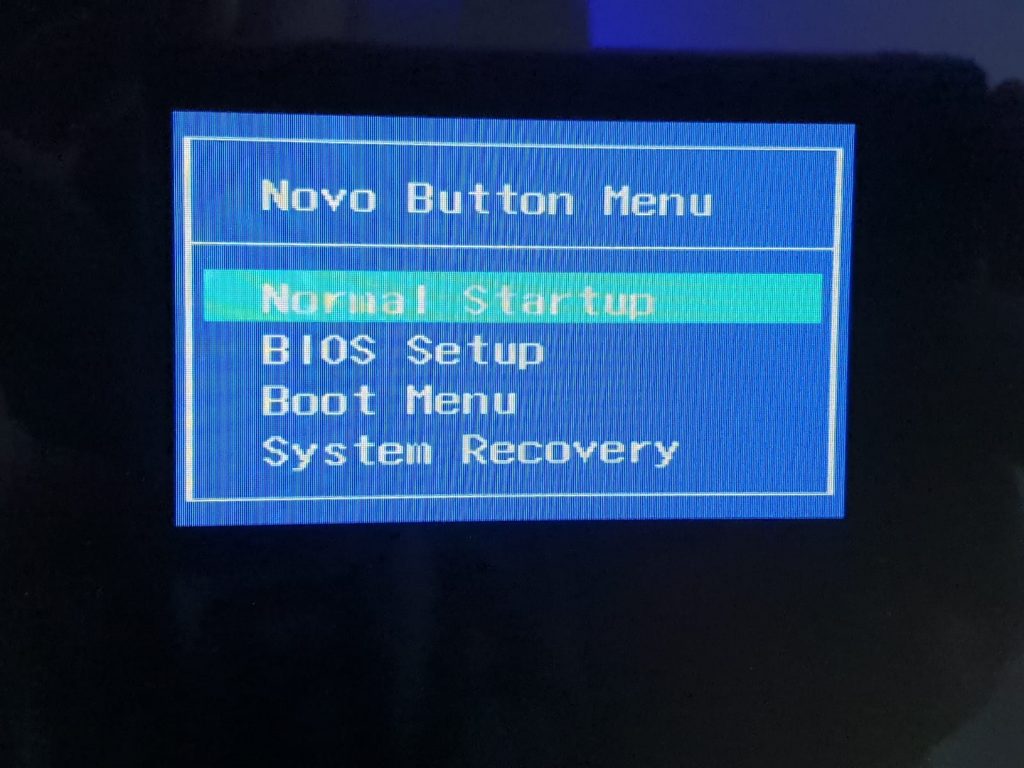
Una vez dentro del menú Novo, verás varias opciones, que pueden variar ligeramente de un modelo a otro, pero generalmente incluyen arranque normal, acceso a la BIOS, menú de arranque y recuperación del sistema. Es el punto de partida para casi cualquier tarea de mantenimiento avanzada en tu Lenovo.
Normalmente, una de las primeras entradas del menú es “Normal Startup” o “Arranque normal”. Al elegirla, el portátil intentará iniciar el sistema operativo como si lo hubieras encendido con el botón habitual, sin funciones especiales. Es útil si has entrado al menú por error y simplemente quieres iniciar el equipo con normalidad.
Otra opción clave es la que lleva a la BIOS/UEFI, normalmente bajo el nombre “BIOS Setup” o similar. Desde ahí puedes cambiar ajustes de hardware, orden de arranque, configuración de seguridad, virtualización, etc. El menú Novo facilita el acceso a la BIOS sin tener que estar pulsando teclas rápidas durante el arranque.
Suele aparecer también la opción de “Boot Menu” o “Menú de arranque”, que permite elegir puntualmente desde qué dispositivo quieres iniciar el sistema: disco interno, USB, unidad óptica, tarjeta SD, etc. Es muy útil para arrancar desde un pendrive de instalación de Windows o desde un sistema de diagnóstico.
Por último, en muchos modelos hay una entrada dedicada a las herramientas de recuperación del sistema, como Lenovo OneKey Recovery o la partición de recuperación preinstalada. Desde ahí puedes restaurar el equipo al estado de fábrica o usar otras utilidades de reparación que ofrece Lenovo en sus configuraciones de origen.
Uso del botón Novo para restaurar el sistema
Una de las funciones más valoradas del menú Novo es la posibilidad de acceder directamente a las opciones de recuperación de tu portátil. Esto es especialmente útil si Windows no arranca, va muy inestable o quieres devolver el equipo al estado en el que salió de fábrica.
Si tu modelo integra una solución tipo Lenovo OneKey Recovery o una partición de recuperación, lo habitual es que, desde el menú Novo, puedas seleccionar una opción como “System Recovery” o parecido. Al hacerlo, el equipo cargará un entorno especial de recuperación que no depende del Windows instalado.
En ese entorno, normalmente tendrás varias posibilidades: desde reparar archivos de arranque o restaurar puntos de sistema, hasta realizar una restauración completa del sistema operativo tal y como venía preinstalado, con los controladores y aplicaciones originales del fabricante.
Hay que tener en cuenta que una restauración completa de fábrica suele implicar formatear la partición principal, con lo que se pierden los datos guardados ahí. Por tanto, antes de usar esta opción, conviene haber hecho copia de seguridad de tus archivos importantes, si es posible, conectando el disco a otro equipo o arrancando desde un USB para salvar datos.
En equipos más nuevos donde la recuperación se apoya más en las herramientas nativas de Windows, el menú Novo puede actuar como atajo para cargar las opciones avanzadas de inicio de Windows, desde donde también es posible restablecer el sistema, volver a un punto anterior o incluso reinstalar manteniendo archivos personales.
Acceso a la BIOS y configuración avanzada desde Novo
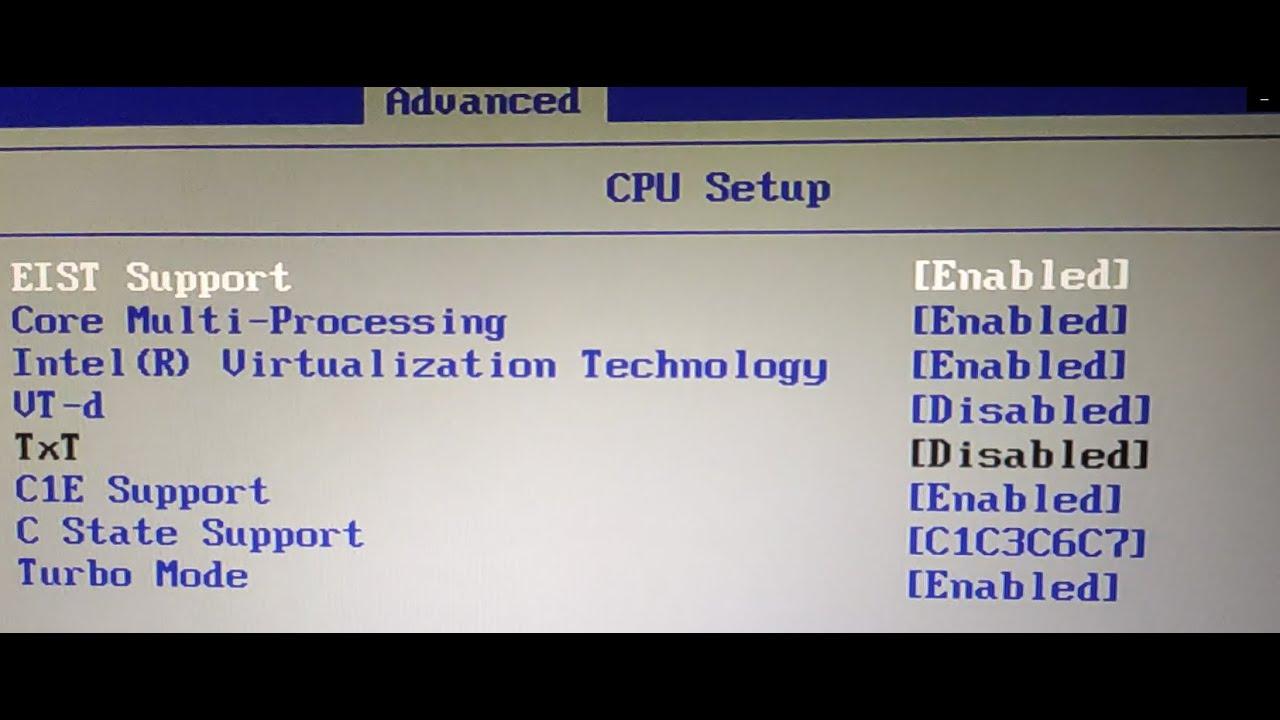
Otra de las funciones habituales del menú Novo es el acceso directo a la BIOS o UEFI del sistema. Esto resulta muy cómodo si necesitas cambiar la secuencia de arranque, activar opciones específicas del procesador o modificar ajustes de seguridad sin tener que estar pendiente de pulsar teclas rápidas al encender.
Al seleccionar en el menú la opción de configuración del BIOS, el equipo reiniciará el arranque hacia la interfaz de firmware, que suele ser una pantalla de fondo azul o similar (en los modelos clásicos) o una interfaz gráfica más moderna (en equipos más recientes con UEFI). Desde ahí, podrás desplazarte por las distintas pestañas y menús de configuración, por ejemplo, para activar la virtualización en la BIOS de Lenovo.
Los ajustes más utilizados que muchos usuarios tocan desde la BIOS son el orden de arranque (Boot Priority), que determina qué dispositivos mira primero el equipo para arrancar; y algunas opciones como activar o desactivar el arranque seguro (Secure Boot) si necesitas instalar ciertos sistemas operativos.
Además, la BIOS permite revisar parámetros de hardware como la información del disco, memoria, procesador e incluso temperaturas y ventiladores en algunos modelos. Para usuarios avanzados, es el lugar donde se ajustan detalles finos que pueden influir en el rendimiento o en la compatibilidad con determinados periféricos.
Es importante recordar que cualquier cambio que hagas en la BIOS debe ser meditado y entendido. Modificar opciones al azar puede provocar que el sistema deje de arrancar con normalidad, por lo que se recomienda anotar los valores originales antes de hacer cambios o, en caso de duda, usar la opción de cargar los valores por defecto de fábrica.
Arrancar desde USB u otros dispositivos con el botón Novo
Si necesitas instalar un nuevo sistema operativo, usar una herramienta de diagnóstico o arrancar una utilidad desde un pendrive, el menú Novo te simplifica mucho la vida gracias a la opción de Boot Menu o menú de arranque. En lugar de entrar en la BIOS para cambiar el orden de arranque, puedes seleccionar el dispositivo solo para esa sesión.
Al elegir la entrada de menú de arranque, el portátil mostrará una lista de dispositivos detectados: normalmente el disco interno, unidades USB conectadas, lector de tarjetas, unidad óptica si la hay, y a veces incluso opciones de arranque en red. Solo tienes que moverte con las teclas de flecha y seleccionar el dispositivo adecuado.
Para que tu pendrive aparezca en la lista, debe estar conectado al puerto USB antes de pulsar el botón Novo. Además, el USB tiene que ser arrancable, es decir, haber sido preparado con un instalador de sistema o una herramienta que incluya un gestor de arranque compatible con tu equipo.
Una vez seleccionado el dispositivo en el Boot Menu, el ordenador intentará arrancar desde ese medio concreto solo en ese inicio. La próxima vez que enciendas el portátil sin usar el botón Novo, volverá a arrancar desde el disco interno u orden de arranque predeterminado que tenga configurado.
Esta forma de actuar es ideal cuando quieres probar sistemas o herramientas sin modificar la configuración del firmware. Sigues teniendo la opción de cambiar el orden de arranque permanente desde la BIOS, pero, para usos puntuales, el menú de arranque del botón Novo suele ser más rápido y seguro.
Cuándo conviene usar el botón Novo (y cuándo no)
El botón Novo está pensado para situaciones en las que necesitas algo más que un arranque normal de Windows. Por ejemplo, cuando el sistema no termina de iniciar, cuando necesitas reinstalar, cuando quieres cambiar rápidamente el dispositivo de arranque o si tienes que ajustar la configuración de la BIOS.
Si el equipo funciona bien y únicamente quieres encenderlo para trabajar, estudiar o jugar, no es necesario recurrir a Novo. Usarlo constantemente no aporta ninguna ventaja y, de hecho, puede hacer más lento el proceso de puesta en marcha, porque siempre te detienes en un menú intermedio antes de llegar al sistema operativo.
Es especialmente recomendable utilizar el botón Novo cuando has tenido un corte de corriente, un apagado brusco o un fallo de actualización que ha dejado Windows en un estado inestable. Desde el menú podrás acceder a las herramientas de reparación o a unidades externas con utilidades para intentar recuperar la instalación.
No conviene usar el botón Novo para hacer experimentos en la BIOS si no tienes claro lo que estás tocando. Los cambios en opciones sensibles pueden provocar problemas graves de arranque o de reconocimiento de hardware. Si solo quieres mirar, puedes entrar y salir sin guardar cambios; en ese caso, no se alterará nada.
En resumen práctico, lo ideal es reservar el uso de Novo para tareas de mantenimiento, recuperación o instalación, y dejar el botón de encendido normal para el uso diario. De este modo, tendrás a mano una herramienta muy potente cuando algo falle, pero sin complicar tu rutina habitual.
Recomendaciones y precauciones al usar Novo
Aunque el botón Novo es una función muy segura y pensada para ayudar al usuario, no está de más seguir algunas recomendaciones básicas para evitar sustos. Empezando por lo más obvio: asegúrate de que el equipo esté correctamente apagado antes de pulsarlo, para que el menú se cargue como es debido.
Si tu modelo tiene el botón oculto en un orificio, emplea un objeto no punzante y que no dañe el plástico. Los clips metálicos suelen usarse mucho, pero conviene doblar la punta para que no raye. Evita objetos muy afilados que puedan marcar la carcasa o llegar más profundo de lo debido.
Cuando navegues por el menú Novo y entres en BIOS o en herramientas de recuperación, tómate tu tiempo para leer bien cada opción antes de confirmar. Especialmente en las opciones que implican borrado de datos, formateo o restauración a estado de fábrica, conviene ir con calma para no perder información de forma accidental.
Mantener el firmware del equipo y las herramientas de recuperación actualizadas es también una buena práctica. Desde la propia web de soporte de Lenovo puedes descargar actualizaciones de BIOS y de utilidades de sistema que, en algunos casos, mejoran la estabilidad del arranque y la compatibilidad del menú Novo con nuevos sistemas o dispositivos.
Por último, ten siempre en mente que, aunque el botón Novo y las particiones de recuperación son muy útiles, no sustituyen a una copia de seguridad periódica de tus archivos importantes. Un problema físico en el disco podría dejarte sin acceso ni a Windows ni a la partición de recuperación, por lo que tener backups externos sigue siendo fundamental.
Contar con el botón Novo en tu portátil Lenovo supone disponer de una especie de “puerta lateral” al sistema, una vía alternativa que te permite entrar en la BIOS, elegir desde qué dispositivo arrancar o lanzar herramientas de recuperación incluso cuando todo lo demás falla. Usado con cabeza, se convierte en un gran aliado para mantener tu equipo en buen estado y solucionar muchos problemas sin tener que recurrir directamente al servicio técnico.

Redactor especializado en temas de tecnología e internet con más de diez años de experiencia en diferentes medios digitales. He trabajado como editor y creador de contenidos para empresas de comercio electrónico, comunicación, marketing online y publicidad. También he escrito en webs de economía, finanzas y otros sectores. Mi trabajo es también mi pasión. Ahora, a través de mis artículos en Tecnobits, intento explorar todas las novedades y nuevas oportunidades que el mundo de la tecnología nos ofrece día a día para mejorar nuestras vidas.